Un logiciel de montage vidéo IA gratuit pour les sous-titres
Les logiciels de montage vidéo IA promettent tous la vitesse. SubsVideo la livre pour l'étape qui bouffe vos soirées : les sous-titres.
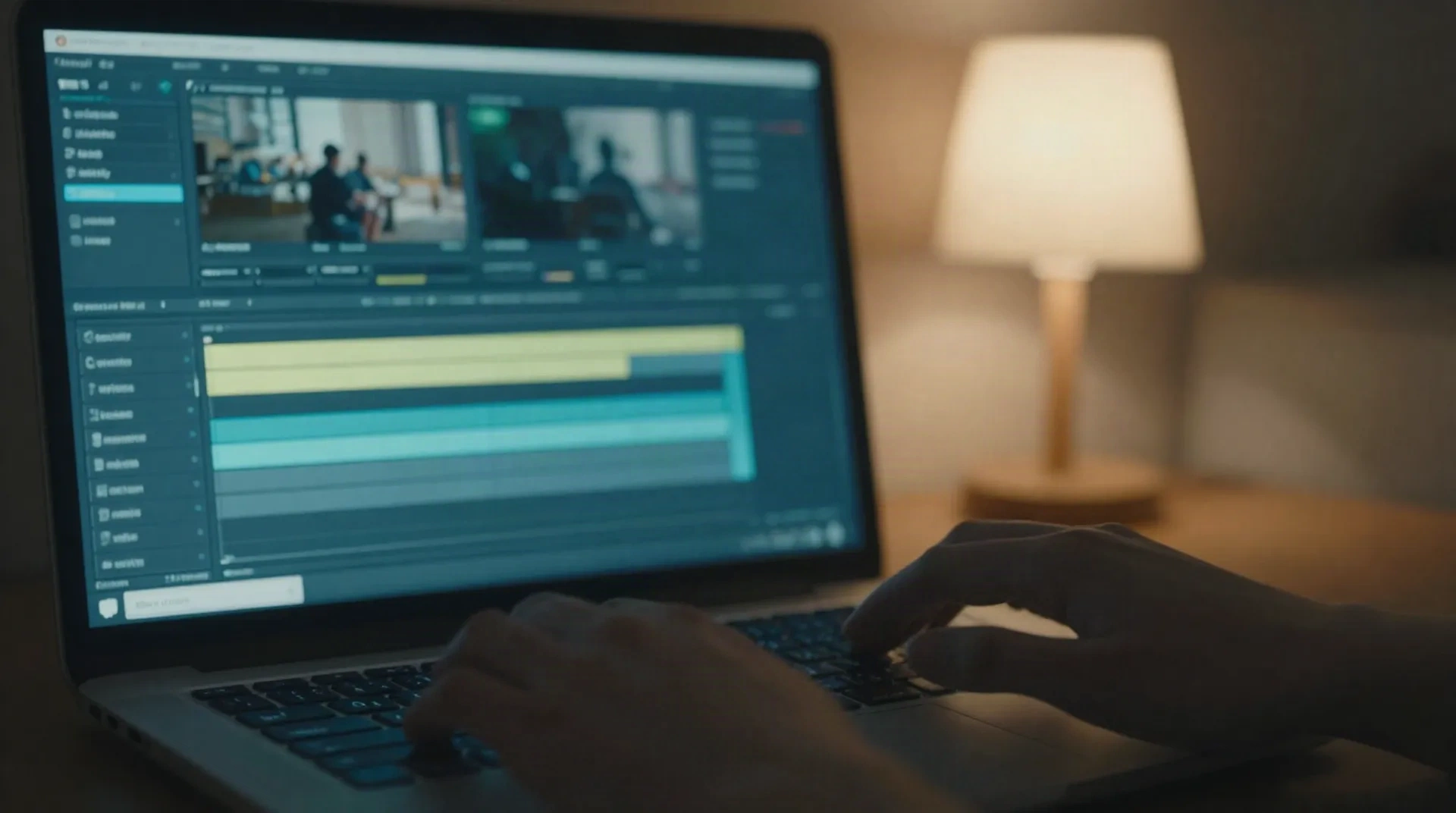
Pourquoi un logiciel de montage vidéo IA centré sur les sous-titres gagne
Les timelines complètes servent pour la coupe. Cela, c'est pour l'étape qu'aucun logiciel de montage IA ne montre en page d'accueil.
Collez, pas de téléchargement
Collez un transcript et oubliez la file d'attente de rendu. Pas de fichier à uploader, pas de compte, pas d'attente sur un job cloud.
Minuté à la cadence du texte
L'IA lit le rythme de votre script et règle la durée de chaque sous-titre sur la vitesse de lecture (cps), pas sur une durée plate par phrase.
Les coupes respectent le sens
Les retours à la ligne tombent entre les idées, jamais au milieu d'une. Deux lignes max, espacées pour que le spectateur finisse de lire avant la coupe suivante.
Stylisé avant export
Choisissez un style et une position, haut, centre ou bas, et visualisez votre sous-titre sur votre vraie image avant de valider.
Exportez où ça se lit
SRT ou VTT aux normes, ou copiez les sous-titres stylisés directement dans CapCut, Premiere, ou votre lecteur préféré.
Traduisez sans reprendre le minutage
Une fois vos sous-titres minutés, portez-les dans une autre langue sans reprendre la synchronisation de zéro.
Où SubsVideo se place dans votre workflow existant
Vous ne remplacez probablement pas votre logiciel de montage vidéo IA. Vous ajoutez l'étape qu'il vous fait encore faire à la main.
-
1
Finalisez votre coupe
Dérushez et agencez votre séquence dans votre outil habituel, CapCut, Descript, Premiere, ou un éditeur mobile.
-
2
Récupérez le transcript
Exportez ou copiez le script de votre enregistrement, ou écrivez ce qui se dit dans votre coupe finale.
-
3
Collez-le dans SubsVideo
Pas de téléchargement, pas d'inscription. Le transcript rentre, les sous-titres minutés sortent directement dans le navigateur.
-
4
Relisez le minutage
L'IA gère l'essentiel des coupes et du rythme. Survolez rapidement pour ajuster les quelques lignes qui le méritent à la main.
-
5
Exportez et glissez-le dans votre éditeur
Tirez un SRT ou VTT dans votre monteur, ou copiez vos sous-titres stylisés directement dans votre outil de publication.
Des sous-titres pensés pour la cadence de lecture, pas pour un chrono
La plupart des timelines vous laissent traîner une boîte de sous-titre et estimer sa durée à l'œil. Ça marche jusqu'à ce qu'une ligne s'affiche neuf dixièmes de seconde ou reste trois secondes après sa phrase. SubsVideo lit le vrai rythme de votre script et règle la durée selon la cadence de lecture (cps), le nombre qui décide si une ligne se termine avant de disparaître.
- Les coupes tombent entre les idées, jamais en plein mot
- Une durée d'affichage minimale appliquée automatiquement
- Deux lignes max pour rien qui encombre l'écran
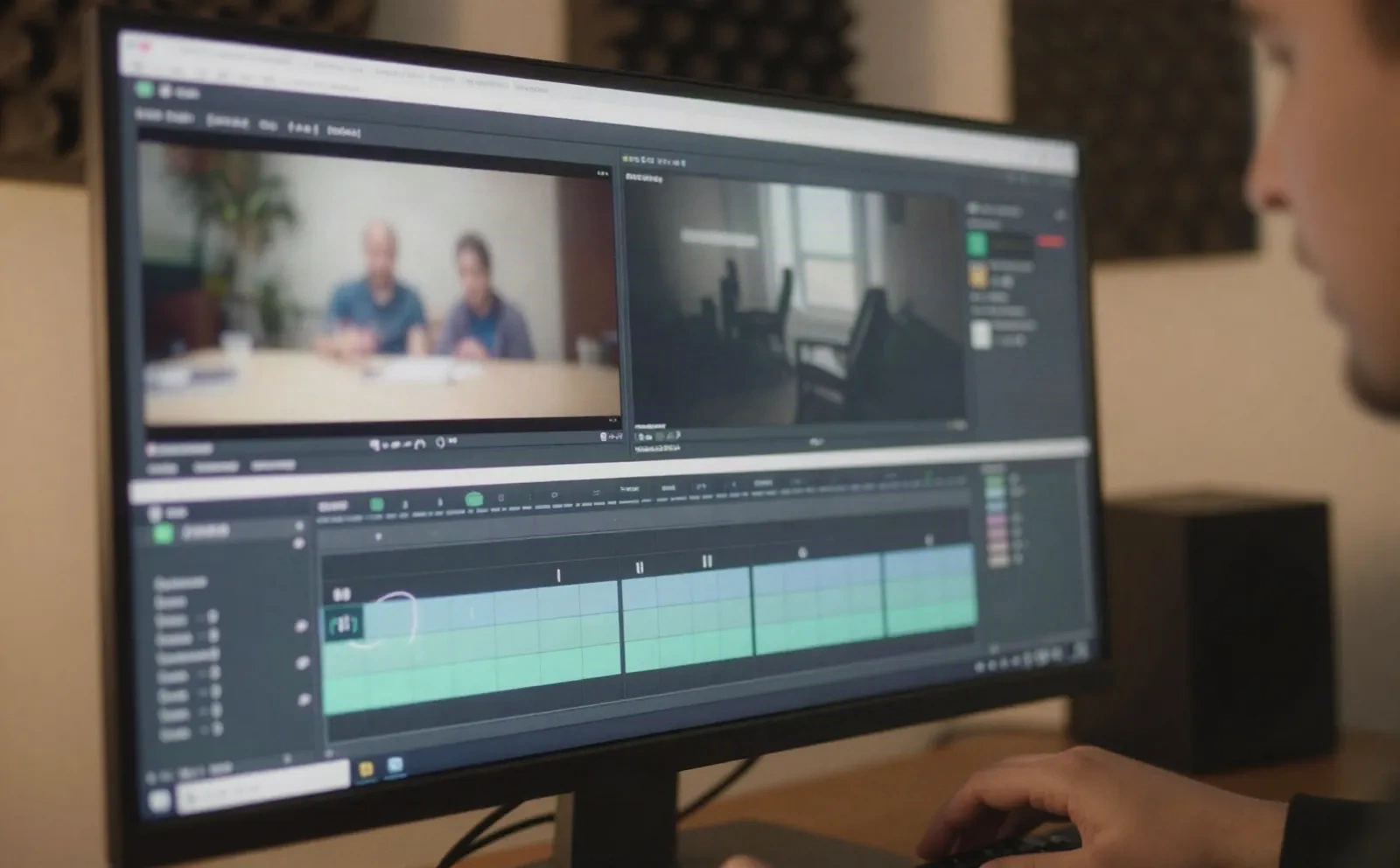
Lisible sans volume, d'abord
Une vidéo recoupée pour les réseaux perd son par défaut. Le sous-titre est ce qui porte la ligne. SubsVideo stylise pour cette réalité : du texte avec fort contraste, une taille qui survit à la miniature du fil, et un positionnement qui évite ce que la plateforme empile en bas de l'écran.
- Des styles adaptés aux zones sûres de TikTok, Reels et Shorts
- Un contraste qui tient sur du footage chargé
- Un style appliqué une fois pour tout un lot de vidéos
Logiciel de montage vidéo IA et la place de SubsVideo
SubsVideo est-il un logiciel de montage vidéo IA complet, comme CapCut ou Descript ?
C'est gratuit ?
Quel est le niveau de précision des sous-titres ?
Ça demande d'apprendre quoi ?
Quels formats je peux exporter ?
Je dois quand même relire le travail de l'IA ?
Je peux utiliser ça à côté d'un autre logiciel de montage vidéo IA ?
Ajoutez les sous-titres que votre éditeur oublie
Collez un transcript, récupérez des sous-titres minutés en secondes. Pas d'upload, pas de compte, pas de queue de rendu.