Potong Video Online, Lalu Buat Subtitle
Potong klip Anda dengan tool browser gratis mana pun, kemudian paste transcript-nya di sini untuk subtitle yang sinkron dengan setiap kata.
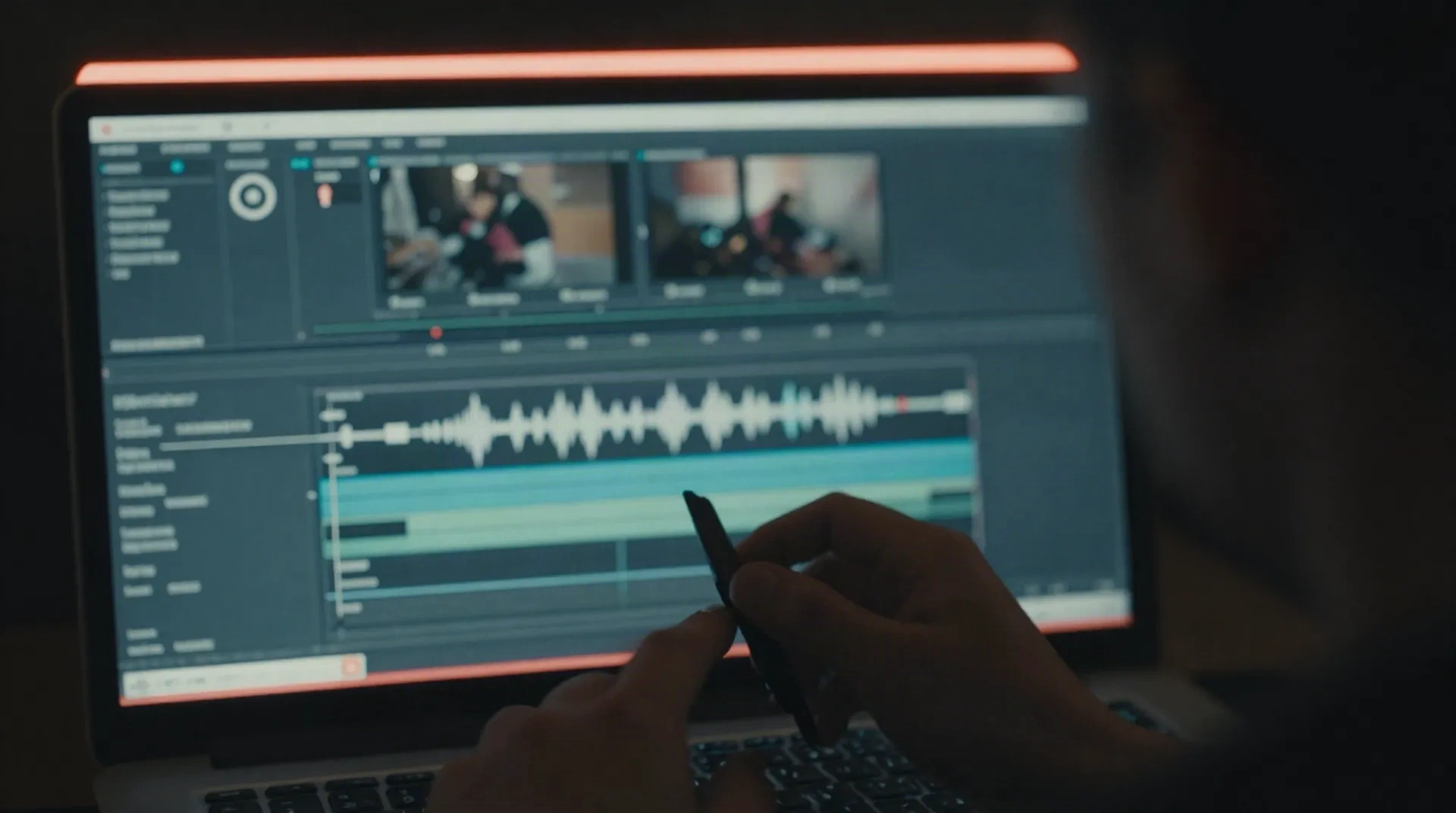
Kenapa potong duluan, baru subtitle
Memotong dan memberi subtitle adalah dua pekerjaan terpisah. Melakukannya dalam urutan ini menghemat Anda dari mengatur timing ulang setiap kali potong lagi.
Potong di mana saja
Editor galeri ponsel, CapCut, atau tool browser apa pun yang export file MP4 atau MOV lebih pendek cocok untuk langkah pertama ini.
Sesuaikan panjang dulu
Potong ke platform tempat Anda posting sebelum beri subtitle. Klip yang lebih pendek berarti garis caption lebih pendek dan lebih mudah dibaca.
Paste, jangan upload
Sekali klip sudah dipotong, drop transcript-nya ke SubsVideo. Tanpa upload file, tanpa akun, tanpa antrian render untuk ditunggu.
Sinkron ke frame
AI membaca ritme script Anda dan meletakkan setiap baris di beat-nya sendiri, bukan beberapa detik datar untuk setiap kalimat.
Gaya yang cocok klip Anda
Pilih tampilan caption, atur posisi atas, tengah, atau bawah, dan lihat hasilnya di frame sebelum export file apa pun.
Export di mana diputar
Download SRT atau VTT yang sesuai standar, atau copy subtitle bergaya langsung ke YouTube, Premiere, CapCut, atau player Anda.
Dari rekaman panjang jadi klip yang dipublikasi
Empat langkah. Kebanyakan gratis dan selesai sebelum Anda pernah buka SubsVideo.
-
1
Potong klip Anda
Potong rekaman dengan editor ponsel, CapCut, atau tool browser gratis apa pun, kemudian export file yang lebih pendek.
-
2
Salin transcript-nya
Ambil script dari software rekaman Anda, atau tulis apa yang diucapkan di segmen yang dipotong.
-
3
Paste ke SubsVideo
Drop transcript-nya, pilih gaya caption, dan lihat AI mengatur timing setiap baris ke ritme audio.
-
4
Export dan post
Download SRT atau VTT, atau copy subtitle bergaya langsung ke editor Anda sebelum publish.
Webinar 40 menit jadi klip 90 detik
Seorang pembuat kursus menarik tiga menit paling kuat dari sesi langsung dan potong dengan tool browser gratis. Dia paste script segmen yang sudah dipotong ke SubsVideo, dan caption lansung tempatnya sebelum export selesai, siap untuk halaman landing atau email tindak lanjut.
- Bekerja dari transcript apa pun, bukan hanya rekaman SubsVideo
- Tidak perlu daftar akun untuk coba satu klip
- Caption bergaya bisa cocok warna brand asli
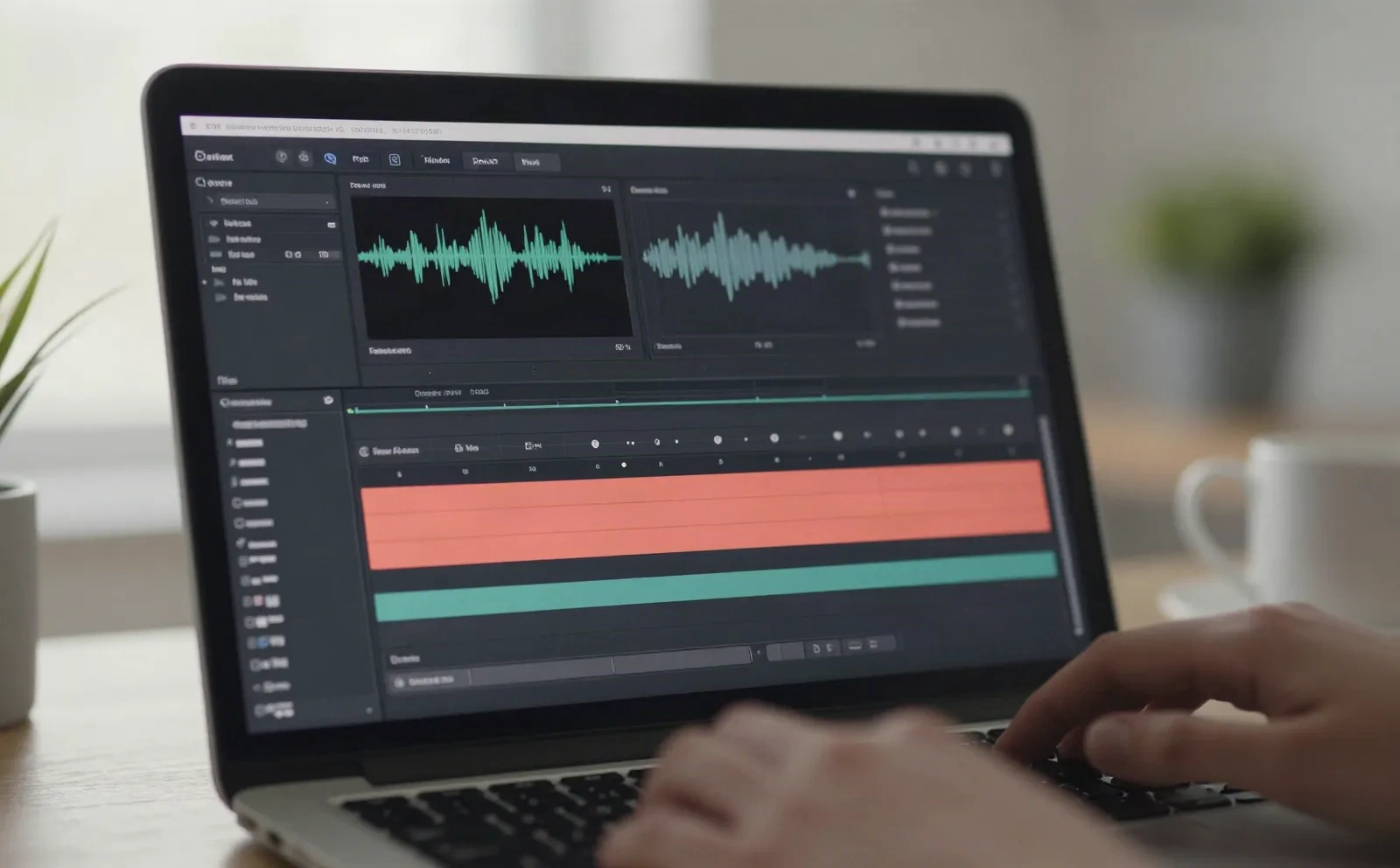
Satu interview panjang, lima short yang ada subtitle
Seorang kreator potong satu rekaman jadi lima segment pendek dengan CapCut, kemudian jalankan transcript setiap segment lewat SubsVideo satu per satu. Setiap klip dapat subtitle timing-nya sendiri dalam gaya coral-aksen yang sama, siap untuk Reels, Shorts, atau TikTok.
- Pakai gaya caption yang sama di seluruh batch klip
- Subtitle tetap terbaca tanpa suara, di mana kebanyakan shorts ditonton pertama kali
- Terjemahkan script yang sama ke 13 bahasa untuk jangkauan lebih luas
Potong dan subtitle, terjawab
Apa SubsVideo potong atau cut file video saya?
Cara potong video online paling cepat yang gratis apa?
Apa saya harus upload video ke SubsVideo?
Format file apa yang SubsVideo export?
Bisa saya buat subtitle klip yang sudah dipotong untuk TikTok atau Reels?
Apa memotong klip ubah kecepatan baca caption?
Apa ada batas panjang transcript yang bisa saya paste?
Bisa saya terjemahkan caption setelah potong dan buat subtitle klip?
Gimana kalau saya potong video setelah saya sudah generate caption?
Potong klip Anda, lalu buat subtitle gratis
Tanpa daftar, tanpa upload. Paste transcript dari video yang sudah dipotong dan dapatkan subtitle sinkron ke setiap kata.