動画を文字起こしする方法 : AIで高速化、クリーンアップも簡単
要約
動画の文字起こしはAIに任せて、見直しに2分だけ使う。正確さの確認方法から、実務的なクリーンアップまで、実例で詳しく解説します。
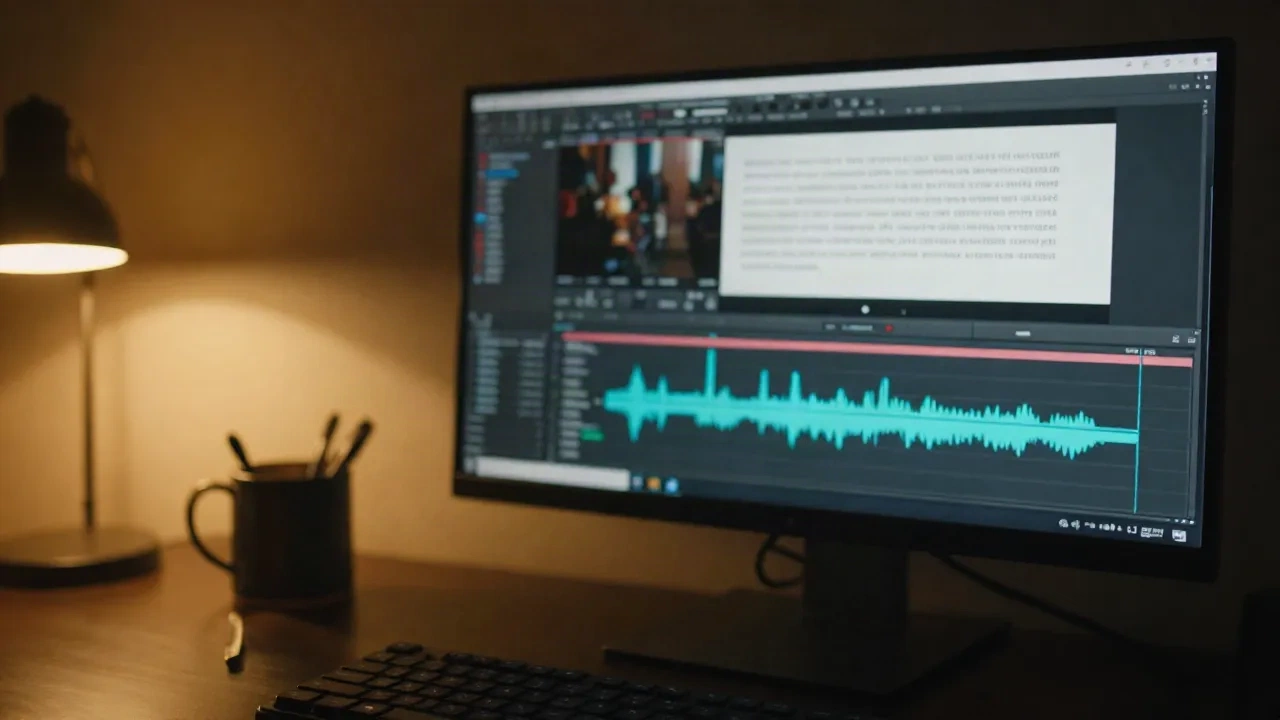
動画を高速で文字起こしする方法は、AIモデルに1度目の起こしを任せて、音声と照合しながら見直すだけです。ファイルをアップロードするか、動画のリンクを貼り付けて「動画 文字起こし」に必要な言語を指定すれば、数分でタイムスタンプ付きのテキストが完成します。10分の動画なら、見直しに2分、合計で済みます。それが全てのやり方であり、このガイドの残りは、その2分を最大限に生かす工夫について説明しています。
クリーンな文字起こしなら、後のステップが全て簡単になります。字幕制作、ブログ記事、ポッドキャスト概要、クリップ制作。どれもスタートラインが変わります。ノイズだらけの文字起こしだと、クリーンアップに丸一日かかってしまいます。
動画の文字起こしって、実際には何が出来上がるのか
文字起こしはテキストであり、テキストは何種類かの形に分かれます。最初からどの形が必要かを知っていれば、後で書き出し直す手間が省けます。
プレーンテキスト (.txt) : 読むため、引用するため、ブログやポッドキャスト概要用。タイミング情報は全くありません。
タイムスタンプ付き文字起こし : 編集作業用。各段落や文が開始時間を持つので、その瞬間に飛び戻ることができます。
SRTまたはVTT : 字幕用。テキストが短い行に切られ、各行が開始と終了の時刻を持ちます。SRTはほぼ全てのプレイヤーに対応、VTTはウェブネイティブで、スタイル設定も可能です。
ほとんどのAIツールは1度の実行で、この3種類全てを提供します。テキストだけが必要なら、.txtをもらって終わりです。画面に字幕を出すのが目的なら、SRTをもらった上で読み続けてください。行の切り方が単語の選び方以上に重要だからです。
どの方法が、あなたの動画に合っているのか
動画の文字起こしには、現実的な方法が4つあります。スピードと、クリーンアップの量が異なります。
プラットフォームの自動字幕。 YouTubeやTikTokは、自動的に字幕を生成します。コストはゼロ、速さもあります。ただし行の切り方が荒いことが多く、テキストのクリーンな書き出しは滅多に出来ません。ラフドラフトとしては及第点ですが、完成品としては弱いです。
専門のAI文字起こしツール。 ファイルをアップロードすれば、モデルが起こしてくれて、ブラウザで編集できます。クリエイターの大多数が選ぶ標準的なやり方であり、このガイドが想定しているのもこれです。
エディタに組み込みの文字起こし。 DescriptやCapCutのようなツールは、エディタの内側で文字起こしを行います。テキストの一文を削除すると、タイムラインからもその部分が消えます。既にそこで編集している人には最高です。テキストだけが欲しい場合はやり過ぎです。
人間による文字起こし。 遅くて高いですが、法務、医療、1語の誤りが代償を持つ分野には正解です。
YouTubeへのアップロード、オンライン講座のレッスン、マーケティング動画なら、専門AIツールが速度で勝ります。そこからスタートしましょう。
時間とコスト。 今はスピードが課題になることは稀です。10分の動画は、通常は2分以内に起こしが完成します。時々、ファイルアップロードより速いぐらいです。本当の時間がかかるのは、あなた自身の見直しであり、それだからこそ最初の音声チェックが重要になるのです。コストは3つのレベルに分かれます。無料ツールは、文字起こしの長さ、書き出しの質、実行回数を制限します。月額制は、月間の音声時間で課金します。人間による文字起こし会社は、1分あたりの動画費用で、数日要します。週1回以上公開するクリエイターなら、無料か低額AIプランが十分です。月間の何分を数えた上で、何かにサブスクライブしましょう。ほとんどの人は、使わない容量に金を払っています。人間による文字起こしも、納期が大きく異なるので、期限に間に合わせるなら事前に確認してください。
動画をAIで、実際に、どうステップを踏むのか
現実のビデオでどう動くか、サンプルテキストの段落ではなく、見てみましょう。
まず音声をチェックする。 30秒をヘッドフォンで再生。1文が聞き取れなければ、モデルにも難しいです。アップロード前に直しましょう。後では遅いです。
ファイルをアップロードするか、リンクを貼り付ける。 MP4とMOVは安全です。ファイルが巨大なら、低い解像度の版を書き出してください。モデルは音だけ聞くので、4Kなんて関係ありません。
話されている言語をセットする。 自動判定も使えますが、言語を自分で選べば、最初の数秒での誤判定を避けられます。ここがモデルが最も滑りやすい部分です。
2人以上が話すなら、話者ラベルを有効化。 インタビューとポッドキャストに必須です。1人の授業解説なら不要です。
文字起こしを実行して、動画を再生させながら、1度全部読む。 スキムじゃなく。実際の再生速度で読むと、本当に重要なエラーが引っかかります。
あなたが必要な形式で書き出す。 読み物ならテキスト、字幕ならSRTやVTT。
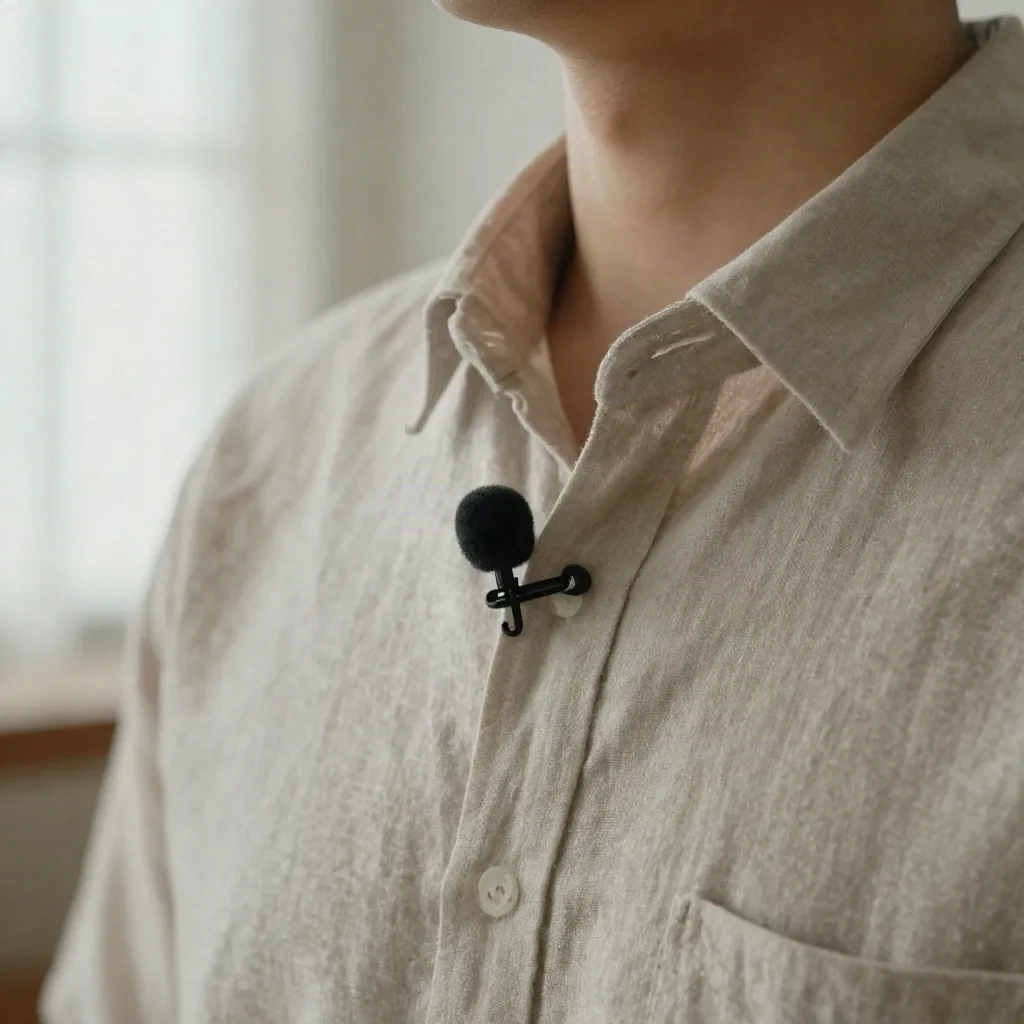
SubsVideoのようなスタジオも、同じ流れです。AIが起こして、行を切って、見直してもらう。大事なのは、音なしで読めるかどうか。その文字起こしが、音がなくても通じるかが全てです。
文字起こしが間違った出来になるのは、なぜなのか
ほとんど全ての失敗文字起こしは、4つの原因に遡ります。どれもアップロード前に見えます。
背景ノイズ。 交通音、扇風機、音楽の下のナレーション。モデルは、低くて一定のノイズなら処理できますが、急に聞こえてくる、言葉と重なる音には弱いです。音声下の音楽は最凶の難敵です。
アクセントと言語混在。 認識品質は、モデルがどれだけあるアクセントを聞いたかで変わります。話の途中で言語を切り替えるのは、さらに難しいです。あなたのスピーカーがその両方をやるなら、修正が増えて計画を立ててください。
話者の被り。 2人が同時に話すと、1本の混乱した行に溶け込みます。ゲストには、一呼吸遅れるように言いましょう。
専門用語と固有名詞。 製品名、頭字語、姓は、最も近い一般名詞になります。「Kubernetes」は「クーパー・ネッティーズ」になってしまいます。モデルは、あなたが教えるまで、あなたのブランドを知りません。
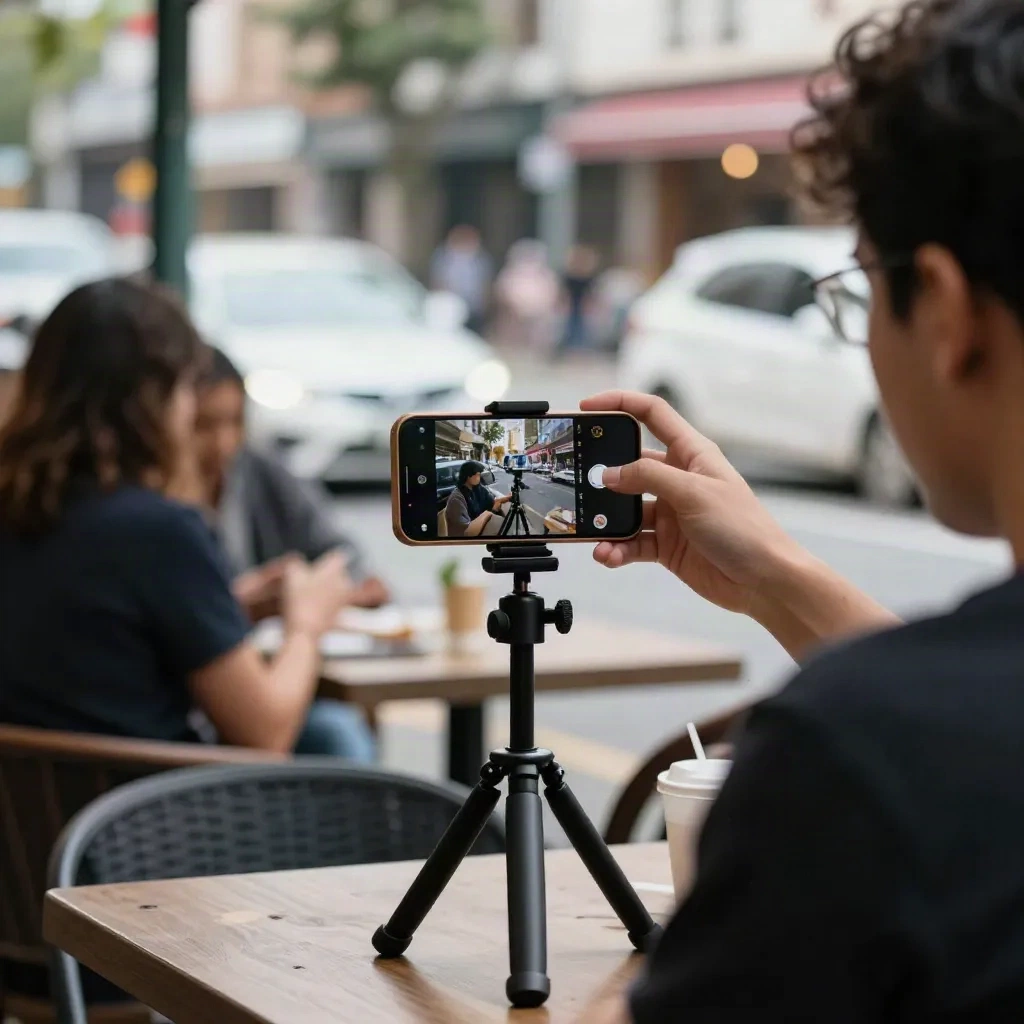
後でノイズを激しくフィルタリングで消すという誘惑は避けましょう。激しいノイズ除去は子音をぼかし、それは文字起こしモデルが単語を識別するのに使うものです。マイクに近づいて録音しましょう。
精度の数字を信用していいのか
注意が必要です。ランディングページでは「99%の精度」と、よく見かけます。その数字は、通常、クリーン、スクリプト化、単一話者の音声から来ています。これはあなたがアップロードしようとしている動画ではありません。
標準的な計算法は、単語誤り率(WER)です。置換、削除、挿入を単語数で割ったもの。5%のWER、聞こえが良いです。数えてみましょう。1500語の文字起こしで、それは75語のどこかが間違っている。10分の動画に広がれば、見つけることになります。読み手も見つけます。
ですから、デモファイルではなく、実際の動画でテストしてください。あなたの映像から2分を取って、実行して、手作業でエラーを数えてください。そのテストは、プライシングページのどんなベンチマークより正直です。AIの文字起こしを、レビュアーの置き換えと考えないでください。正しい反射は:AIが95%の起こし作業をやって、残りはあなたが読む。
2分で文字起こしをクリーンアップするのは、どうやるのか
動画を通常速度で再生させながら読んで、3種類のエラーだけで止まってください。
固有名詞と用語。 すべての固有名詞を探して、1回で直しましょう。優れたツールなら、カスタム語彙を追加できるので、次の動画はスタートから正しいです。
数字と日付。 「15」対「50」は意味を変えます。モデルは常に聞き分けられるわけじゃありません。
文の境界。 欠けたピリオドは、テキストの読み方と字幕の改行を変えます。
フィラーワードはそのままにしておきましょう。記事として公開するのでなければです。字幕用なら、「えっと」や「あの」をトリミングする価値があります。逐語的な記録なら、残してください。
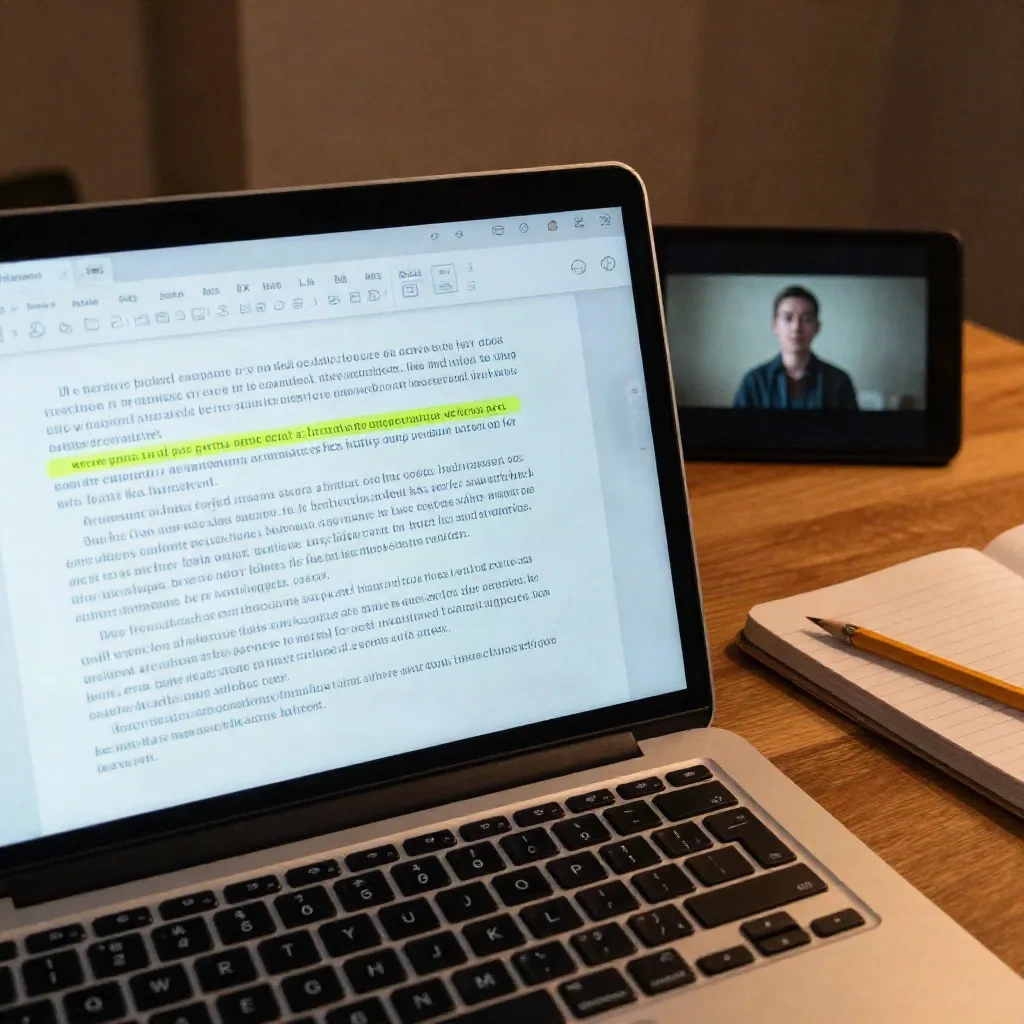
1つの習慣が早く報われます。書き出したファイル内ではなく、ツール内で修正する。テキストエディタで名詞を直すと、その修正は字幕ファイルまで戻りません。同じ語句を2回修正することになります。
どのツールを選べばいいのか
このリストの全てのツールが基本的な仕事ができます。何が違うかは、その周囲です。
Descript は、完全なエディタの内側で文字起こしします。テキストを編集するとビデオが編集されます。スポークンワード・コンテンツに強いですが、字幕だけが欲しいなら、編集環境全体を買うことになります。
Otter.ai はミーティングと通話向け。話者ラベル、リアルタイムメモ付き。音声会話より、制作されたビデオに向きが変わります。
Kapwing は、ブラウザの字幕エディタとスタイル機能をカバー。無料枠は書き出し品質と長さを制限するので、ワークフロー設計の前に制限を読んでください。
VEED も同様の仕事で、字幕エディタと翻訳を提供。ほとんどのエディタと同じで、無料プランのウォーターマークと書き出し上限が落とし穴です。
僕たちの立場はシンプルです。字幕ファイルと本体のテキストを、アカウントなし、エディタ採用なしに、高速に欲しいなら、SubsVideoはその場面向けです。毎日Descriptでビデオをつくるなら、Descriptで行きましょう。この週の仕事に合うツールを選んでください。
別の言語の動画なら、どうするのか
まず、話された言語のまま文字起こしします。常に。間違った文字起こしを訳すと、誤りが倍になるだけです。元のテキストがクリーンになったら、訳して、タイミングを再確認してください。英語に納まる1文が、ドイツ語やポルトガル語では3行要るかもしれないからです。
動画を別の言語に展開するのが目的なら、順序は:クリーンな文字起こし、その後に翻訳、その後に字幕の行分割パス。最後のステップをスキップするのが、訳された字幕が窮屈に見える理由です。訳文を声に出して読んでください。1行を読み終わる前に息が続かなければ、視聴者も読む時間がなくなるので、前で分割するか、語を減らしてください。
公開時に文字起こしをしましょう。 公開時の文字起こしは、字幕、説明文、ブログ記事、来月切り出すクリップ、全てで使えます。後からやると、ただの別チェアです。
次のステップは実践的です。既に公開した動画を1つ選んで、2分間、AIツールで走らせて、手作業でエラーを数えてください。その1つのテストが、比較ページの何よりも、ツールについて教えてくれます。