オンラインで動画トリミング、そのまま字幕を追加
動画 トリミング オンラインで完成。無料ブラウザツールで動画を短くカット。その後、ここに字幕原稿を貼付けるだけで、AI が音声のテンポに合わせて1語単位で字幕を生成します。
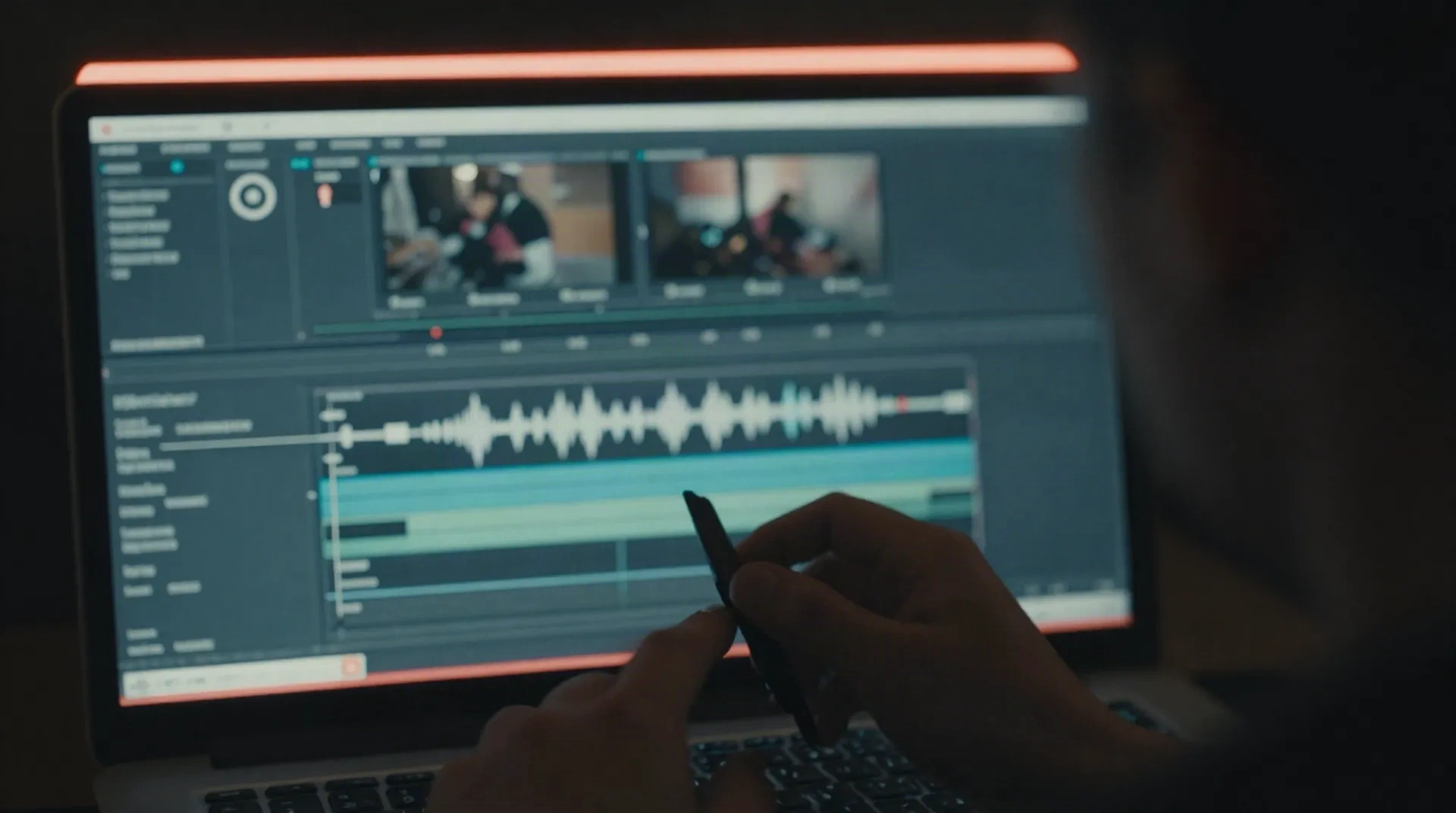
トリミングを先に、字幕は後に。その理由。
トリミングと字幕付与は別々の工程です。この順で進めれば、後から動画をもう一度カットしても字幕のタイミングをやり直す手間が減ります。
どのツールでもOK
スマートフォンの標準エディター、CapCut、ブラウザのトリミングツール。短くなった MP4 や MOV ファイルをエクスポートできるなら何を使っても構いません。
投稿前に長さを決める
YouTube、TikTok、Instagramなど、投稿先に合わせてトリミングを終わらせてから字幕を付ける。短く、ぎゅっと詰まったクリップほど、字幕の行も短く、読みやすくなります。
貼付けるだけ、アップロード不要
動画を短くカットしたら、ここに字幕原稿を貼付けるだけ。ファイルアップロード、会員登録、レンダリング待ちはありません。
フレーム単位でタイミング調整
AI が原稿のテンポを読み取り、1行ごとに音声のビート感に合わせて配置します。単調に『数秒ごと』ではなく、その動画に合わせたタイミングです。
動画に合わせたスタイル
字幕の見た目を選んで、位置を上・中央・下から指定。エクスポート前に画面上で確認できます。
どこにでも書き出せる
SRT や VTT の標準フォーマットでダウンロード。YouTube、Premiere、CapCut、各プレイヤーに字幕をそのままコピペできます。
長い録画から投稿用クリップへ
4つのステップ。ほとんどは無料で、SubsVideo を開く前に終わります。
-
1
動画をトリミング
スマートフォンのエディター、CapCut、無料のブラウザトリミングツールで録画を短くカット。短くなったファイルをエクスポートします。
-
2
字幕原稿をコピー
録画ソフトから字幕原稿を取り出すか、トリミング後のセグメントで話されている内容を起こします。
-
3
SubsVideo に貼付け
字幕原稿をここに貼付けて、字幕スタイルを選ぶ。AI が音声のリズムに合わせて1行ごとのタイミングを自動調整します。
-
4
書き出して投稿
SRT や VTT でダウンロードするか、スタイル付き字幕をエディターにそのままコピペして公開。
40分のウェビナーが90秒のクリップに
講座の講師が、ライブセッションから最強の3分を抜き出して、無料のブラウザツールで90秒に短くします。トリミング済みのセグメントの字幕原稿をSubsVideoに貼付けると、字幕がすぐに定位置に。ランディングページやフォローアップメールに使えます。
- どの字幕原稿でも使えます(SubsVideo録画に限りません)
- 会員登録なし、1クリップだけ試すこともできます
- 字幕スタイルをブランドカラーに合わせられます
1本の長いインタビューを、字幕付き動画5本に
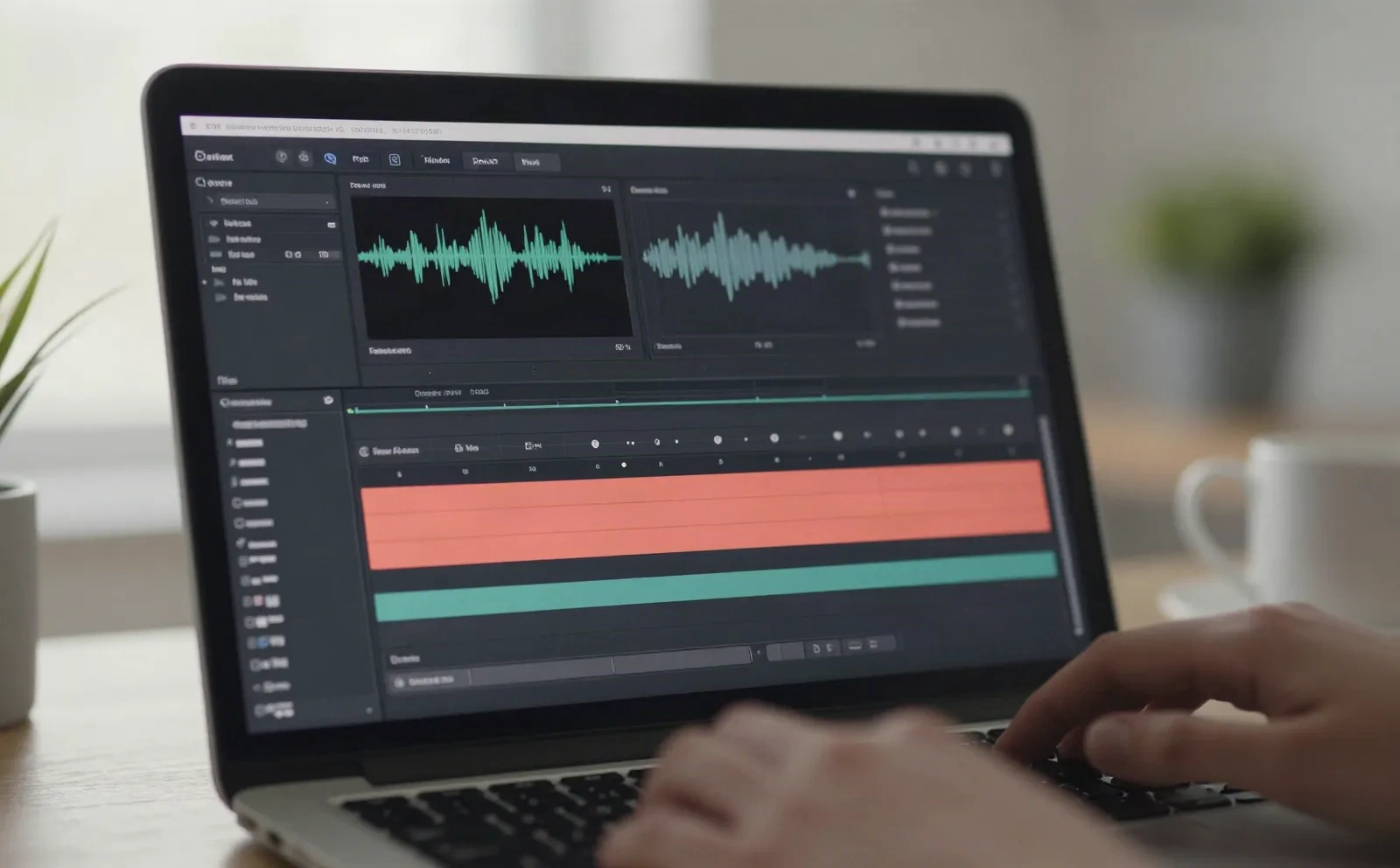
クリエイターが1本の録画をCapCutで5つの短いセグメントにトリミング。それぞれのセグメントの字幕原稿をSubsVideoで処理します。全てのクリップが同じコーラルアクセント入りのスタイルで字幕付けられ、Reels、Shorts、TikTok に即座にアップロード可能。
- 複数クリップ全体で同じ字幕スタイルを再利用できます
- クリップは音声なしで見られることがほとんど。字幕がしっかり読めることが重要です
- 同じ字幕原稿を13の言語に翻訳して、さらに多くの視聴者にリーチできます
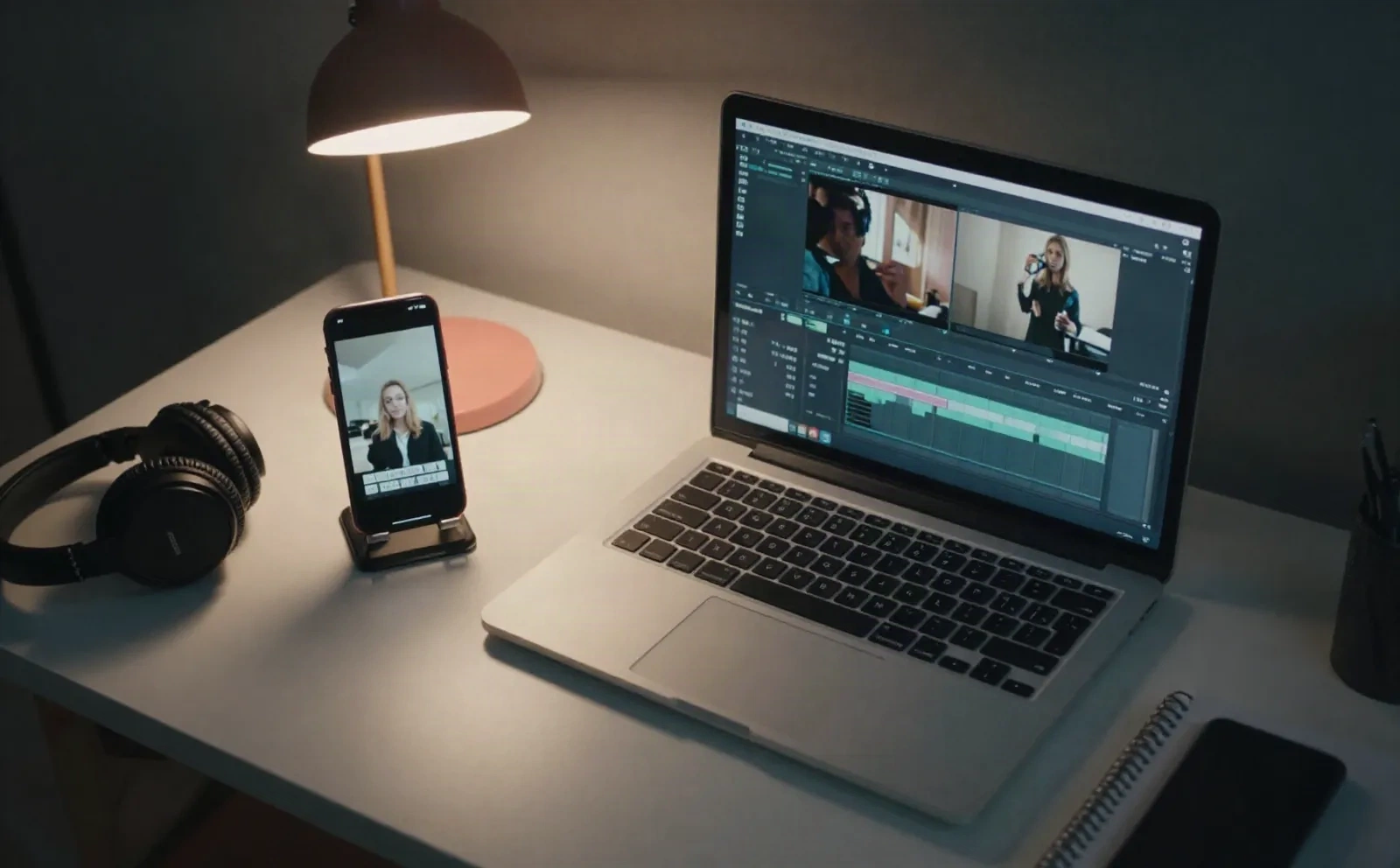
トリミングと字幕付与のすべてに答えます
SubsVideo は動画をトリミング・カットしてくれますか?
動画をオンラインで無料にトリミングする最速の方法は?
SubsVideo に動画をアップロードする必要がありますか?
SubsVideo はどのファイル形式でエクスポートできますか?
すでに TikTok や Reels 用にトリミングされたクリップに字幕を付けられますか?
動画をトリミングすると、字幕の読む速度は変わりますか?
貼付けられる字幕原稿の長さに制限がありますか?
トリミングと字幕付与の後で、字幕を別の言語に翻訳できますか?
字幕生成の後で動画をもう一度トリミングしたら?
動画をトリミングして、無料で字幕を付ける
会員登録もアップロードも不要。トリミング済み動画の字幕原稿を貼付けるだけで、ビート感に合わせた字幕が生成されます。