Hoe een Video Versnellen: Technieken en Tools voor Creators
Samenvatting
Volledig gids voor content makers over hoe een video versnellen. Leer de voornaamste acceleratietechnieken, van eenvoudige snelheidsaanpassingen tot professionele time-lapses. Ontdek wanneer je moet versnellen, hoeveel je kunt verhogen zonder kwaliteit te verliezen, welk gereedschap je moet kiezen, hoe je met audio en muziek synchroniseert, en wanneer acceleratie visuele kwaliteit kan schaden.
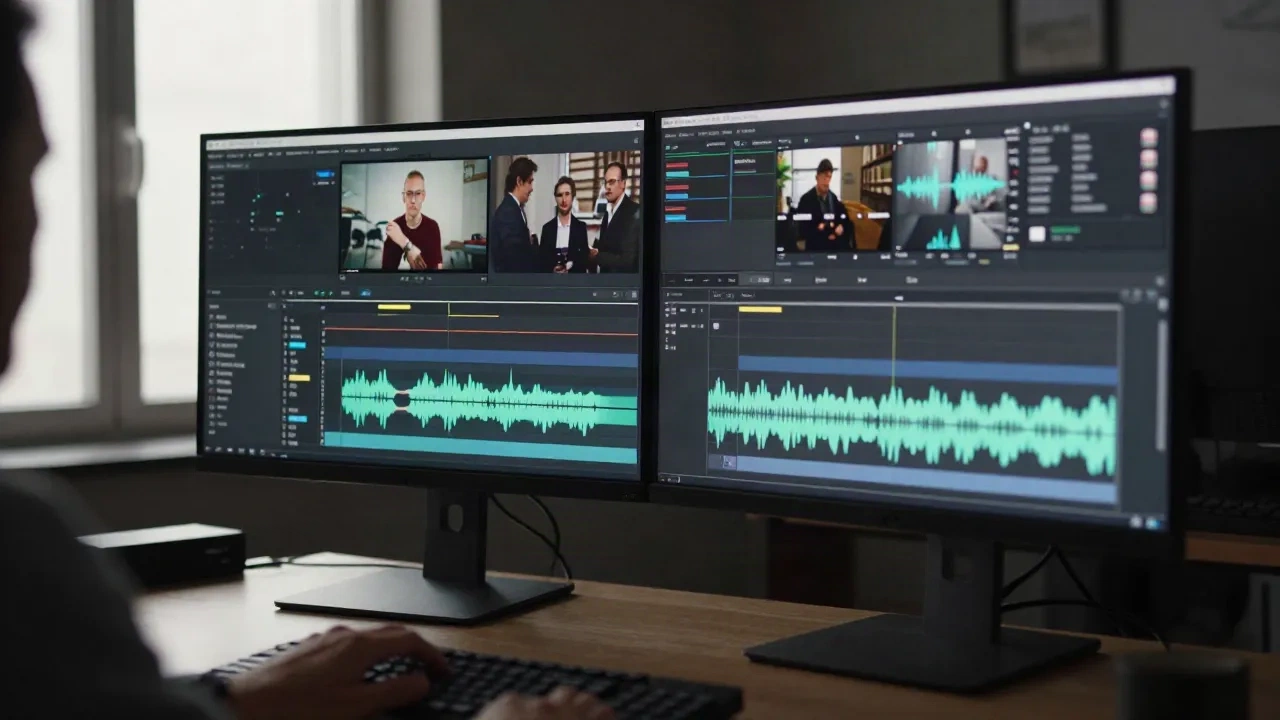
Hoe een Video Versnellen, Van Basis tot Professional
Een video versnellen lijkt eenvoudig, maar het heeft belangrijke nuances die elke creator moet begrijpen. Snelheid verhogen verandert het ritme van je verhaal, beïnvloedt audio-synchronisatie en kan content overhaast laten voelen. Een goede versnelling is onzichtbaar, zoals een goed snit. Slecht gedaan, maakt kijkers ongemakkelijk.
Deze gids toont hoe je een video correct versnelt. Je leert wanneer je dit moet doen, hoeveel je moet verhogen en welke tools je kunt vertrouwen.
Wat Gebeurt Er Echt Met Je Video Wanneer Je Versnelt
Wanneer je op "x1.5" of "x2" klikt in de timeline, verandert de afspeelsnelheid maar de audio wordt niet netjes gecomprimeerd. Als er sprake in zit, klinkt het geluid hoger. Als er muziek in zit, raakt het ritme uit sync. Het beeld gaat sneller voorbij, maar het oog van de kijker moet dat nieuwe ritme volgen.
Slow-motion shots verdragen 2x versnelling beter dan normale opnames. De professionele editor denkt zo: versnelle ik het beeld of versnelle ik de bewerking? Dat is niet hetzelfde. Een is pure afspeeltechniek, de ander is een narratief snit dat de structuur verandert.
Wanneer je versnelling toepast, zeg je eigenlijk: deze tijd is minder belangrijk dan de visuele informatie. Dit werkt voor bepaalde dingen, niet voor andere.
Wanneer Versnelling Echt Zin Heeft
Niet elke scene profiteert van versnelling. Zoek specifiek naar:
Beweging die te traag is: paden, overgangen tussen scènes, voorbereiding van iets dat gaat gebeuren. Een setup shot van 5 seconden kan 3 seconden worden zonder kritieke informatie te verliezen. De kijker begrijpt nog steeds wat je wil tonen.
Herhaalbare acties die al begrepen zijn: iets aanraken, iemand van hier naar daar lopen, elk gebaar dat de kijker al in de eerste helft van de beweging snapt. De tweede helft wordt alleen maar ruis.
Wacht of pausescènes: iemand iets zoeken, nadenken, of elke pauze die niet dramatisch belangrijk is. Als de pauze geen dienst doet voor het verhaal, bezet het alleen ruimte.
Grote montage verhalen: wanneer je een hele sequentie wil samenvatten (een week in 30 seconden, voorbereiding die 3 uur duurde in 20 seconden).
Maar versnelle absoluut niet:
Dialogen of voice-over, behalve in zeer specifieke gevallen waarbij het komische effect opzettelijk is. De stem klinkt vreemd en het publiek voelt zich ongemakkelijk.
Momenten van visuele of emotionele impact: de plot twist, het eindresultaat, het moment waar de kijker eigenlijk voor kwam. Laat dat in normaal ritme.
Shots die kracht krijgen omdat ze langzaam zijn: de stilte die spreekt, de pauze die spanning creëert, de trage beweging die elegant is.
Kiezen Tussen Speed Up en Time-Lapse
Twee volledig verschillende wegen, twee resultaten die niet verward moeten worden.
Speed Up of eenvoudige versnelling: je verhoogt de afspeelsnelheid van iets dat al is opgenomen. De camera was aan het filmen terwijl het moment in real-time gebeurde. Goed voor: continue bewegingen die tijd kosten, dagelijkse acties, alles wat al in real-time door de camera is vastgelegd.
Dit is de meest voorkomende methode. Je hebt het bestand, opent het in de editor, verandert de snelheid, klaar. Geen fysica betrokken, geen voorafgaande voorbereiding nodig.
Time-Lapse: je filmt met intervallen tussen elk frame. Camera neemt foto, wacht enkele seconden, neemt foto, wacht opnieuw. Wanneer je in normale snelheid afspeelt, gaat de tijd voorbij in een flits. Goed voor: de zon die opkomt aan de horizon, bloemen die open gaan, handwerk dat uren kost (bewerking, constructie, schilderen, compositie).
Time-lapse vereist echte planning: je hebt een intervalometer in de camera nodig, batterij die lang meegaat, en tijd om het te laten lopen. Maar het resultaat is visueel ondubbelzinnig. Speed up is nabewerking, time-lapse is creatieve opname.
Hoe Je Video Versnelt in CapCut
CapCut is het meest directe gereedschap voor wie dit snel wil doen. De app is gratis, werkt op telefoon en desktop, en de snelheidsfunctionaliteit is duidelijk:
Importeer je video in het project.
Selecteer de clip in de timeline.
Tik op Speed of Snelheid.
Kies de vermenigvuldiging: je kunt presets kiezen (0.3x, 0.5x, 0.75x, 1x, 1.25x, 1.5x, 2x) of schrijf een exacte waarde in het tekstveld.
Luister naar preview voordat je bevestigt.
CapCut past de videoduur automatisch aan. Was 10 seconden en je zet 1.5x, dan wordt het 6, 7 seconden in de timeline. Het geluid volgt de snelheid, klinkt hoger ja, maar behoudt synchronisatie.
Professionele tip: als je video dialoog bevat, zoek daarna naar pitch-aanpassingshulpmiddelen. CapCut doet pitch shift niet standaard, maar je kunt audio exporteren, verwerken in een ander hulpmiddel zoals Audacity of zelfs Adobe Audition en alleen de audio opnieuw importeren.
Video Versnellen Met Veed.io Voor Social Media
Veed is zuiver browser, wat betekent: importeer direct vanuit je PC, Dropbox, Google Drive of YouTube. Geen installatie nodig.
Eenmaal de video in Veed, zoek naar de knop Speed in de bewerkingsbalk aan de linkerkant. Je kiest uit voorgemaakte presets (0.75x, 1.25x, 1.5x, 2x) of schuif naar een nauwkeurig aangepaste waarde. Veed rendert de nieuwe versie in real-time en je kunt in diverse formaten downloaden.
Het grote voordeel van Veed hier is het intelligente exporteren naar social media. De app herkent het platform dat je wil (Instagram Reels, TikTok, YouTube Shorts) en de versnelling is al ingesteld op de duur die je wilt. Je hoeft niets in te rekenen.
Video Versnellen Terwijl Je Audio-Kwaliteit Behoudt
Daar is het echte probleem dat creators dagelijks ondervinden. Wanneer je videohastighed en audio tegelijk verhoogt, ontstaan artefacten:
Sprake veel hoger, wat aanvaardbaar is als je iemand als een animatiewezen wilt laten klinken, maar verschrikkelijk als je publiek serieuze inhoud verwacht. De stem wordt irritant.
Volkomen veranderde geluidsdynamica, stemmen klinken vreemd, achtergrondgeluid wordt meer vervormd, en muziek krijgt een scherpend effect dat pijn doet in de oren.
De oplossing die professionele editors gebruiken:
Scheid audio van video in de editor. Elke professionele editor doet dit als eerste stap (CapCut, Veed, DaVinci Resolve, Premiere, Final Cut).
Versnelle alleen video naar de snelheid die je wil (het beeld gaat 1.5x, bijvoorbeeld).
Laat audio in real-time, of als je het zinvol vindt, versnelle slechts een beetje (1.1x).
Compenseer de resulterende duur met slimme sneden of stille overgangen tussen stukken.
In Descript kun je dit gemakkelijk doen omdat de editor met tekst en kunstmatige intelligentie werkt. Je versnelt de video visueel, laat audio normaal en het systeem synchroniseert alles automatisch.
Meerdere Clips Versnellen Met Visuele Continuïteit
Als je een hele sequentie hebt om te versnellen (zoals een verwerkingsmontage, een tutorial van begin tot eind), doe niet alles x2 hetzelfde. Dat wordt metronomisch en vermoeiend om te kijken.
De strategie is om subtiel te variëren:
Shot 1: 1.3x. Shot 2: 1.5x. Shot 3: 1.2x. Shot 4: 1.4x.
Waarom variëren? Omdat niet elke shot dezelfde versnelling aankan. Een shot die al langzaam werd opgenomen (opzettelijk) kan meer snelheid verdragen. Een ander met snelle informatie vraagt minder versnelling.
Wanneer je de waarden afwisselt, krijgt het ritme van de montage adem. Het voelt niet robotisch.
Verder passen we soepele overgangen toe tussen versnelde clips. Scherpe sneden voelen erg scherp aan wanneer het ritme tussen verschillende snelheden springt. Een eenvoudige dissolve of snelle wipe (100-200ms) verzacht de overgang en de kijker merkt niet eens dat de snelheid veranderd is.
Versnelling Synchroniseren Met Muziek
Versnelle je de video, de muziek wordt wankel? Of versnelle je alles tegelijk en de beat klopt niet?
Beste strategie: kies muziek na het versnellen van je video. Dan ken je al de exacte duur.
Of, als muziek eerst kwam (omdat je die track al in gedachten had), bewerk de timing. Een versnelling van 1.5x betekent dat je 60 seconden origineel 40 seconden worden. Snij de muziek op 40 seconden totale duur, maar zorg ervoor: verlies de intro-beat niet, het refrein krijgt de snijpunt.
Wil je iets geavanceerder, exporteer het muziekaudiobestand, versnelle het (niet in pitch, in duur, met stretching), en plak terug. Maar dat is Advanced Post-Production en weinig software doet dat goed.
Wanneer Versnelling Visuele Kwaliteit Beschadigt
Niet elke camera verdraagt versnelling goed. Let op:
Kleine sensorcamera's (zoals telefoon op bewolkte dag of zwak licht): veroorzaakt bewegingsartefacten, veel ruis, veel zichtbare compressie.
Video opgenomen met 24fps: versnellen met 1.5x veroorzaakt flikkering omdat de framerate onregelmatig wordt in interpolatie. Het oog voelt die vreemde trilling.
Alvast sterk gecomprimeerde video (H.265 codering, laag bitrate, of bestand dat al meerdere exporteringen heeft doorgemaakt): versnelling benadrukt de artefacten en verslechtert de kwaliteit sterk.
De test is simpel en werkt: neem een clip van 10 seconden van je normale setup, versnelle het in je gekozen editor, kijk hoe het eruitziet in uiteindelijke kwaliteit. Voelt het slecht aan, versnelle minder of gebruik ander materiaal.
Praktische Conclusie Voor Creators
Video versnellen is geen technisch effect, het is een redactioneel besluit over ritme. Kies waar je versnelt met dezelfde aandacht als voor muziek, kleurcorrectie of snitting.
CapCut is snel voor mobiel en direct social media. Veed is perfect voor wie alleen in browser werkt en snel wil exporteren. Descript voor wie al met gescheiden audio werkt en fijne controle wil.
De test is altijd hetzelfde op het einde: bekijk op je eindapparaat (telefoon, monitor, TV) en beslis of het ritme klopt voor je publiek.