Hoe SRT-bestanden maken - Volledige ondertitelgids
Samenvatting
Ontdek drie methoden om SRT-bestanden te maken: handmatig typen, automatische AI-editors, en tools die ondertitels exporteren. Begrijp de technische details (UTF-8-formaat, komma's vs punten) en hoe je controleert voordat je naar YouTube uploadt. Maak binnen minuten professionele ondertitels.
srt bestand maken
In één zin: je hebt drie essentiële onderdelen nodig per ondertitel: een nummering, een start- en eindtijd, en tekst. Schrijf ze in een eenvoudige tekstbewerker, scheidt elk blok met een lege regel, en sla het op als .srt in UTF-8. Dat is het volledige formaat. Het enige echte besluit is hoe je de timing krijgt: met de hand, met een ondertiteleditor, of door de IA naar de video te laten luisteren en deze voor je te versnipperen.
Wat bevat een SRT-bestand werkelijk?
Een SRT-bestand is platte tekst. Geen header, geen opmaak, geen metadata. Elke ondertitel is een blok van drie delen, gevolgd door één lege regel.
1
00:00:01,000 --> 00:00:03,500
Je kunt dit in Kladblok schrijven.

2
00:00:03,800 --> 00:00:07,200
De komma voor de milliseconden is belangrijk.
De eerste regel is het volgnummer, beginnend bij 1. De tweede regel is de starttijd, een pijl, en de eindtijd, in uren:minuten:seconden,milliseconden. De derde regel (en vierde, als je twee regels gebruikt) is de tekst op het scherm. Lokalises formaatgids toont dezelfde structuur.
Drie details breken meer bestanden dan iets anders. SRT gebruikt een komma voor de milliseconden, waar VTT een punt gebruikt. Elk blok heeft zijn lege regel nodig. En het bestand moet als UTF-8 worden opgeslagen, anders worden accenten en niet-Latijnse tekens vraagtekens.
Methode 1: Hoe schrijf je een SRT-bestand met de hand in Kladblok?
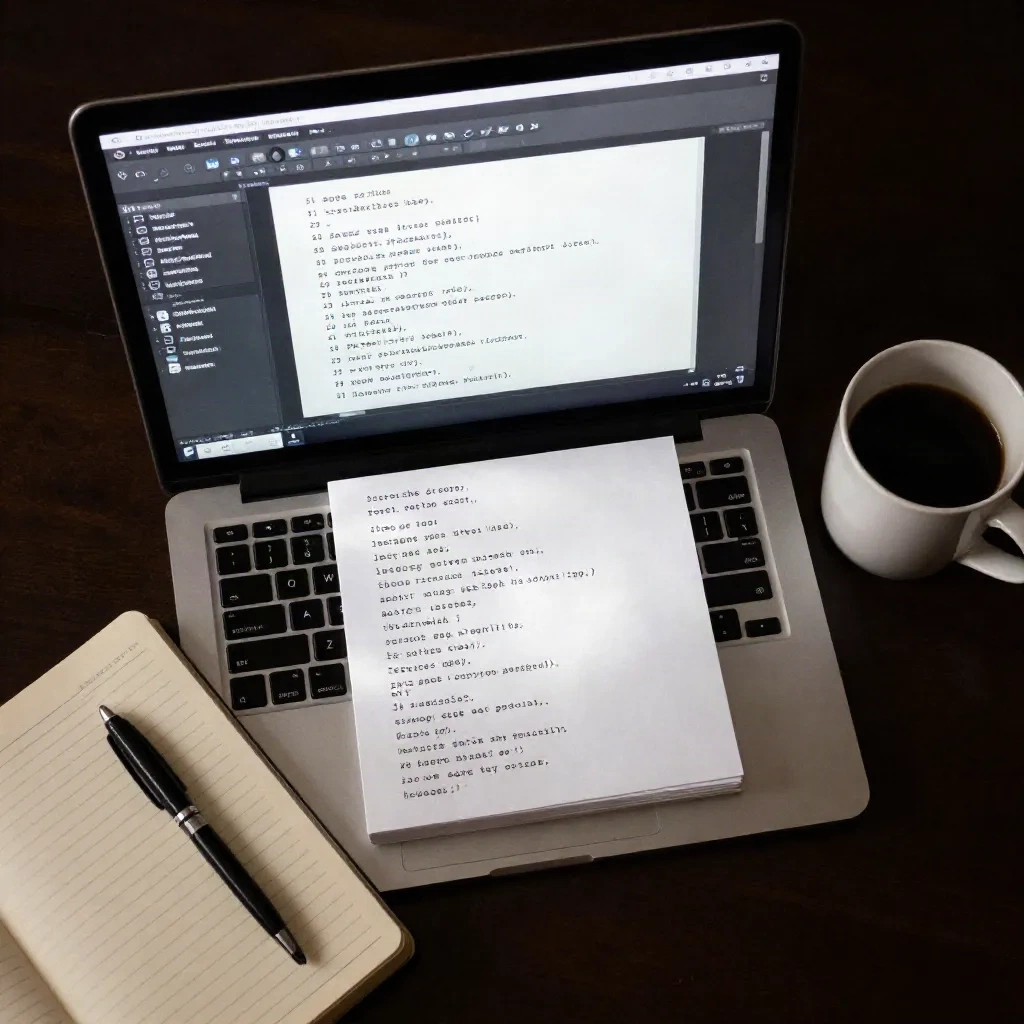
Open elke eenvoudige tekstbewerker. Niet Word, dat voegt opmaak toe die spelers weigeren. Kladblok in Windows en TextEdit in platte-tekst modus op Mac werken beide goed.
Typ het eerste blok precies zoals in het bovenstaande voorbeeld. Speel vervolgens je video in een apart venster af, noteer de seconde wanneer elke regel begint en eindigt, en vul de tijdstempels in. Opslaan met Bestand, Opslaan als, kies "Alle bestanden", noem het video.srt, en stel de encoding in op UTF-8.
Het loont om dit eenmaal te doen, op een clip van 30 seconden, zodat het formaat niet langer mysterieus is. Daarna kun je het overslaan. Een video van drie minuten heeft ruwweg 60 tot 80 ondertitelblokken, en 80 tijdstempels met de hand typen is een slechte avond. Het loont voor één korte clip. Sla het over voor alles wat je wekelijks publiceert.
Methode 2: Kan AI het SRT-bestand voor je maken?
Ja, en voor de meeste video's is dit de juiste standaardoptie. De AI doet de twee trage onderdelen: het transcribeert de spraak en versnippert vervolgens elke regel en knipt de tekst in ondertitelgrootte. Je krijgt een klaar .srt-bestand in plaats van een leeg tekstbestand.
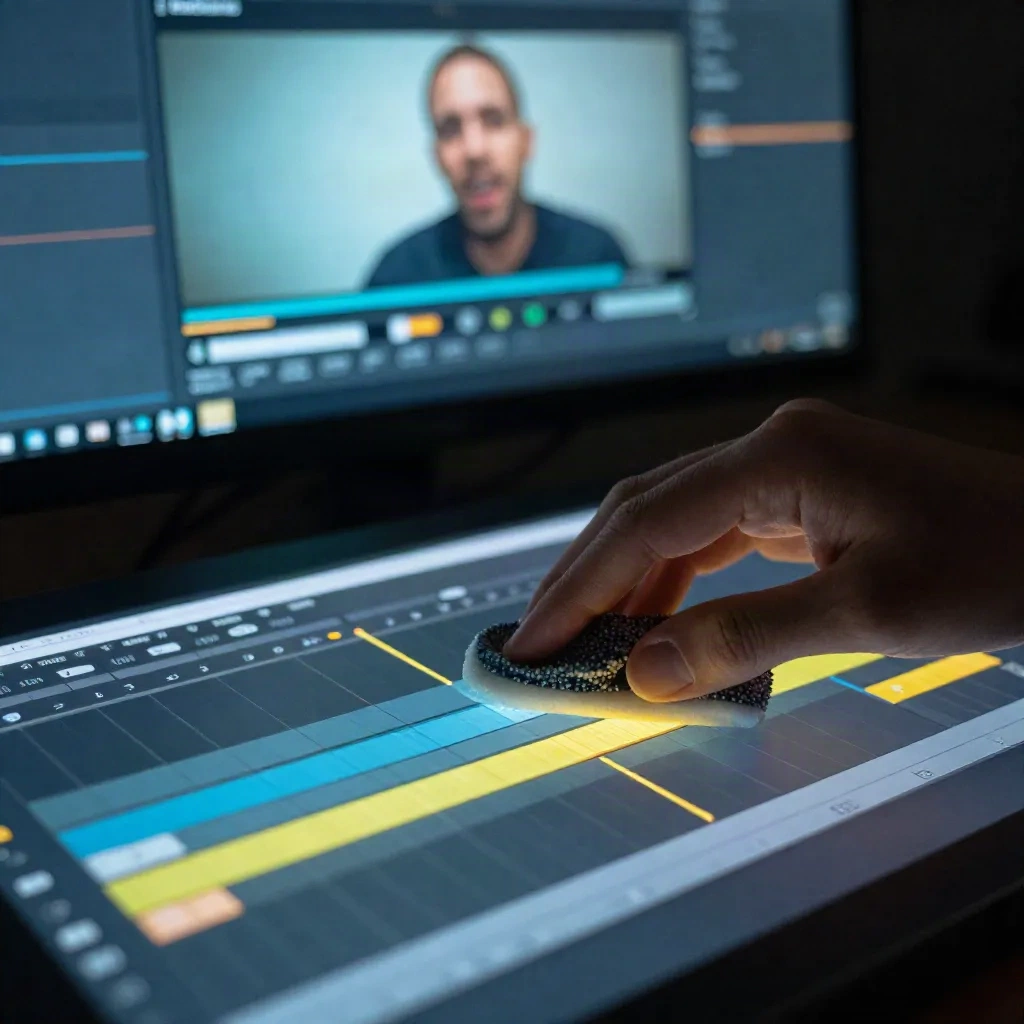
De workflow is kort. Upload de video of plak een link, kies de taal, laat de transcriptie draaien, en beoordeel. Exporteer vervolgens als SRT. Een goed platform toont de regels tegen de video, zodat je een verkeerd woord kunt corrigeren zonder een tijdstempel aan te raken.
De eerlijke limiet: de AI krijgt de versnippering op schoon geluid goed, maar mist nog steeds namen, merkstermen en alles wat over muziek wordt gezegd. Verwacht de transcriptie na te controleren, niet om deze opnieuw te schrijven. De realistische verdeling is dat de AI ongeveer 95% van de versnippering doet en jij de resterende regels in enkele minuten verbetert. Test op een echte video, niet op een alinea.
Methode 3: Welke editors exporteren een SRT-bestand dat je niet hebt geschreven?
Als je al in een tool met ondertitelauto-instellingen bewerkt, is het SRT één export weg. Het trucje is dat elk programma het op een ander plek verbergt, en sommige sluiten het achter een betaald abonnement.
CapCut genereert ondertitels op zijn tijdlijn en kan ze exporteren als ondertitelbestand, maar controleer of je versie het biedt voordat je een workflow eromheen plant. Descript bouwt ondertitels uit zijn transcriptie op en exporteert SRT of VTT vanuit het publicatiemenu. Kapwing en Veed genereren beide ondertitels in de browser en laten je de SRT afzonderlijk van de ingebrande video downloaden, meestal in een betaald abonnement voor langere bestanden.
Stel elke keer dezelfde drie vragen. Kan ik de SRT zonder video exporteren? Zijn de regels op redelijke plaatsen geknipt? Plaats het gratis abonnement een watermerk of beperkt het de lengte? Een tool die de eerste vraag niet beantwoordt, is een video-editor met ondertitels, geen ondertitelgereedschap.
Wat als je al een transcriptie of script hebt?
Dan ben je halverwege. Een transcriptie heeft de woorden maar geen timing, en een script heeft de woorden in de volgorde waarin ze werden gesproken. Beide besparen het traagste deel, het typen.
Plak de tekst in een AI-ondertitelstudio, laad de video ernaast, en laat het gereedschap elke regel aan de audio uitlijnen. Dit is de geforceerde uitlijningsroute: de woorden blijven van jou, de AI vindt alleen waar elk woord wordt gesproken. Dit is de beste optie voor scripts, cursussen en alles waarvan de exacte formulering belangrijk is, zoals productnamen of juridische tekst.
Plak een transcriptie alleen in een spreadsheet of tekstbestand als je van plan bent het zelf uit te voeren. Dan ben je terug bij Methode 1, met een goed begin op de tekst.
Kun je een SRT-bestand dat je al hebt corrigeren?
Vaak heb je niet nodig een nieuw bestand, je hebt een beter nodig. Een gedownload auto-ondertitelbestand heeft meestal de juiste woorden en het verkeerde ritme: regels te lang, pistes te kort, een drift aan het einde.
Open het in een tekstbewerker om een tik- of komma-fout te corrigeren. Voor timingproblemen laat een ondertiteleditor zoals Subtitle Edit of de editor in je AI-studio je elke piste door een vaste offset verschuiven, twee korte pistes samenvoegen, of een lange splitsen. Dat is sneller dan één voor één aan tijdstempels raken.
Een regel bespaart uren: corrigeer eerst de snijpunten, daarna de timing. Als een lange piste op de juiste plaats wordt gesplitst, verhelpt de duur zichzelf meestal. Als je eerst retiming doet en daarna splitst, doe je het werk twee keer.
Een laatste opmerking over nette bestanden. Hernummer de pistes na elke samenvoeging of splitsing, aangezien een speler een blok kan negeren waarvan het volgnummer herhaald wordt. Meeste editors doen dit voor je. Een handmatig bewerkt bestand niet.
Hoe lang moet elke ondertitel op het scherm blijven?
Een geldig SRT kan nog steeds slecht lezen. Timing is waar bestanden verkeerd gaan, en de getallen zijn niet mysterieus.
Houd je aan twee regels, ongeveer 42 tekens per regel. Netflixs eigen stijlgids voor getimede tekst stelt 42 tekens per regel, twee regels, en tot 20 tekens per seconde voor volwassenprogramma's. Dat laatste getal is de leessnelheid, of cps. Als een ondertitel van 60 tekens één seconde verschijnt, zijn dat 60 cps en niemand kan het lezen.
Een snelle controle: tel de tekens, deel door de seconden op het scherm. Onder de 17 cps voelt comfortabel voor de meeste kijkers. Boven de 20 en mensen beginnen woorden te missen. Zeer korte pistes knipperen ook te snel, geef dus zelfs een ondertitel van één woord ruwweg één seconde.
Hier ziet het er in de praktijk uit. Twee regels, gekalibreerd voor leessnelheid:
3
00:00:07,500 --> 00:00:10,500
Als de piste te snel knippert,
leest niemand het.
Dat zijn 43 tekens in drie seconden, ongeveer 14 cps. Comfortabel.
Waar moet je de regel breken?
Knip aan het einde van een idee, niet op 42 tekens. "Ik ging naar de / winkel gisteren" leest slechter dan "Ik ging naar de winkel / gisteren", hoewel de eerste korter is op regel één.
Regels die op het scherm stand houden: knip na leestekens als je kunt, voor een voegwoord, en nooit tussen een artikel en het zelfstandig naamwoord of een voornaam en achternaam. AI-tools die op grammatica splitsen doen dit beter dan tools die op tekencount splitsen. Als je auto-ondertitels als een muur van gebroken zinnen lezen, is de splitter het probleem, niet de transcriptie.
Hoe controleer je of de SRT werkt voordat je uploadt?
Test voordat het platform het doet. Drie controles duren minder dan twee minuten.
Allereerst: open het bestand in een tekstbewerker en bevestig dat de nummers achtereenvolgens zonder gaten en de tijdstempels komma's gebruiken. Ten tweede: laad het in een speler waarin je vertrouwt. VLC accepteert een .srt op het venster, en toont onmiddellijk als de synchronisatie afwijkt. Ten derde: als je van plan bent op YouTube te publiceren, upload het bestand in de ondertitelensectie van YouTube Studio en controleer het voorbeeld daar.
Veelvoorkomende fouten, en wat ze betekenen. Vervormd geluid betekent dat het bestand niet UTF-8 is. Een bestand dat laadt maar niets toont, mist meestal een lege regel of een punt waar een komma hoort. Ondertitels die goed beginnen en later afwijken, betekenen dat de video opnieuw is gecodeerd met een ander framerate, dus herscale het hele bestand door een vaste offset.
SRT of VTT, en wanneer doet het ertoe?
SRT werkt bijna overal: YouTube, Facebook, Vimeo, VLC, meeste editors. VTT is de webstandaard voor de HTML5-speler en ondersteunt basispositionering en stijl. Als je alleen naar sociale platforms en videohosts publiceert, is SRT voldoende.
Als je ondertitels in het beeld wilt inbranden, is SRT alleen de bron. Het inbranden is een afzonderlijke stap in je editor of exportgereedschap. Behoud de SRT als je master, aangezien je het altijd in VTT kunt omzetten of later inbranden, en je zult het willen wanneer je de video in een ander taal vertaalt.
Wat zouden wij werkelijk doen?
Voor één korte clip die je wilt begrijpen: schrijf de SRT eenmaal met de hand. Voor alles wat je publiceert: laat de AI het versnipperen, corrigeer de verkeerde woorden, controleer de cps op de langste regels, en exporteer. Behoud de SRT met het projectbestand, zodat het volgende herwerk niet helemaal opnieuw begint.
Je volgende stap is concreet. Neem je nieuwste video, genereer de SRT, en zet het in VLC voordat je uploadt. Als de regels moeiteloos lezen, ben je klaar.