Como Acelerar um Vídeo: Técnicas e Ferramentas Essenciais
Resumo
Guia completo para criadores sobre como acelerar um vídeo. Aprenda as principais técnicas de aceleração de vídeos, desde ajustes simples de velocidade até time-lapses profissionais. Descubra quando acelerar, quanto aumentar a velocidade sem perder qualidade, qual ferramenta usar, como sincronizar com áudio e música, e quando a aceleração pode prejudicar a qualidade visual.
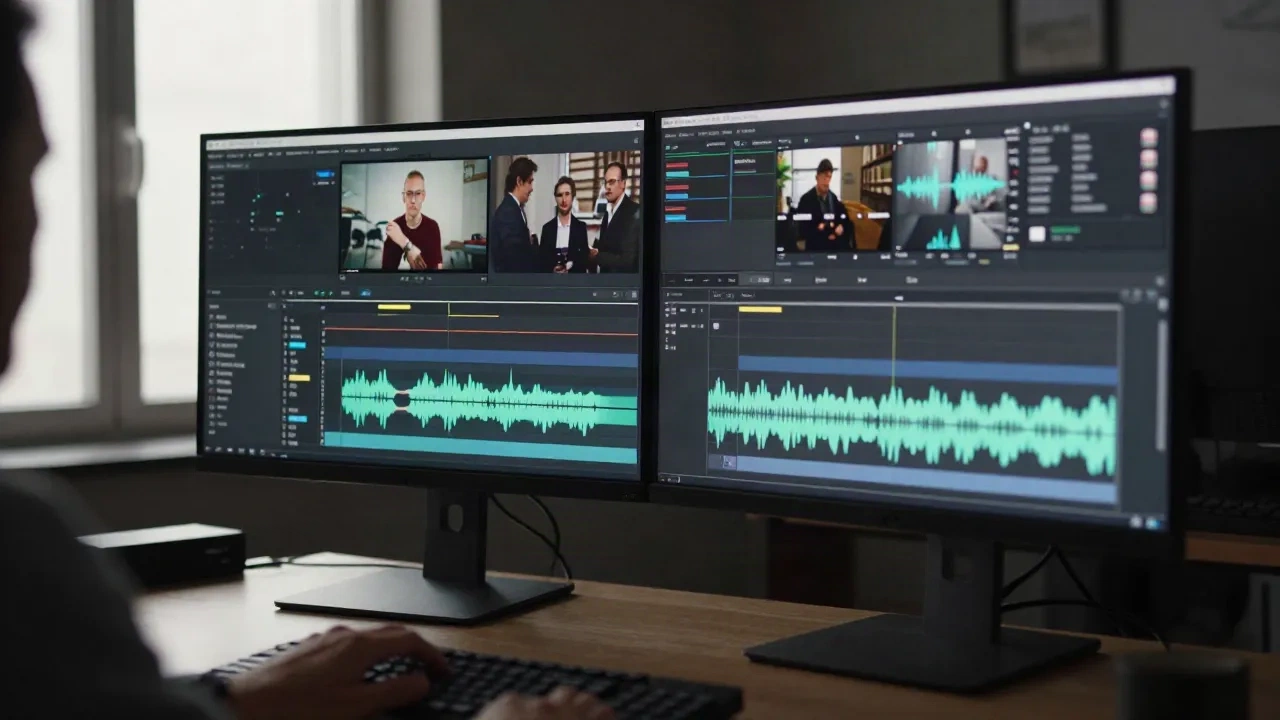
Como Acelerar um Vídeo: Do Básico ao Profissional
Acelerar um vídeo parece simples, mas tem nuances importantes que todo criador deve conhecer. Aumentar a velocidade muda o ritmo da narrativa, afeta a sincronização de áudio e pode fazer o conteúdo parecer precipitado se não for bem feito. Um aceleração bem executada é invisível, como um corte bom. Mal feita, desconforta quem assiste.
Este guia mostra como acelerar um vídeo corretamente. Você vai aprender quando fazer, quanto aumentar e em que ferramentas confiar para entregar o resultado que seu público merece.
O Que Realmente Acontece Quando Você Acelera
Quando você pressiona "x1.5" ou "x2" na timeline, a reprodução muda mas o dinheiro que você colocou naquele projeto continua lá. A duração do áudio não se comprime automaticamente de jeito limpo. Se há fala no vídeo, o som fica mais agudo. Se há música, a batida sai do ritmo. A imagem, sim, passa mais rápido, mas o olho do espectador precisa acompanhar esse ritmo novo.
Câmeras lentas suportam 2x melhor do que câmeras rápidas. O montador profissional pensa assim: vou acelerar a imagem ou vou acelerar a edição? Não é a mesma coisa. Uma é técnica pura de reprodução, a outra é um corte narrativo que muda a estrutura.
Quando você escolhe acelerar, você está dizendo "esse tempo é menos importante que a informação visual". Isso funciona para algumas coisas, não para outras.
Quando Acelerar Faz Sentido de Verdade
Não toda cena ganha com aceleração. Procure especificamente por:
Movimentação lenta demais: caminhos, transições entre cenas, preparação de algo que vai acontecer. Um "setup shot" que dura 5 segundos pode virar 3 sem perder informação crítica. O espectador continua entendendo o que você quer mostrar.
Ações repetitivas que já foram compreendidas: mexer com algo, alguém se movendo de um lado a outro, qualquer gesto que o espectador já entendeu na primeira metade do movimento. A segunda metade vira ruído.
Cenas de espera ou pausa: alguém procurando algo, pensando, ou qualquer pausa que não seja dramaticamente importante. Se a pausa não serve a história, ela ocupa espaço.
Montagem narrativa grande: quando você quer condensar uma sequência inteira ("uma semana em 30 segundos", "preparação que levou 3 horas em 20 segundos").
Mas não acelere de jeito nenhum:
Diálogos ou narração em voz, salvo casos muito específicos onde o efeito cômico é intencional. A voz fica estranha e o público desconforta.
Momentos de impacto visual ou emocional: o plot twist, o resultado final, o momento que o espectador foi ali para ver. Deixa isso em ritmo real.
Planos que ganham força porque são lentos: o silêncio que fala, a pausa que cria tensão, o movimento lento que é elegante.
Escolher Entre "Speed Up" e "Time-Lapse"
Dois caminhos completamente diferentes, dois resultados que não devem ser confundidos.
Speed Up ou aceleração simples: você aumenta a velocidade da reprodução de algo que já foi gravado. A câmera estava rodando enquanto o momento acontecia em tempo real. Bom para: movimentos contínuos que levam tempo, ações do dia a dia, qualquer coisa que já foi capturada em tempo real pela câmera.
Este é o método mais comum. Você tem o arquivo, abre no editor, muda a velocidade, pronto. Nenhuma física envolvida, nenhuma preparação prévia necessária.
Time-Lapse: você grava com intervalos entre cada fotograma. A câmera tira foto, espera alguns segundos, tira foto, espera de novo. Quando você reproduz em velocidade normal, o tempo passa num flash. Bom para: o sol nascendo no horizonte, flores desabrindo, trabalho manual que leva horas (edição, construção, pintura, composição).
Time-lapse exige planejamento real: você precisa de intervalômetro na câmera (ou ativar na câmera mirrorless), bateria que aguente deixar rodando por horas, e tempo disponível para deixar aquilo acontecendo. Mas o resultado é visualmente inconfundível. Speed up é pós-produção, time-lapse é captura criativa.
Como Acelerar No CapCut
CapCut é a ferramenta mais direta para quem quer fazer isso rápido. O app é gratuito, funciona no celular e no desktop, e a funcionalidade de velocidade é bem óbvia:
Importe seu vídeo para o projeto.
Selecione o clipe na timeline.
Toque em "Speed" ou "Velocidade".
Escolha a multiplicação: você pode escolher presets (0.3x, 0.5x, 0.75x, 1x, 1.25x, 1.5x, 2x) ou escrever um valor exato no campo de texto.
Ouça a pré-visualização antes de confirmar.
CapCut ajusta a duração do vídeo automaticamente. Se era 10 segundos e você coloca 1.5x, vira 6, 7 segundos na timeline. O áudio segue a velocidade, fica mais agudo sim, mas mantém sincronização.
Dica profissional: se o seu vídeo tem diálogo, procure por ferramentas de ajuste de pitch depois. CapCut não faz pitch shift nativamente, mas você pode extrair áudio, processar em outra ferramenta como Audacity ou até Adobe Audition e reimportar apenas o áudio.
Acelerar Com Veed.io Para Redes Sociais
Veed é navegador puro, o que significa: importa direto do seu PC, Dropbox, Google Drive ou YouTube. Nada de instalação.
Uma vez que o vídeo está dentro do Veed, procure pelo botão "Speed" na barra de edição à esquerda. Você escolhe entre presets prontos (0.75x, 1.25x, 1.5x, 2x) ou desliza um controle para um valor customizado bem preciso. Veed renderiza a nova versão em tempo real e você pode fazer download em diversos formatos.
O grande interesse do Veed aqui é a exportação inteligente para redes sociais. O aplicativo detecta a plataforma que você quer (Instagram Reels, TikTok, YouTube Shorts) e a aceleração já vem ajustada para a duração que você especificou. Não precisa calcular nada.
Acelerar Mantendo a Qualidade de Áudio
Aí está o problema real que criadores enfrentam todo dia. Quando você aumenta a velocidade de vídeo mais áudio em uníssono, causa artefatos:
Fala muito mais aguda, que é aceitável se você quer fazer alguém parecer uma criatura de desenho animado, mas horrível se o seu público espera conteúdo sério. A voz fica irritante.
Dinâmica de som completamente alterada, vozes ficam estranhas, áudio de fundo fica mais distorcido, e música fica com um efeito "chiado" que dói nos ouvidos.
A solução que montador profissional usa:
Separe áudio de vídeo no editor. Todo editor profissional faz isso como primeira coisa (CapCut, Veed, DaVinci Resolve, Premiere, Final Cut).
Acelere só o vídeo para a velocidade que você quer (a imagem vai 1.5x, por exemplo).
Deixe o áudio em tempo real, ou se achar que faz sentido, acelere apenas um pouco (1.1x).
Compense a duração resultante com cortes inteligentes ou transições silenciosas entre trechos.
No Descript, você consegue fazer isso com facilidade porque o editor trabalha com texto e inteligência artificial. Você acelera o vídeo visualmente, deixa áudio normal, e o sistema sincroniza tudo automaticamente.
Acelerar Múltiplos Clipes Mantendo Continuidade Visual
Se você tem uma sequência inteira para acelerar (tipo uma montagem de processamento, um tutorial do início ao fim), não faz tudo x2 igual. Isso fica metronomático e cansativo de assistir.
A estratégia é variar levemente:
Plano 1: 1.3x. Plano 2: 1.5x. Plano 3: 1.2x. Plano 4: 1.4x.
Por quê variar? Porque nem todo plano aguenta a mesma aceleração. Um plano que já foi gravado lentamente (de propósito) aguenta mais velocidade. Outro que tem informação rápida pede menos aceleração.
Quando você alterna os valores, o ritmo da montagem ganha respiração. Não fica robótico.
Além disso, aplique transições suaves entre os clipes acelerados. Cortes secos ficam muito bruscos quando o ritmo está saltando entre velocidades diferentes. Uma dissolução simples ou wipe rápido (100-200ms) suaviza a transição e o espectador nem percebe que a velocidade mudou.
Sincronizar Aceleração Com Música
Acelera o vídeo, a música fica destrambelhada? Ou acelera tudo junto e a batida não bate com a imagem?
Melhor estratégia: escolha a música depois de acelerar o vídeo. Assim você já sabe a duração exata.
Ou, se a música veio primeiro (porque você já tinha a faixa em mente), edite-a no tempo. Um aceleração de 1.5x significa que seus 60 segundos originais viram 40 segundos. Corte a música para 40 segundos de duração total, mas cuidado: não perca a batida de entrada, o refrão é que sofre o corte.
Se quer algo mais sofisticado, extraia o arquivo de áudio da música, acelere só ela (não em pitch, em duração, com stretching), e recoloque no timeline. Mas isso é Post-Produção Avançada™ e poucos softwares fazem bem.
Quando a Aceleração Estraga a Qualidade Visual
Nem toda câmera aguenta aceleração bem. Preste atenção em:
Câmeras de sensor pequeno (como celular em dia nublado ou com pouca luz): gera artefatos de movimento, muito ruído, muita compressão visível.
Vídeos gravados em 24fps: acelerar 1.5x causa tremulação visual porque a taxa de fotogramas fica irregular na interpolação. O olho sente aquele "tremer" estranho.
Vídeo já muito comprimido (codificação H.265, baixo bitrate, ou arquivo que já passou por múltiplas exportações): aceleração acentua os artefatos e piora muito a qualidade.
O teste é simples e funciona: tire um clipe de 10 segundos no seu setup normal, acelere ele no seu editor de escolha, vê como sai na qualidade final. Se fica com artefatos ruins, aumenta menos a velocidade, ou tira aquele material de outro ângulo.
Conclusão Prática Para Creators
Acelerar um vídeo não é efeito técnico, é decisão editorial sobre ritmo. Escolha onde acelerar com a mesma atenção que escolhe música, colorização ou corte de plano.
CapCut é rápido para mobile e social media direto. Veed é perfeito para quem só trabalha em navegador e quer exportar rápido. Descript é pro quem já trabalha com áudio separado e quer controle fino.
O teste sempre é o mesmo no final: vê no seu setup final (celular, monitor, TV) e decide se o ritmo ficou certo para seu público.