Cortar Vídeo Online Grátis, Depois Adicione Legendas
Corte seu clipe com qualquer cortador de vídeo online grátis, depois cole a transcrição aqui para legendas sincronizadas com cada palavra.
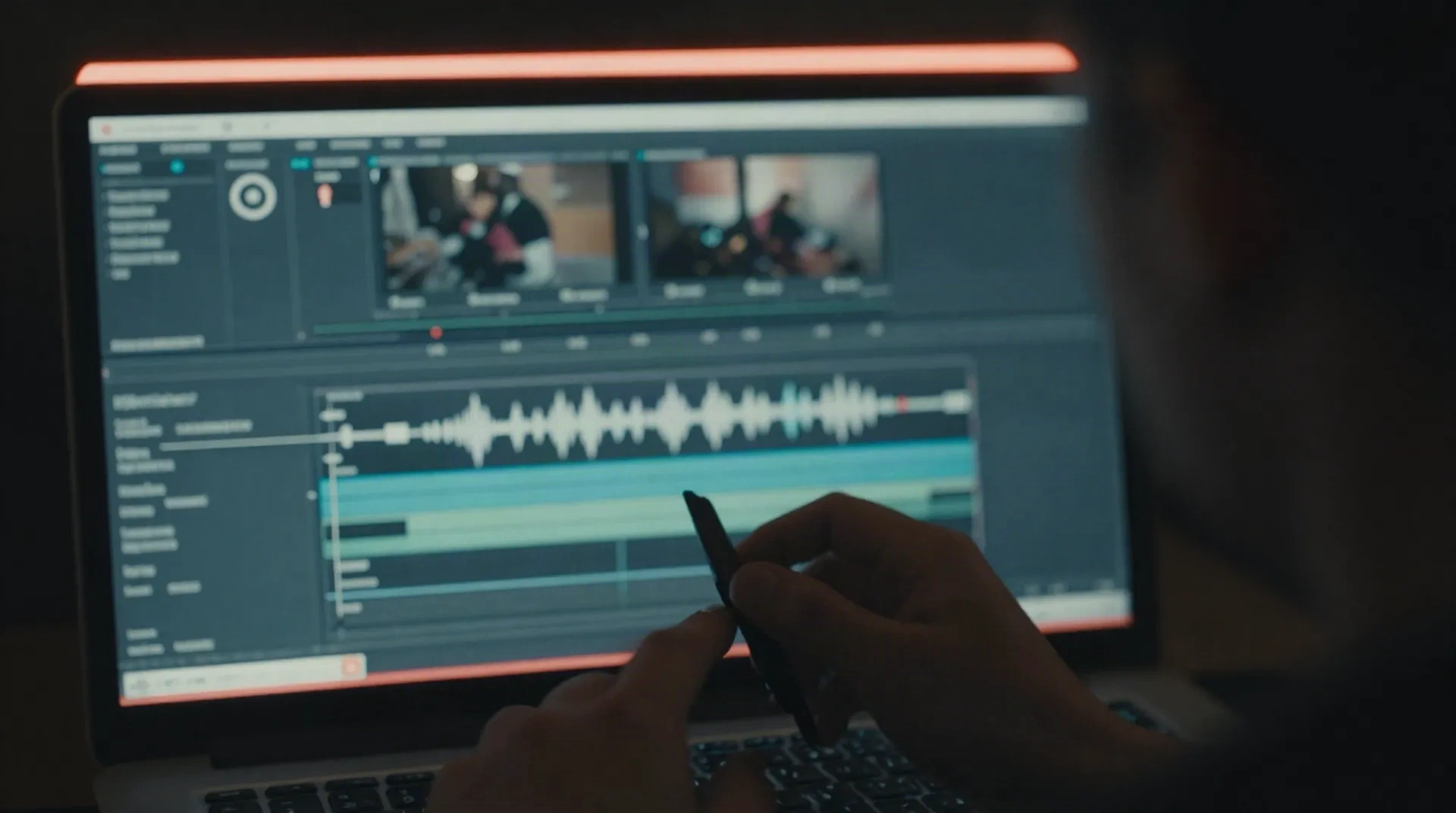
Por que cortar primeiro, legendar depois
Cortar e legendar são dois trabalhos separados. Fazer nessa ordem evita refazer a sincronização das legendas depois de um recorte.
Corte em qualquer lugar
O editor da sua galeria, CapCut ou um cortador online, qualquer ferramenta que exporte um arquivo MP4 ou MOV mais curto funciona como primeiro passo.
Acerte o tamanho antes
Corte para a plataforma onde vai publicar antes de legendar. Um clipe mais curto e compacto significa linhas de legenda mais curtas e legíveis.
Cole, não envie
Depois que seu clipe está cortado, coloque sua transcrição no SubsVideo. Sem envio de arquivo, sem conta, sem fila de renderização esperando.
Sincronizado ao quadro
A IA lê o ritmo do seu script e coloca cada linha no seu próprio tempo, não alguns segundos genéricos por sentença.
Estilo que combina com seu clipe
Escolha um visual de legenda, defina a posição no topo, meio ou embaixo, e veja como fica no quadro antes de exportar um único arquivo.
Exporte onde vai tocar
Baixe SRT ou VTT compatíveis com qualquer leitor, ou copie as legendas estilizadas direto para YouTube, Premiere, CapCut ou seu player.
De gravação longa a clipe publicado
Quatro passos. Muitos deles são gratuitos e finalizados antes de abrir SubsVideo.
-
1
Corte o clipe
Reduza sua gravação com o editor do seu telefone, CapCut ou qualquer cortador online gratuito, depois exporte o arquivo mais curto.
-
2
Copie a transcrição
Pegue o script do seu software de gravação ou escreva o que está sendo dito no segmento cortado.
-
3
Cole no SubsVideo
Jogue a transcrição, escolha um estilo de legenda e veja a IA sincronizar cada linha no ritmo do áudio.
-
4
Exporte e publique
Baixe SRT ou VTT, ou copie as legendas estilizadas direto no seu editor antes de publicar.
Um webinar de 40 minutos vira um clipe de 90 segundos
Uma criadora de cursos extrai os melhores três minutos de uma sessão ao vivo e corta com uma ferramenta online gratuita. Ela cola a transcrição do segmento cortado no SubsVideo, e as legendas ficam no lugar antes mesmo de terminar a exportação, prontas para uma landing page ou e-mail de acompanhamento.
- Funciona com qualquer transcrição, não apenas de gravações do SubsVideo
- Sem necessidade de cadastro para testar um único clipe
- Legendas estilizadas podem acompanhar as cores da marca original
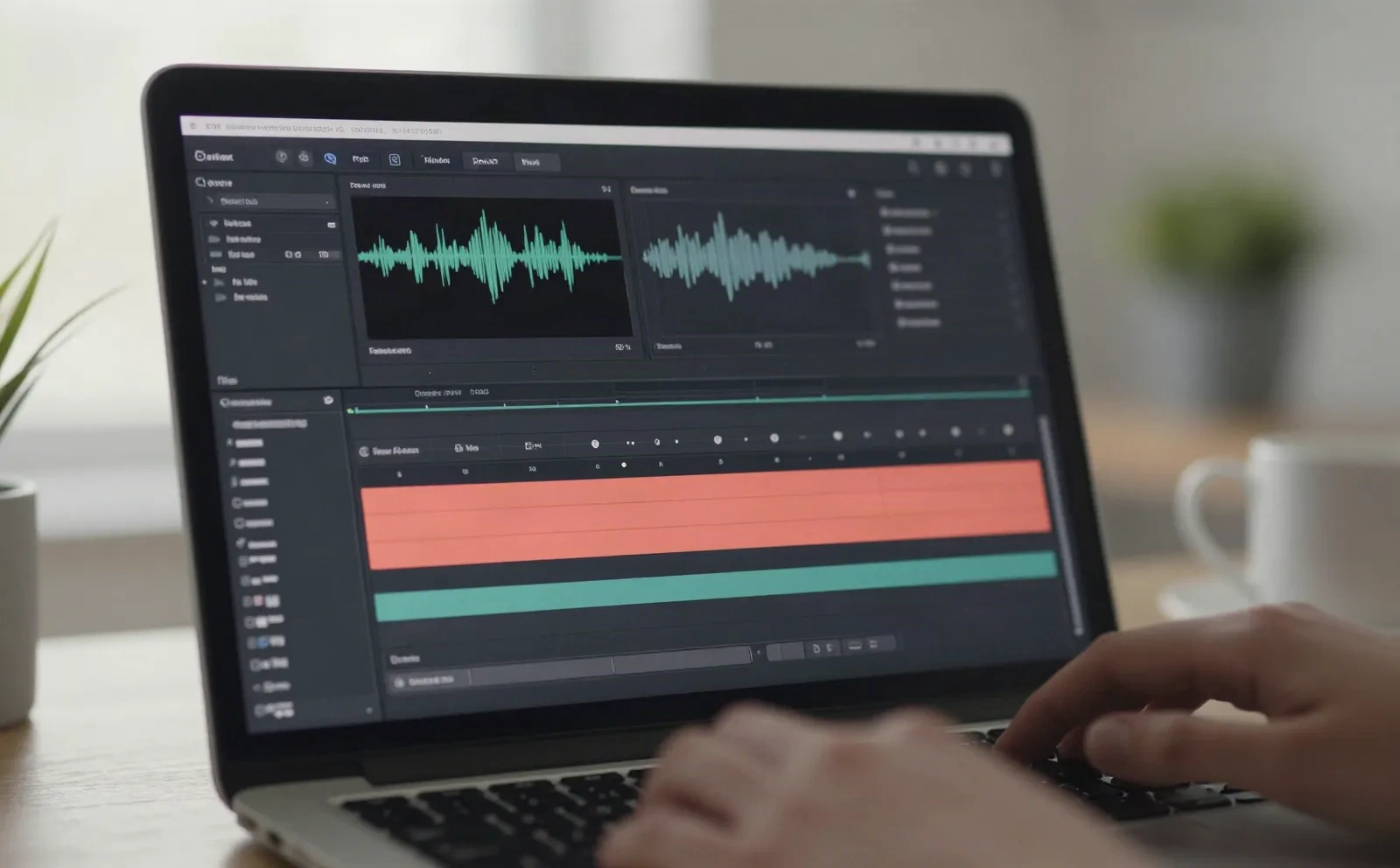
Uma entrevista longa, cinco clipes legendados
Um criador corta uma gravação em cinco segmentos curtos com CapCut, depois passa a transcrição de cada segmento pelo SubsVideo em sequência. Todo clipe fica com suas legendas sincronizadas no mesmo estilo coral, prontos para Reels, Shorts ou TikTok.
- Reutilize o mesmo estilo de legenda em um lote inteiro de clipes
- Legendas continuam legíveis sem som, onde a maioria dos shorts é vista pela primeira vez
- Traduza o mesmo script em 13 idiomas para alcance ainda maior
Corte e legendas, respondidas
SubsVideo corta ou encurta meu arquivo de vídeo?
Qual é o jeito mais rápido e gratuito de cortar um vídeo online?
Preciso enviar meu vídeo para SubsVideo?
Em quais formatos SubsVideo exporta?
Consigo legendar um clipe já cortado para TikTok ou Reels?
Cortar um clipe muda a velocidade de leitura de suas legendas?
Tem limite de comprimento para a transcrição que colei?
Consigo traduzir as legendas depois de cortar e legendar um clipe?
E se eu cortar meu vídeo depois de já gerar legendas?
Corte seu clipe, depois legendue grátis
Sem cadastro, sem envio. Cole a transcrição do seu vídeo cortado e ganhe legendas sincronizadas com cada palavra.