Hur Man Snabbar upp en Video: Tekniker och Verktyg
Summary
Komplett guide för innehållsskapare om hur man snabbar upp en video. Lär dig de viktigaste accelerationsteknikerna, från enkla hastighetsökningar till professionella time-lapses. Upptäck när du bör snabba upp, hur mycket du kan öka utan att förlora kvalitet, vilket verktyg du ska välja, hur du synkroniserar med ljud och musik, och när acceleration kan skada visuell kvalitet.
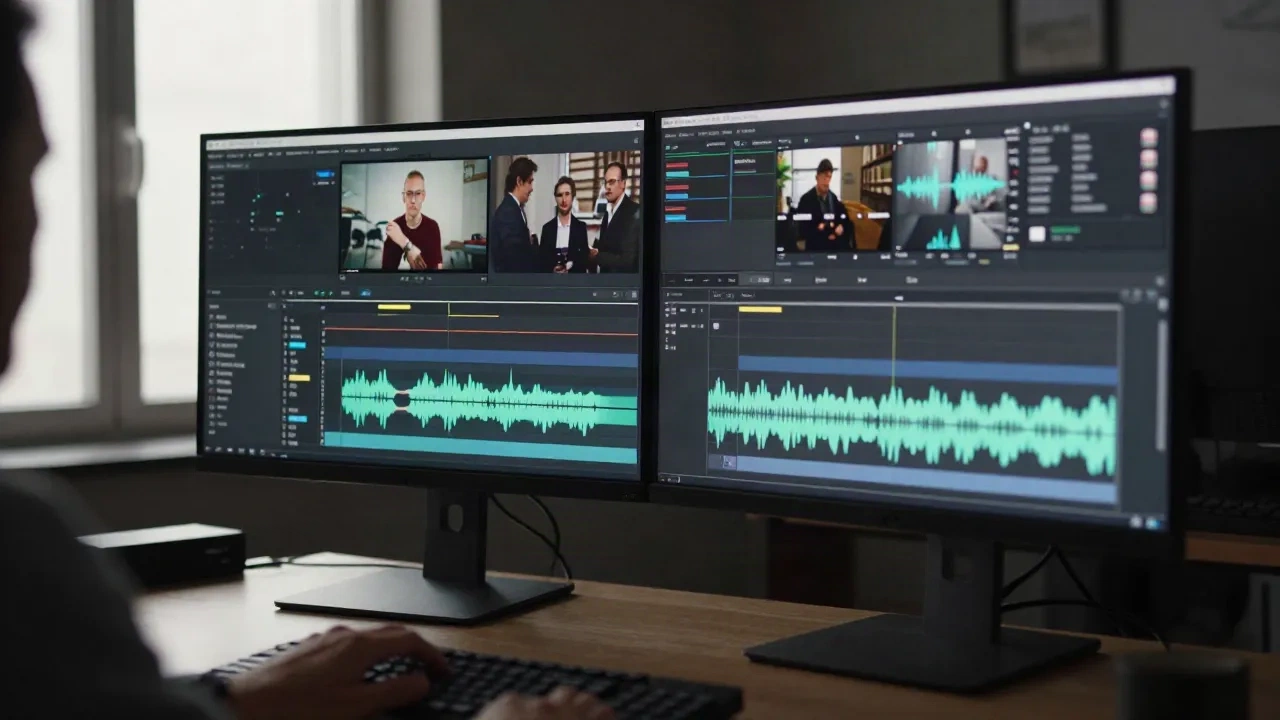
Hur Man Snabbar upp en Video, Från Grunder till Professionell Nivå
Att snabba upp en video verkar enkelt, men det har viktiga nyanser som varje skapare bör förstå. Att öka hastigheten ändrar berättarens rytm, påverkar ljudsynkroniseringen och kan få innehållet att verka överhastat. En bra acceleration är osynlig, som en bra klipp. Dåligt utförd, gör tittarna obekväma.
Den här guiden visar hur du snabbar upp en video på rätt sätt. Du lär dig när du ska göra det, hur mycket du ska öka och vilka verktyg du kan lita på för att leverera det resultat som din publik förtjänar.
Vad Händer Egentligen När Du Snabbar upp Video
När du klickar på x1.5 eller x2 i tidslinjen ändras avspelningshastigheten men ljud komprimeras inte rent. Om det finns tal blir ljudet högre. Om det finns musik hamnar takten ur synk. Bilden går snabbare förbi, men ögat på tittaren måste följa det nya takten.
Slow-motion-bilder tål 2x acceleration bättre än normala tagningar. Den professionella redigeraren tänker så här: snabbar jag upp bilden eller snabbar jag upp redigeringen? Det är inte samma sak. En är ren afspeelningsteknik, den andra är ett narrativt klipp som ändrar strukturen.
När du tillämpar acceleration säger du i princip: denna tid är mindre viktig än visuell information. Detta fungerar för vissa saker, inte för andra.
När Acceleration Verkligen Är Meningsfull
Icke varje scen gynnas av acceleration. Sök specifikt efter:
Rörelse som är för långsam: vägar, övergångar mellan scener, förberedelse för något som kommer att hända. En setup-tagning på 5 sekunder kan bli 3 sekunder utan att förlora kritisk information. Tittaren förstår fortfarande vad du vill visa.
Återhålliga handlingar som redan är förstådd: att röra något, någon som rör sig hit och dit, en gest som tittaren redan förstår i första hälften av rörelsen. Den andra hälften blir bara brus.
Vänta eller pausscener: någon som letar efter något, tänker, eller någon paus som inte är dramatiskt viktig. Om pausen inte tjänar berättelsen, tar den bara plats.
Stora montageberättelser: när du vill kondensera en hel sekvens (en vecka på 30 sekunder, förberedelse som tog 3 timmar på 20 sekunder).
Men snabba upp absolut inte:
Dialoger eller voice-over, förutom mycket specifika fall där den komiska effekten är avsiktlig. Rösten låter konstigt och publiken känner sig obekväm.
Moment av visuell eller känslomässig påverkan: plot twist, slutresultatet, ögonblicket som tittaren kom för att se. Låt det vara i normalt tempo.
Tagningar som får kraft eftersom de är långsamma: tystnaden som talar, pausen som skapar spänning, den långsamma rörelsen som är elegant.
Välja Mellan Speed Up och Time-Lapse
Två helt olika vägar, två resultat som inte bör förväxlas.
Speed Up eller enkel acceleration: du ökar afspeelningshastigheten på något som redan är inspelat. Kameran filmade redan medan ögonblicket inträffade i realtid. Bra för: kontinuerlig rörelse som tar tid, dagliga handlingar, allt som redan spelats in i realtid av kameran.
Detta är den vanligaste metoden. Du har filen, öppnar den i editorn, ändrar hastigheten, klar. Ingen fysik inblandad, ingen förpreparation behövs.
Time-Lapse: du spelar in med intervaller mellan varje bildruta. Kameran tar foto, väntar några sekunder, tar foto, väntar igen. När du spelar upp i normalt tempo förflyttar sig tiden i en blixten. Bra för: solen som går upp över horisonten, blommor som öppnar sig, handverk som tar timmar (redigering, konstruktion, målning, komposition).
Time-lapse kräver verklig planering: du behöver en intervalometer i kameran, batteri som räcker, och tid att låta det köra. Men resultatet är visuellt otvetydigt. Speed up är efterproduktion, time-lapse är kreativ inspelning.
Hur Du Snabbar upp Video i CapCut
CapCut är det mest direkt verktyget för den som vill göra detta snabbt. Appen är gratis, fungerar på telefon och dator, och hastighetsfunktionen är helt uppenbar:
Importera din video i projektet.
Välj klippet på tidslinjen.
Tryck på Speed eller Hastighet.
Välj multiplikatorn: du kan välja förinställningar (0.3x, 0.5x, 0.75x, 1x, 1.25x, 1.5x, 2x) eller skriv ett exakt värde i textfältet.
Lyssna på förhandsgranskning innan du bekräftar.
CapCut justerar videolängden automatiskt. Var 10 sekunder och du sätter 1.5x, blir det 6, 7 sekunder på tidslinjen. Ljudet följer hastigheten, blir högre ja, men behåller synkronisering.
Professionellt tips: om din video innehåller dialog, sök efter pitch-justeringsverktyg senare. CapCut gör pitch shift inte internt, men du kan exportera ljud, bearbeta i ett annat verktyg som Audacity eller till och med Adobe Audition, och importera bara ljud igen.
Snabba upp Video Med Veed.io För Sociala Medier
Veed är ren webbläsare, vilket betyder: importera direkt från din dator, Dropbox, Google Drive eller YouTube. Ingen installation behövs.
När videon är i Veed, sök efter Speed-knappen i redigerings-sidofältet på vänster sida. Du väljer från förinställda presets (0.75x, 1.25x, 1.5x, 2x) eller glid till ett exakt anpassat värde. Veed renderar den nya versionen i realtid och du kan ladda ned i olika format.
Den stora fördelen med Veed här är intelligent export till sociala medier. Appen känner igen plattformen du vill ha (Instagram Reels, TikTok, YouTube Shorts) och accelerationen är redan inställd på varaktigheten du vill ha. Du behöver inte räkna något.
Snabba upp Video Medan Du Behåller Ljudkvaliteten
Där är det verkliga problemet som kreatörer möter dagligen. När du ökar videohastighet och ljud samtidigt uppstår artefakter:
Tal mycket högre, vilket är acceptabelt om du vill att någon ska låta som en animerad karaktär, men fruktansvärt om din publik förväntar sig seriöst innehål. Rösten blir irriterande.
Totalt ändrad ljuddynamik, röster låter konstiga, bakgrundsljud blir mer förvrängda, och musik får en "skarp" effekt som gör ont i öronen.
Lösningen som professionella redigerare använder:
Separera ljud från video i editorn. Varje professionell redigerare gör detta som första steg (CapCut, Veed, DaVinci Resolve, Premiere, Final Cut).
Snabba upp bara video till den hastighet du vill (bilden går 1.5x, till exempel).
Låta ljud i realtid, eller om det är meningsfullt, snabba upp bara lite (1.1x).
Kompensera den resulterande varaktigheten med smart skärning eller tysta övergångar mellan bitar.
I Descript kan du göra detta enkelt eftersom editorn arbetar med text och artificiell intelligens. Du snabbar upp videon visuellt, låter ljud normalt och systemet synkroniserar allt automatiskt.
Snabba upp Flera Klipp Med Visuell Kontinuitet
Om du har en hel sekvens att snabba upp (som en bearbetningsmontage, en handledning från början till slut), gör inte allt x2 lika. Det blir metronomiskt och tröttande att titta på.
Strategin är att variera subtilt:
Tagning 1: 1.3x. Tagning 2: 1.5x. Tagning 3: 1.2x. Tagning 4: 1.4x.
Varför variera? Eftersom inte varje tagning tål samma acceleration. En tagning som redan spelades in långsamt (avsiktligt) kan tåla mer hastighet. En annan med snabb information kräver mindre acceleration.
När du växlar värdena, får montagens rytm andning. Det känns inte robotiskt.
Vidare använder vi sömlösa övergångar mellan accelererade klipp. Skarpa snitt känns mycket skarpa när takten hoppar mellan olika hastigheter. En enkel dissolve eller snabb wipe (100-200ms) mjukar upp övergången och tittaren märker inte ens att hastigheten ändrades.
Synkronisera Acceleration Med Musik
Snabbar du upp videon, blir musiken instabil? Eller snabbar du upp allt tillsammans och takten passar inte?
Bästa strategi: välj musik efter att ha snabbat upp videon. Då vet du redan den exakta varaktigheten.
Eller, om musiken kom först (för att du redan hade det spåret i huvudet), redigera dess timing. En acceleration på 1.5x betyder att din ursprungliga 60 sekunder blir 40 sekunder. Skär musiken till 40 sekunders total varaktighet, men se till att: förlora inte intro-takten, refrängen får skärpunkten.
Vill du något mer avancerat, exportera musikaudiofilen, snabba upp den (inte i tonhöjd, i varaktighet, med stretching), och klistra tillbaka. Men det är Advanced Post-Production och få mjukvaror gör det bra.
När Acceleration Försämrar Visuell Kvalitet
Icke varje kamera tål acceleration väl. Var uppmärksam på:
Små sensorkameror (som telefon på molnig dag eller svagt ljus): orsakar rörelseartifakter, mycket brus, mycket synlig kompression.
Video inspelad med 24fps: att snabba upp 1.5x orsakar flimmer för att bildhastigheten blir oregelbunden i interpolation. Ögat känner den där konstiga vibrationen.
Allt redan starkt komprimerad video (H.265-kodning, låg bitrate, eller fil som har genomgått flera exporter): acceleration betonar artefakterna och försämrar kvaliteten kraftigt.
Testet är enkelt och fungerar: ta ett 10-sekunders klipp från din normala setup, snabba upp det i din valda editor, se hur det ser ut i slutlig kvalitet. Om det känns dåligt, snabba upp mindre eller använd annat material.
Ytterligare Tips För Professionella Skapare
Om du arbetar med flera lager, textöverlägg eller dynamiska övergångar blir acceleration mer komplex. Varje lager kan behöva en annan hastighet. Textlager kan förbli i normalt tempo medan bilden går på 1.5x och musiken på 1.2x. Det kräver planering, men resultatet är kinematografiskt.
Lika viktigt är att komma ihåg att acceleration av video ändrar känslan av tid. Det är ett redigeringsverktyg som säger mycket om ditt berättelserhytm. Actionfilmskapare vet att snabb takt håller tittaren på kanten. Dokumentärskapare vet att långsam takt bygger atmosfär. Acceleration är samma som redigering, hudskalet på vår tidshastighet.
Var inte rädd att experimentera. Ta olika projekt, prova olika accelerationsvärden och se vilken effekt som passar din stil. Med tiden kommer du att känna när acceleration stärker berättelsen och när den distrajer från den.
Praktisk Slutsats För Kreatörer
Att snabba upp en video är ingen teknisk effekt, det är ett redaktionellt beslut om rytm. Välj var du snabbar upp med samma uppmärksamhet som för musik, färgkorrektion eller skärning.
CapCut är snabb för mobil och direkt sociala medier. Veed är perfekt för den som bara arbetar i webbläsare och vill exportera snabbt. Descript för den som redan arbetar med separerat ljud och vill ha fin kontroll.
Testet är alltid detsamma i slutänden: se på din slutgrej (telefon, monitor, TV) och bestäm om takten är rätt för din publik.