Skapa SRT fil för undertitlar: helt steg för steg guide
Summary
En SRT-fil är ren text med undertitel-block: nummer, starttid --> sluttid, och text, separerade med tomma rader. Skapa genom handskrift i textredigerare, AI-transkription, eller verktygsexport. Kontrollera timing med läshastighet (cps), radlängd (max 42 tecken), och bryt vid meningsslut. Testa i VLC innan upload på YouTube eller andra plattformar.
Skapa SRT fil: steg för steg
Du behöver tre delar per textrad: ett nummer, en starttid och sluttid, och texten själv. Skriv dem i en enkel textfil, skilj varje block med en tom rad, och spara det som .srt i UTF-8. Det är hela formatet. Den enda riktiga beslutet är hur du får fram tiderna: för hand i ett textredigeringsprogram, med ett specialiserat titelverktyg, eller genom att låta AI lyssna på videon och markera varje rad åt dig.
Vad innehåller egentligen en SRT-fil?
En SRT-fil är ren text. Ingen rubrik, ingen formatering, ingen metadata. Varje undertitel är ett block med tre delar, följt av en tom rad.
1
00:00:01,000 --> 00:00:03,500
Du kan skriva det här i Anteckningar eller Textedit.

2
00:00:03,800 --> 00:00:07,200
Kommat före millisekunderna spelar roll.
Rad ett är sekvensnumret, börjad på 1. Rad två är starttiden, en pil, och sluttiden, i timmar:minuter:sekunder,millisekunder. Rad tre (och fyra, om du använder två rader) är texten som syns på skärmen. Lokalises formatöversikt visar samma struktur.
Tre detaljer som skapar mer besvär än något annat. SRT använder ett komma före millisekunderna, där VTT använder en punkt. Varje block behöver sin tomma rad. Och filen måste sparas som UTF-8, annars blir accenter och icke-latinska tecken till frågetecken.
Metod 1: Hur skriver du en SRT-fil för hand i Anteckningar?
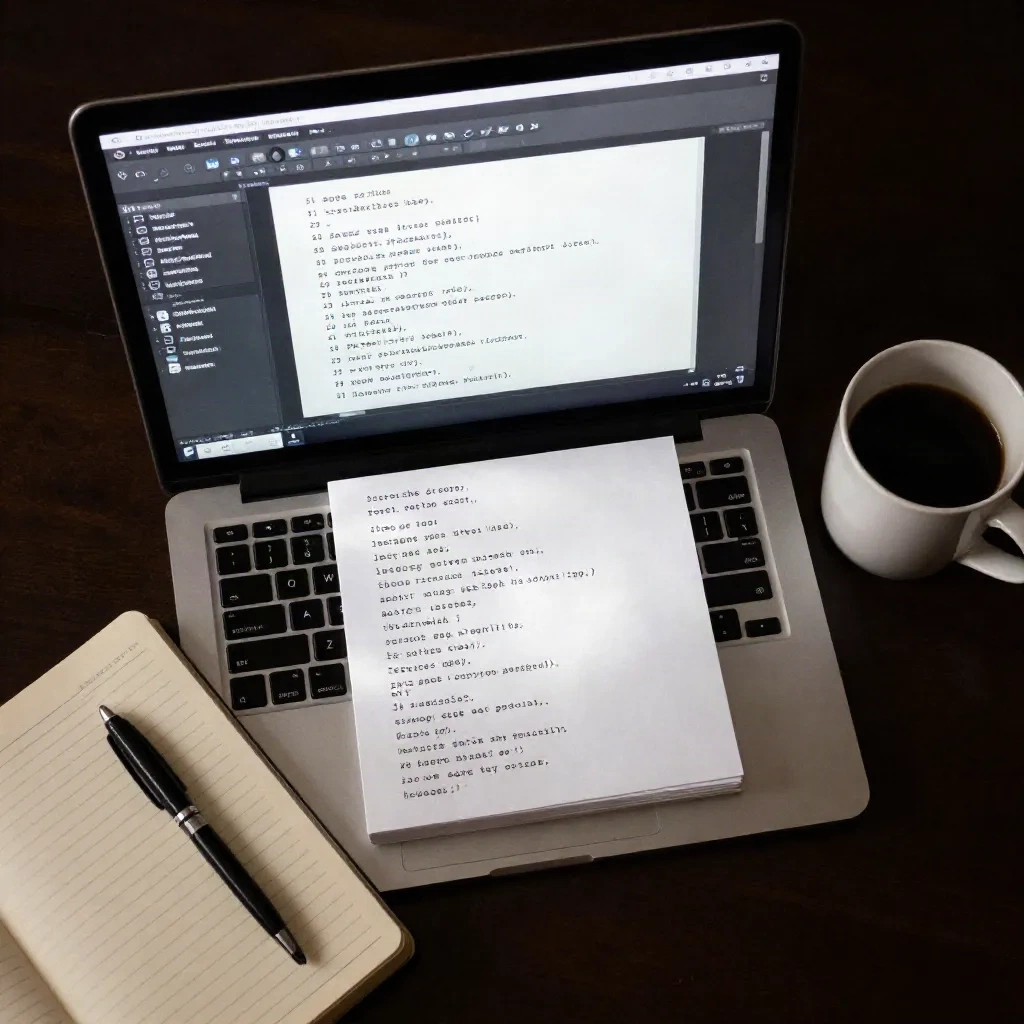
Öppna vilken textredigerare som helst. Inte Word, som lägger till formatering som spelare vägrar läsa. Anteckningar på Windows och Textedit i textläge på Mac fungerar båda.
Skriv det första blocket exakt som i exemplet ovan. Spela sedan din video i ett separat fönster, anteckna den sekund då varje rad börjar och slutar, och fyll i tiderna. Spara med Arkiv, Spara som, välj "Alla filer", namnge den video.srt, och ställ in kodningen till UTF-8.
Det är värt att göra en gång, på ett 30-sekunders klipp, så att formatet slutar vara mystiskt. Därefter hoppar du över det. En tre minuter lång video har ungefär 60 till 80 undertitelblock, och att skriva 80 tidsmarkeringar för hand är en dålig kväll. Det är värt det för ett kort klipp. Hoppa över det för allt du publicerar varje vecka.
Metod 2: Kan AI skapa SRT-filen åt dig?
Ja, och för de flesta videor är det rätt standardval. AI gör de två långsamma delarna: det transkriberar talet, sedan markerar det varje rad och delar upp texten i undertitelstorlek. Du får en färdig .srt tillbaka istället för en tom textfil.
Arbetsflödet är kort. Ladda upp videon eller klistra in en länk, välj språk, låt transkriptionen köra, och granska. Sedan exporterar du som SRT. Ett bra studio visar raderna mot videon så du kan fixa ett felord utan att röra en tidsstämpel.
Den ärliga gränsen: AI får markeringen rätt på rent ljud, och det mishör fortfarande namn, varumärkesterm och allt som sägs över musik. Förvänta dig att läsa igenom transkriptionen, inte att skriva om den helt. Den realistiska uppdelningen är att AI gör ungefär 95% av markeringen och du fixar de återstående raderna på ett par minuter. Testa på en riktig video, inte på ett stycke text.
Metod 3: Vilka redigerare exporterar en SRT-fil du inte skrev själv?
Om du redan redigerar i ett verktyg med automatiska undertitlar är SRT bara en exportknapp bort. Knepet är att varje gömmer exporten på olika ställen, och några låser den bakom en betalningsvägg.
CapCut genererar undertitlar på sin tidslinje och kan exportera dem som en undertitelfil, men kontrollera att din version erbjuder det innan du planerar ett arbetsflöde runt det. Descript bygger undertitlar från sitt transkript och exporterar SRT eller VTT från publiceringsmenyn. Kapwing och Veed genererar båda undertitlar i webbläsaren och låter dig ladda ned SRT separat från den brända videon, vanligtvis på en betald nivå för längre filer.
När du jämför dem, ställ samma tre frågor varje gång. Kan jag exportera SRT utan videon? Är raderna uppdelade på vettiga ställen? Har gratisplanen vattenstämpel eller längdgräns? Ett verktyg som misslyckas med första frågan är en videoredigerare med undertitlar, inte ett undertitelverktyg.
Vad om du redan har ett transkript eller ett manus?
Då är du halvvägs. Ett transkript har orden men ingen timing, och ett manus har orden i den ordning de var tänkt att sägas. Båda sparar den långsammaste delen, skrivandet.
Klistra in texten i ett AI-undertitelstudio, ladda videon bredvid den, och låt verktyget justera varje rad till ljudet. Detta är tvångsjusteringsvägen: orden förblir dina, AI hittar bara var varje ord sägs. Det är det bästa alternativet för manus av videor, kurser och allt där exakta ord spelar roll, som produktnamn eller juridisk text.
Klistra bara in ett transkript i ett kalkylblad eller en textfil om du planerar att markera det själv. Då är du tillbaka till Metod 1, med ett försprång på texten.
Kan du fixa en SRT-fil du redan har?
Ofta behöver du inte en ny fil, du behöver en bättre. En nedladdad automatisk undertitelfil har vanligtvis rätt ord men felaktig rytm: rader för långa, ledtrådar för korta, en drift vid slutet.
Öppna den i en textredigerare för att fixa ett stavfel eller ett dåligt komma. För timingproblem låter ett undertitelverktyg som Subtitle Edit eller redigeraren inuti ditt AI-studio dig flytta varje ledtråd med en fast förskjutning, slå ihop två korta ledtrådar eller dela en lång. Det är snabbare än att röra vid tidsstämplar en efter en.
En regel sparar timmar: fixa uppdelningarna först, sedan timingen. Om en lång ledtråd är delad på rätt ställe fixar sig dess längd vanligtvis själv. Om du retimer först och delar senare gör du jobbet två gånger.
En sista anteckning om snygga filer. Omnumrera ledtrådarna efter varje sammanslagning eller delning, eftersom en spelare kan ignorera ett block vars sekvensnummer upprepas. De flesta redigerare gör det åt dig. En handcrackunderfil gör det inte.
Hur länge ska varje undertitel vara synlig på skärmen?
En giltig SRT kan fortfarande läsas dåligt. Timing är där filerna går fel, och siffrorna är inte mystiska.
Håll dig till två rader högst, runt 42 tecken per rad. Netflixs egen stilguide för tidmarkerad text ställer 42 tecken per rad, två rader, och upp till 20 tecken per sekund för vuxna program. Denna sista siffra är läshastigheten, eller cps. Om en 60-teckens undertitel visas i en sekund är det 60 cps och ingen kan läsa den.
En snabb kontroll: räkna tecknen, dela med sekunderna som är synliga. Under 17 cps känns bekvämt för de flesta tittare. Över 20 och folk börjar missa ord. Mycket korta ledtrådar blinkar också för snabbt, så ge även en ettordssubtitel ungefär en sekund.
Här är hur det ser ut i praktiken. Två rader, kalibrerade till läshastighet:
3
00:00:07,500 --> 00:00:10,500
Om ledtråden blinkar för snabbt,
läser ingen den.
Det är 43 tecken över tre sekunder, ungefär 14 cps. Bekvämt.
Var ska du bryta raden?
Klipp vid slutet av en tanke, inte vid 42 tecken. "Jag gick till / affären igår" läses värre än "Jag gick till affären / igår", även om det första är kortare på rad ett.
Regler som håller på skärmen: bryta efter interpunktion när du kan, före en bindning, och aldrig mellan en artikel och dess substantiv eller ett namn och dess efternamn. AI-verktyg som delar efter grammatik gör detta bättre än de som delar efter teckenantal. Om dina automatiska undertitlar läses som en vägg av brustna fraser är delarens problem, inte transkriptets.
Hur kontrollerar du att SRT-filen fungerar innan du laddar upp den?
Testa den innan plattformen gör det. Tre kontroller tar under två minuter.
Först öppnar du filen i en textredigerare och bekräftar att siffrorna löper i ordning utan luckor och att tidsstämplar använder komman. Sedan laddar du den i en spelare du litar på. VLC accepterar en .srt som släppts på fönstret, och det visar omedelbar om synkroniseringen driftar. Tredje, om du planerar att publicera på YouTube, laddar du upp filen i undertitelsektionen av YouTube Studio och kontrollerar förhandsvisningen där.
Vanliga fel, och vad de betyder. Garbled accenter betyder att filen inte är UTF-8. En fil som läses in men visar ingenting har vanligtvis en tom rad som saknas eller en punkt där ett komma borde vara. Undertitlar som börjar bra och driftar senare betyder att videon omkodades med en annan bildfrekvens, så retimera hela filen med en fast förskjutning.
SRT eller VTT, och när spelar det roll?
SRT fungerar nästan överallt: YouTube, Facebook, Vimeo, VLC, de flesta redigerare. VTT är webstandarden för HTML5-spelaren och stöder grundläggande positionering och stil. Om du bara publicerar på sociala plattformar och videovärdar är SRT tillräckligt.
Om du behöver stilade undertitlar brända in i bilden är SRT bara källan. Brännningen är ett separat steg i din redigerare eller exportverktyg. Behåll SRT som din mall, eftersom du alltid kan förvandla den till VTT eller bränna in den senare, och du kommer att vilja ha den när du översätter videon till ett annat språk.
Vad skulle vi faktiskt göra?
För ett kort klipp du vill förstå: skriv SRT för hand en gång. För allt du publicerar: låt AI markera det, fixa de felaktiga orden, kontrollera cps på de längsta raderna, och exportera. Behåll SRT med projektfilen så nästa omredigering inte börjar från noll.
Ditt nästa steg är konkret. Ta din senaste video, generera SRT-filen, och släpp den i VLC innan du laddar upp. Om raderna läses utan ansträngning är du klar.