Online Video Kesme Ücretsiz, Sonra Alt Yazı Ekle
Videonuzu herhangi bir ücretsiz tarayıcı kesme aracıyla kesin, ardından transkripsiyonu buraya yapıştırın ve tam söze uyumlu zamanlanmış alt yazılar alın.
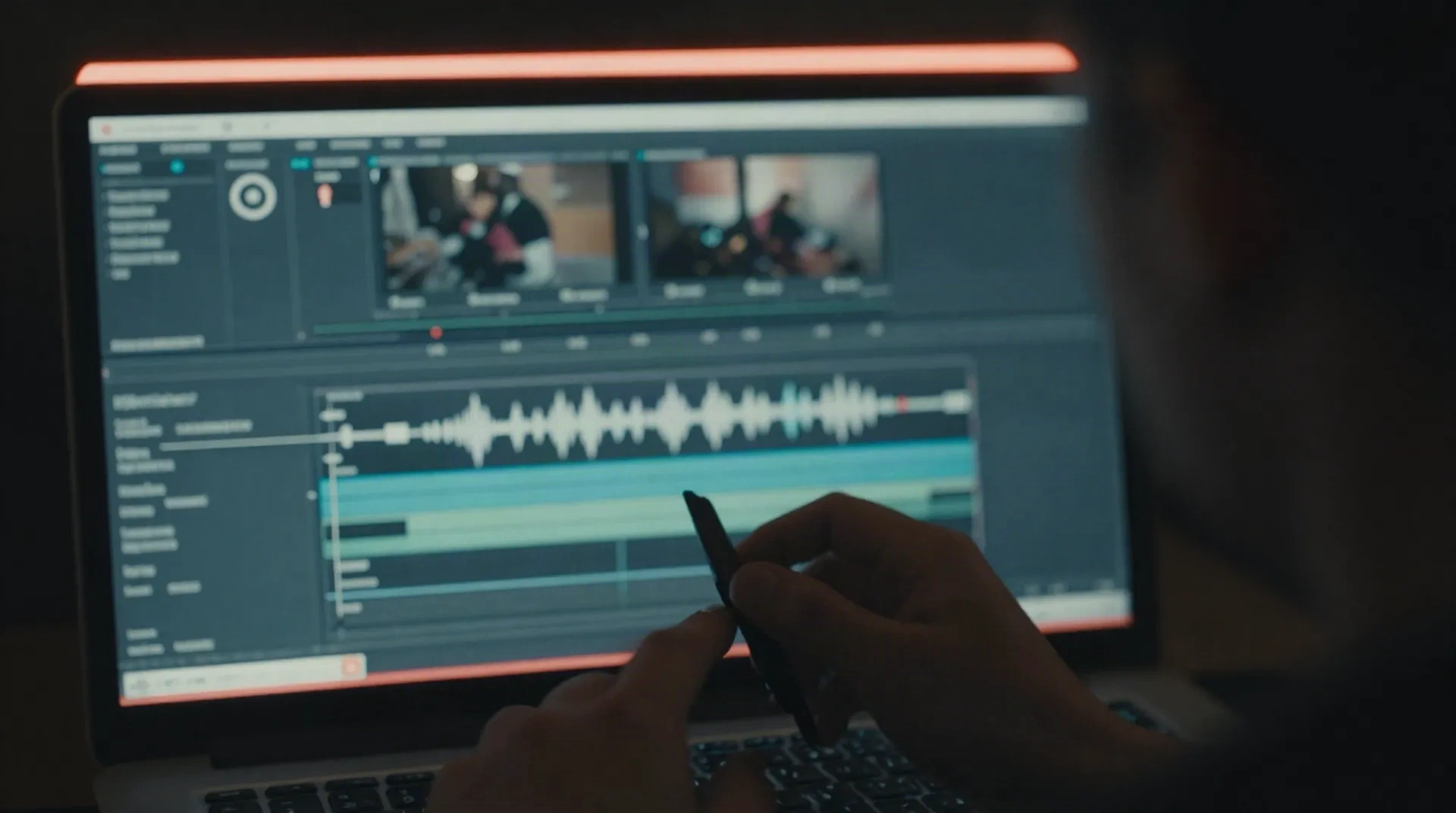
Neden önce kesin, sonra alt yazı ekle?
Kesme ve alt yazı ekleme iki ayrı işlemdir. Bu sırayı izlemek, daha sonra videonun yeniden kesilmesinden sonra alt yazıları tekrar zamanlama zorunluluğunu ortadan kaldırır.
Her yerden kesin
Telefonunuzun galeri editörü, CapCut veya bir tarayıcı kesme aracı, daha kısa bir MP4 veya MOV dosyası veren herhangi bir araç ilk adım olarak kullanılabilir.
Uzunluğu ilk kez doğru ayarlayın
Yayınlayacağınız platformun gerekliliklerine göre kesme yapın ve sonra alt yazı ekleyin. Daha kısa, sıkı kesilmiş bir klip daha kısa ve daha okunaklı alt yazı satırları demektir.
Yüklemeyin, yapıştırın
Videonuz kesilince, transkripsiyonunu SubsVideo'ya yapıştırın. Dosya yükleme yok, hesap yok, beklemeye alacak hiçbir render sırası yok.
Kareye tam uyumlu zamanlanma
Yapay zeka, komut dosyanızın hızını okur ve her satırı düz birkaç saniye yerine kendi temposu üzerinde yerleştirir.
Videonuza uyumlu stil
Alt yazı görünümü seçin, konumu üste, ortaya veya alta ayarlayın ve tek bir dosya dışa aktarmadan önce karede görebilirsiniz.
Oynatıldığı yerde dışa aktarın
Standartlara uyumlu SRT veya VTT indirin veya şekilli alt yazıları doğrudan YouTube, Premiere, CapCut veya oynatıcınıza kopyalayın.
Uzun kaydından yayınlanan klipe
Dört adım. Çoğu adım ücretsizdir ve SubsVideo'yu açmadan önce tamamlanır.
-
1
Klibi kesin
Kaydınızı telefonunuzun editörü, CapCut veya herhangi bir ücretsiz tarayıcı kesme aracıyla kısaltın, sonra daha kısa dosyayı dışa aktarın.
-
2
Transkripsiyonu kopyalayın
Kaydınız yazılımından komut dosyasını alın veya kesilen segmente söylenenler hakkında yazılar yazın.
-
3
SubsVideo'ya yapıştırın
Transkripsiyonu yapıştırın, bir alt yazı stili seçin ve yapay zeka'nın her satırı sesin hızına göre zamanlandığını izleyin.
-
4
Dışa aktar ve yayınla
SRT veya VTT indirin veya şekilli alt yazıları yayınlamadan önce doğrudan editörünüze kopyalayın.
40 dakikalık bir webineri 90 saniyelik klipe dönüştürün
Bir kurs oluşturucu canlı oturumun en güçlü üç dakikasını çeker ve ücretsiz bir tarayıcı aracıyla kısaltır. Kesilen segmentin komut dosyasını SubsVideo'ya yapıştırır ve dışa aktarma bitmeden alt yazılar yere oturur, iniş sayfası veya takip e-postası için hazır hale gelir.
- SubsVideo kaydından değil, herhangi bir transkripsiyon dosyasından çalışır
- Tek bir klibi denemek için kayıt gerekli değildir
- Şekilli alt yazılar orijinal marka renklerine uyabilir
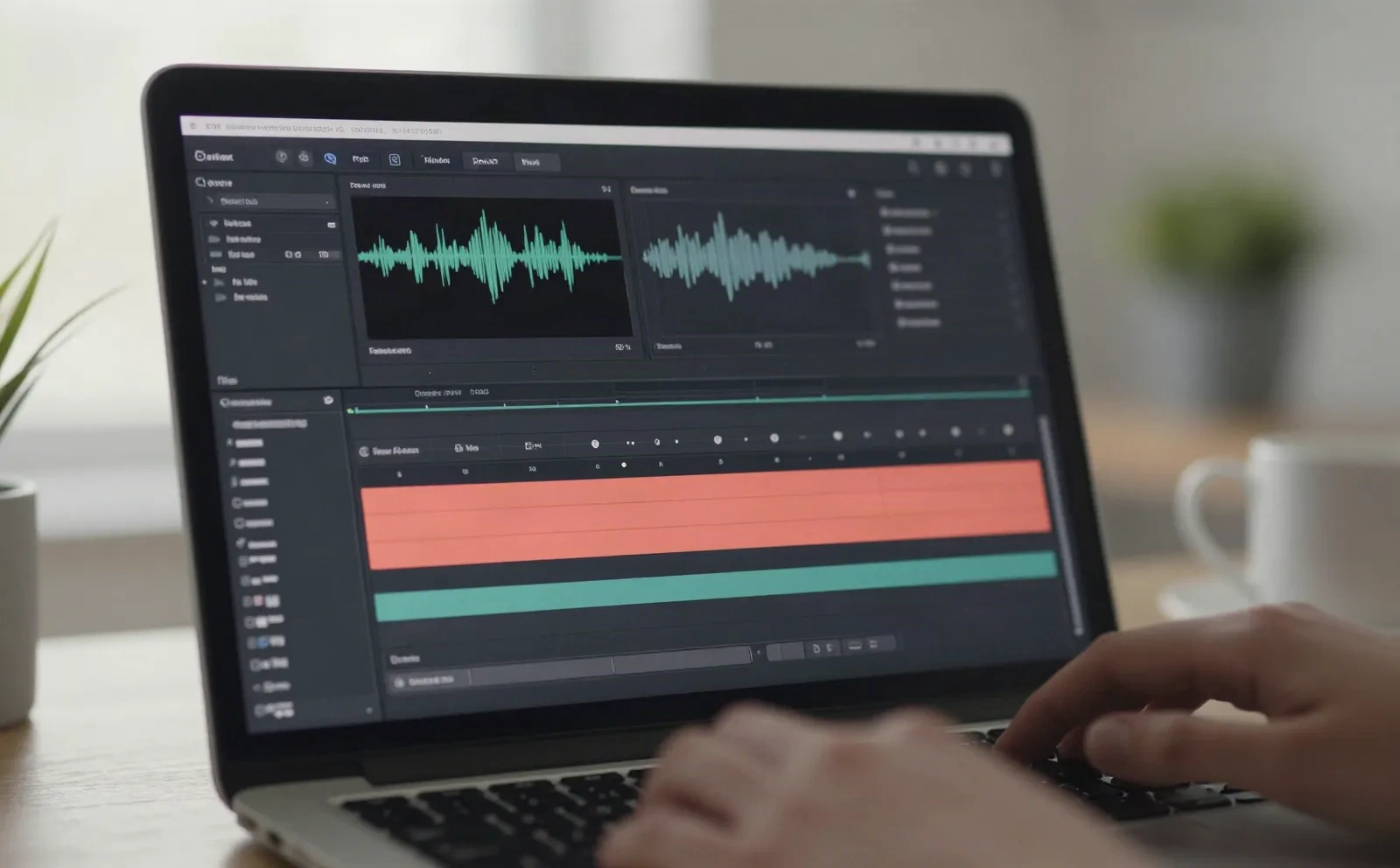
Bir uzun röportaj, beş altyazılı kısa video
Bir içerik oluşturucu CapCut ile bir kaydı beş kısa segmente keser, sonra her segmentin transkripsiyonunu kendi başına SubsVideo'dan geçirir. Her klip, Reels, Shorts veya TikTok'a hazır, aynı mercan vurgusu stili ile kendi zamanlanmış alt yazılarını alır.
- Tüm klip partisi üzerinde aynı alt yazı stilini yeniden kullanın
- Alt yazılar sessiz modda okunaklı kalır, çoğu kısa videonun ilk olarak izleme yöntemidir
- Aynı komut dosyasını daha geniş bir erişim için 13 dile çevirin
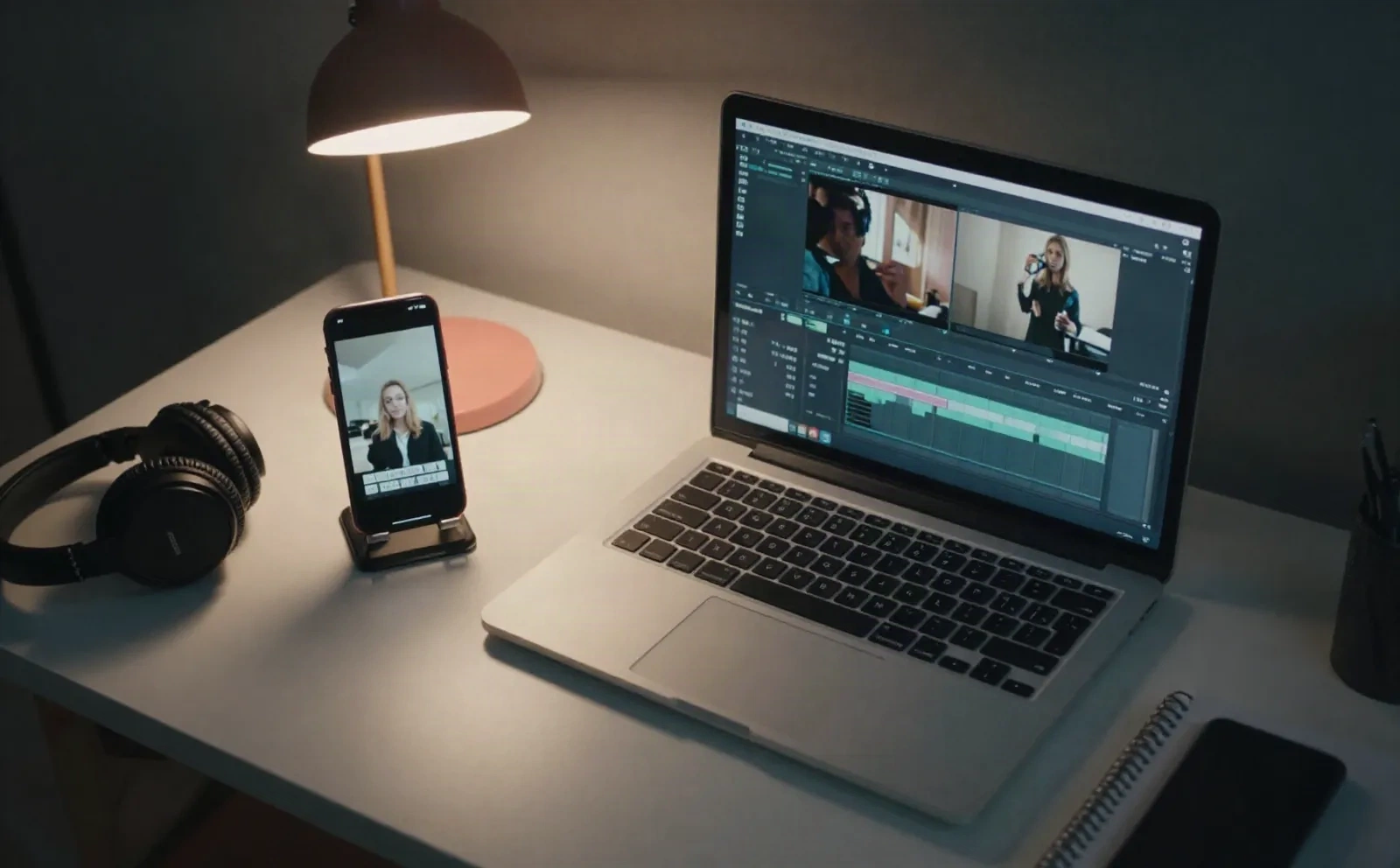
Kesme ve alt yazı, cevaplandı
SubsVideo video dosyamı keser mi veya kesar mı?
Online olarak bir video kesmenin en hızlı ücretsiz yolu nedir?
Videomu SubsVideo'ya yüklemem gerekiyor mu?
SubsVideo hangi dosya formatlarına aktarılır?
TikTok veya Reels için zaten kesilmiş bir klibi altyazı yapabilir miyim?
Bir klibi kesme, onun alt yazı okuma hızını değiştirir mi?
Yapıştırabileceğim transkripsiyon için bir uzunluk sınırı var mı?
Bir klibi kestikten ve altyazı yaptıktan sonra alt yazıları çevirebilir miyim?
Alt yazı oluşturduktan sonra videomu kesersem ne olur?
Klibi kesin, sonra ücretsiz alt yazı ekleyin
Kayıt yok, yükleme yok. Kesilen videonuzun transkripsiyonunu yapıştırın ve söze uyumlu alt yazılar alın.