CapCut Alternative: Die 5 besten Tools für Unter-titel
Zusammenfassung
CapCut Alternative kostenlos sind wichtig für Videonmacher, deren Auto-Unter-titel im kostenlosen Plan auf etwa 10 Minuten begrenzt sind. Wir haben fünf verglichen: VEED, Descript, Kapwing, Submagic und InShot – bei Preis, Plattform, Sprachunterstützung und kostenlosen Plan-Regeln für Wasserzeichen. VEED gewinnt für browsergestützte Unter-titel-Arbeit, Submagic gewinnt bei reiner Geschwindigkeit für Short-Form-Clips, und Descript gewinnt, wenn fast aller Footage aus jemandem besteht, der direkt in die Kamera spricht.
CapCut Alternative kostenlos: VEED bietet die beste Gesamtalternative für browsergestützte Unter-titel-Arbeit mit über 125 Sprachen und ohne Installation. Wenn der größte Teil Ihres Footage aus jemandem besteht, der in die Kamera spricht, ist Descript's Transcript-Bearbeitung den höheren Preis wert. Für Short-Form-Kaptions-Clips ist Submagic am schnellsten. Kapwing passt zu Teams, InShot zu einer leichteren mobilen Nutzung.
Warum Videonmacher CapCut hinterfragen
CapCut's kostenlos Paket bietet immer noch eine echte Timeline, Übergänge und Text-Werkzeuge ohne Kosten. Was sich geändert hat, ist die Unter-titel-Seite: Auto-Unter-titel sind auf dem kostenlosen Niveau auf etwa 10 Minuten begrenzt, und Sprecherkennung, das KI-Toolkit und 4K-Export sitzen jetzt im Pro-Plan.
Das ist kein Skandal – jedes Werkzeug zieht irgendwo eine Grenze. Aber das bedeutet, die Entscheidung zum Wechsel geht normalerweise um Unter-titel speziell, nicht um eine andere Timeline.
Wie wir diese fünf verglichen haben
Wir überprüften die eigenen Preisseiten jedes Produkts und die Dokumentation im frühen September 2026 auf den kostenpflichtigen Einstiegspreis, die Grenzen des kostenlosen Plans und die veröffentlichte Sprachunterstützung. Wir öffneten jede Homepage, um die aktuelle Positionierung zu bestätigen, und überprüften Bewertungen von Drittanbietern, wenn die eigenen Aussagen eines Anbieters einer zweiten Quelle bedurften.
Die Bewertungen unten berücksichtigen den Fit für einen Unter-titel-fokussierten Workflow: Timing-Qualität, Sprachunterstützung, Wasserzeichen-Regeln und wie viel ein einzelner Videonmacher umlernen muss, um von CapCut zu wechseln. Keines dieser fünf Werkzeuge hat uns bezahlt, um einbezogen zu werden.
VEED: Der beste Gesamttausch für Unter-titel-intensive Arbeit
VEED läuft vollständig im Browser, was wichtig ist, wenn Sie von einem Laptop aus Unter-titel erstellen, der bereits mit einem Desktop-Editor kämpft. Seine Auto-Unter-titel-Engine deckt 125+ Sprachen ab, und der Stil ist dynamisch, anstatt eine einzelne feste Vorlage zu sein.
Der Haken ist der kostenlose Plan: ein Wasserzeichen, eine 720p-Kappe und ein 10-Minuten-Video-Limit drücken die meisten Leute ziemlich schnell zum $19/Monat-Lite-Plan. Video-Übersetzung ist auch auf 20 Minuten pro Monat selbst im Pro-Plan begrenzt, also schwere Übersetzer treffen immer noch auf eine Mauer.
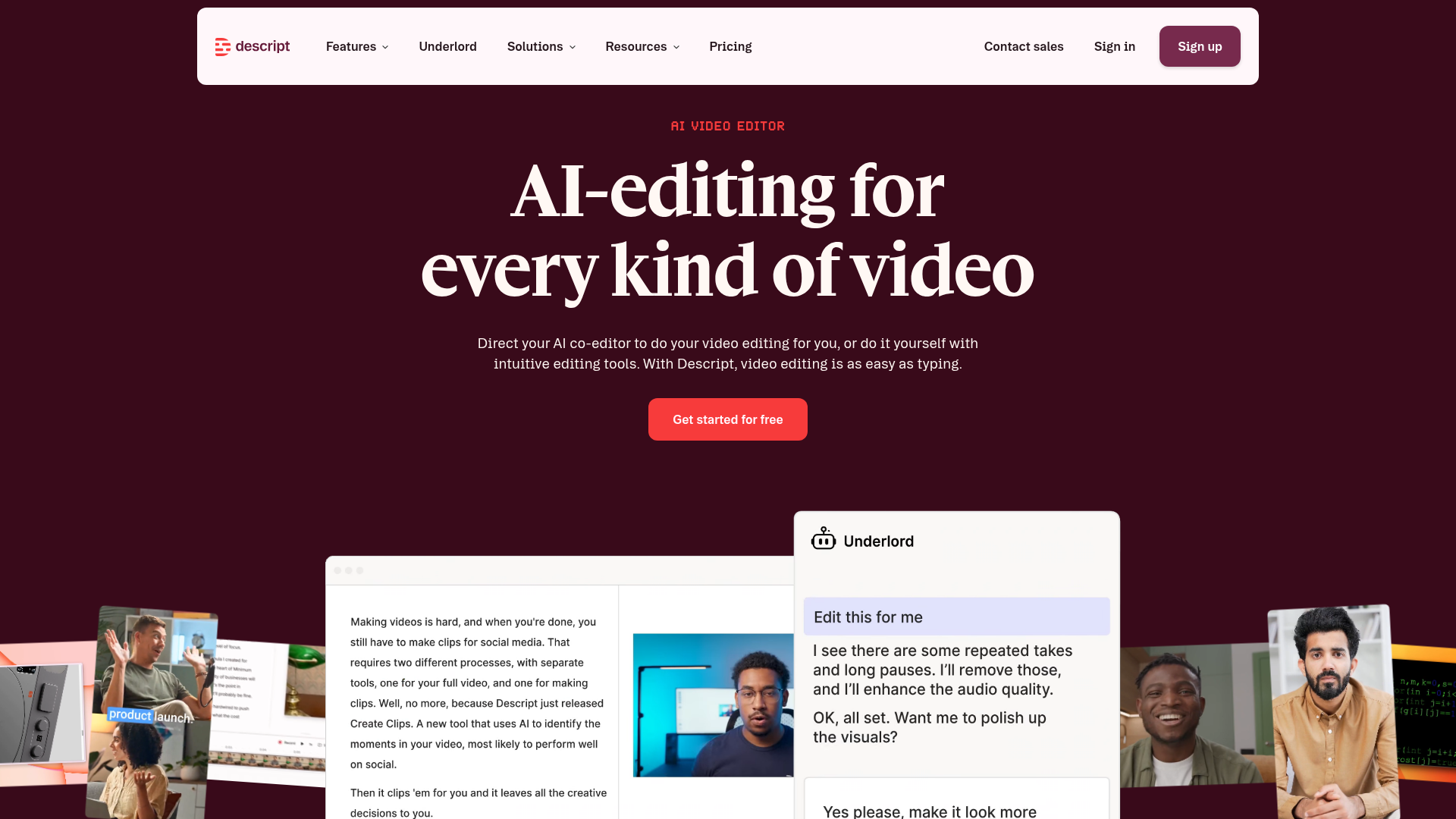
Descript: Für Videonmacher, die lieber ein Transkript bearbeiten
Descript dreht das übliche Modell um. Statt eine Timeline zu scrubben, bearbeiten Sie das Transkript, löschen einen Satz, und der passende Footage verschwindet mit ihm. Bei Talking-Head-Inhalten ist das ein echtes, schnelleres Workflow.
Es ist auch die teuerste Option hier, $24 bis $35/Monat für den Creator-Plan, und Medien-Stunden plus KI-Credits sind zwei separate Zähler, die beide in der Mitte des Projekts ausgehen können. Wert speziell für Podcast-zu-Video und Interview-intensive Kanäle, weniger für allgemeine Social Clips.
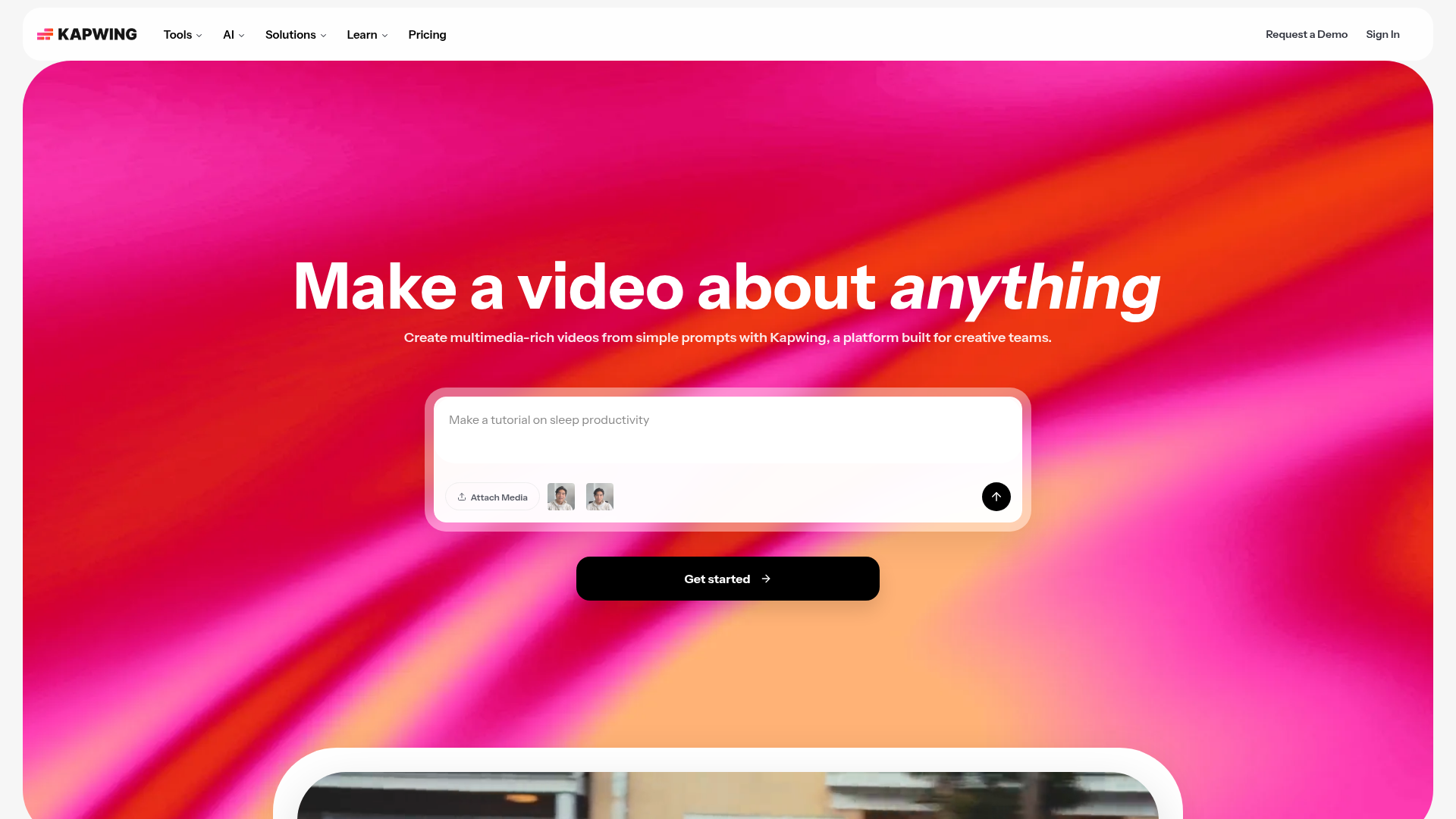
Kapwing: Wenn Unter-titeln eine Team-Aufgabe ist
Kapwing's Pitch ist ein gemeinsamer, Google-Docs-ähnlicher Workspace: Zwei Personen können gleichzeitig an derselben Unter-titel-Pass arbeiten. Auto-Unter-titel decken 100+ Sprachen für Übersetzung ab, und der Editor behält eine echte Multi-Track-Timeline im Browser, nicht nur eine Unter-titel-Schicht darauf.
Der kostenlose Plan ist dünn, etwa 10 Minuten Auto-Untertitelung pro Monat, und der Sprung zu Business-Tier-Minute-Zulagen wird teuer, sobald ein Team in Volumen Unter-titel erstellt, anstatt ein einzelner Creator.
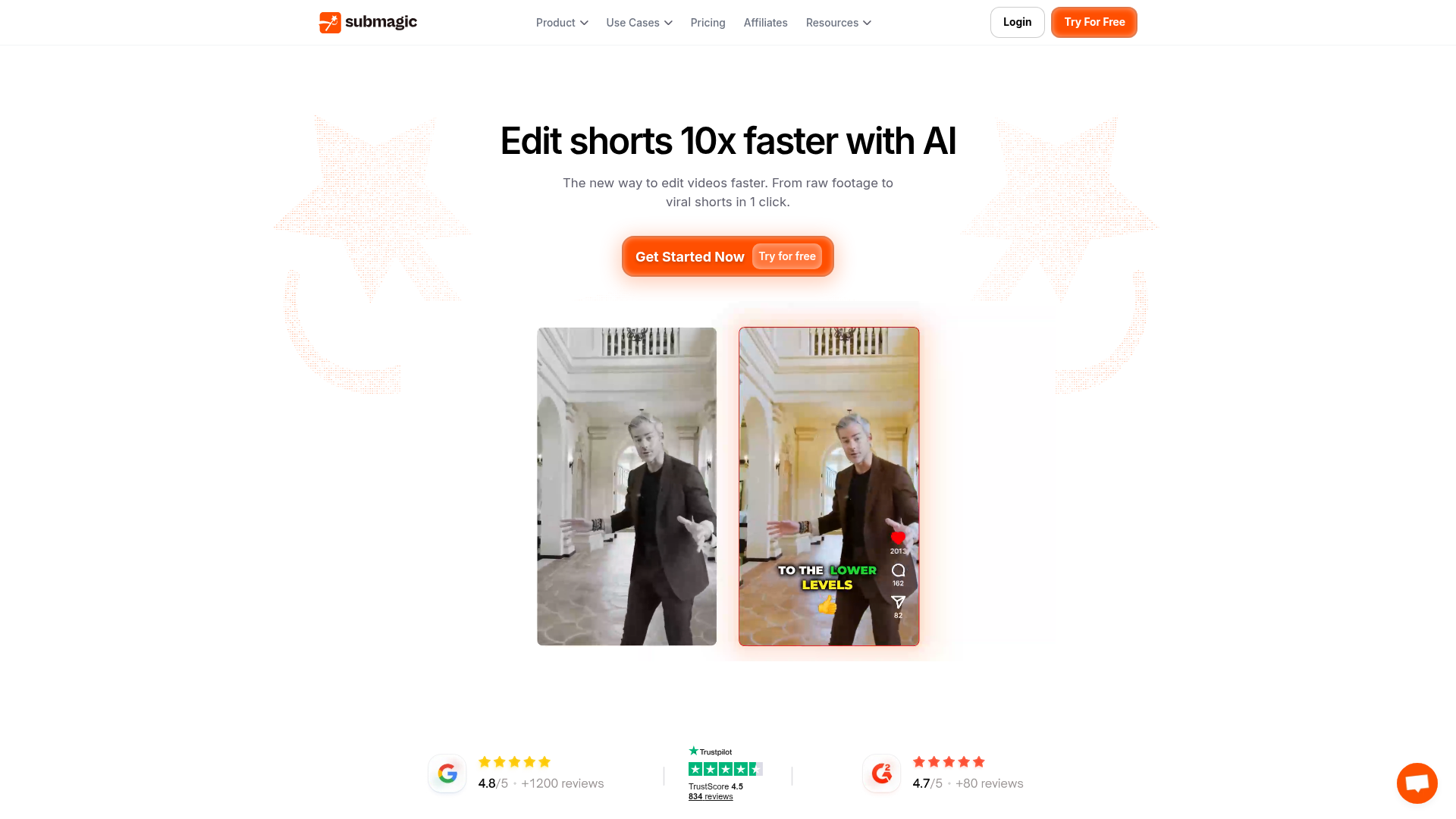
Submagic: Der schnellste Weg zu einem Unter-titel-Short
Submagic überspringt allgemeine Bearbeitung ganz. Werfen Sie einen rohen Clip hinein und Sie bekommen es zurück mit animierten, Wort-für-Wort-Unter-titeln, automatischer Schlüsselwort-Hervorhebung und bereits platzierten B-Roll-Vorschlägen. Von allem Getesteten ist es die schnellste Route vom Footage zu einem Unter-titel-fertigen Short.
Dieser Fokus ist auch die Grenze: Es gibt keine echte Multi-Track-Timeline, also ist es ein Unter-titel-Werkzeug, das Editor-Kleider trägt. Der kostenlose Plan ist auf 3 Videos pro Monat, 90 Sekunden pro Video, mit Wasserzeichen begrenzt.
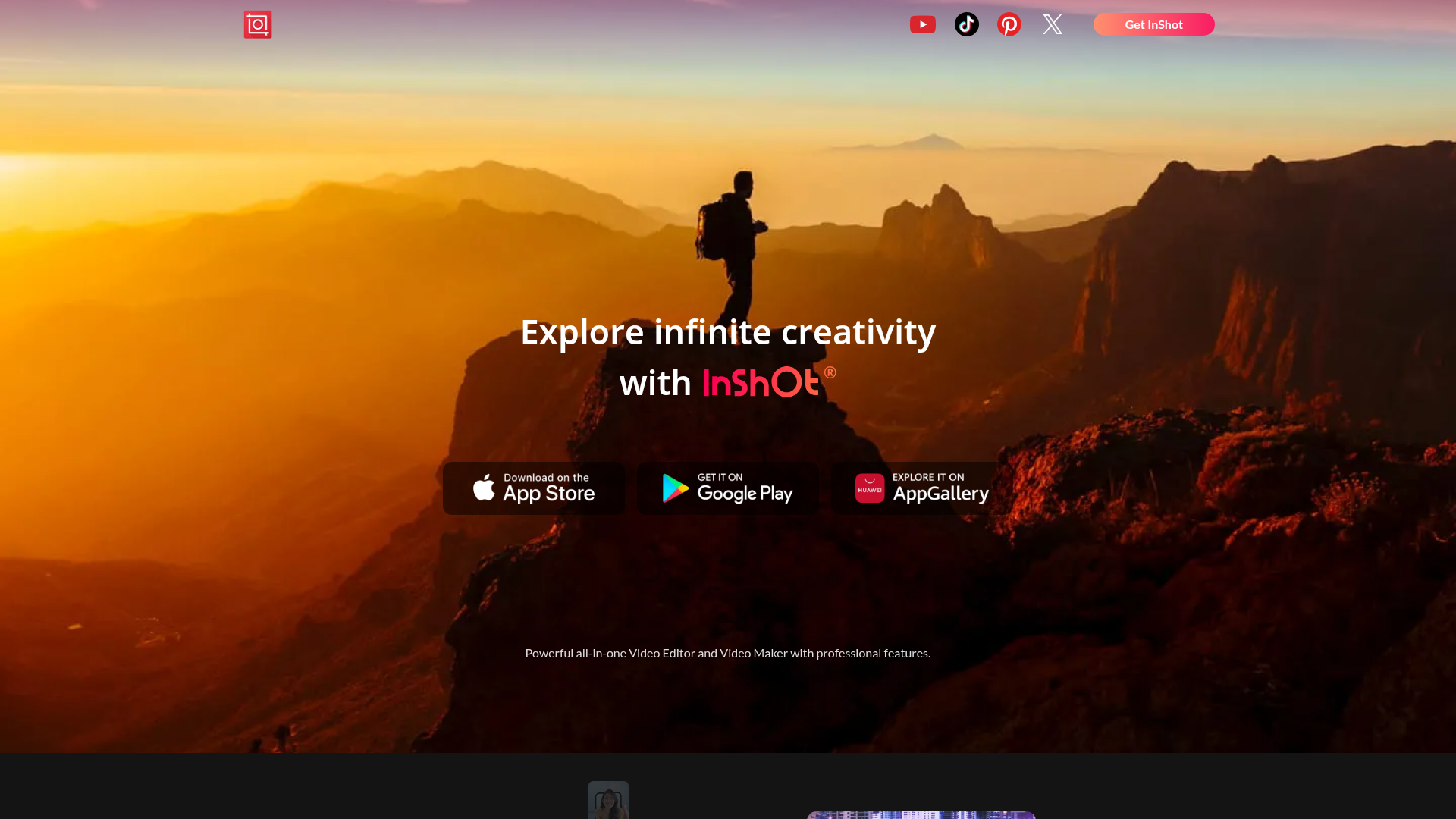
InShot: Die leichtere mobile Option
InShot's Fall ist nicht bessere Unter-titel, es ist eine kleinere, schnellere App auf einem älteren Telefon. Sie öffnet schnell, exportiert schnell, und hat Aspect-Ratio-Voreinstellungen speziell für Instagram, TikTok und YouTube.
Die Sprachunterstützung von Unter-titeln und Genauigkeit sind die schwächsten dieser Gruppe, und es gibt überhaupt keine Desktop- oder Browser-Version. Wählen Sie InShot, um die App zu erleichtern, nicht um ein Unter-titel-Problem zu beheben.
SRT, VTT, oder gebrannt: Was wirklich wichtig ist beim Wechsel
Egal, welches Werkzeug Sie landen, überprüfen Sie zwei Dinge, bevor Sie ein ganzes Projekt dazu verpflichten: ob es eine echte Unter-titel-Datei (SRT oder VTT) neben dem Video mit Unter-titeln exportiert, und ob sein Zeilenumbruch die Lesegeschwindigkeit respektiert, anstatt Wörter einfach in eine feste Dauer zu zwängen.
Ein Unter-titel, der in der Mitte einer Idee bricht, oder schneller als etwa 20 Zeichen pro Sekunde blinkt, ist kein Sprachenproblem, es ist ein Timing-Problem. Die meisten obigen Werkzeuge, einschließlich VEED, Kapwing und Descript, geben Ihnen beim Export eine SRT- oder VTT-Datei, was wichtig wird, sobald dieses Video auf einen Plattform-Player gehen muss, anstatt nur in Unter-titel zu bleiben.
Welche sollten Sie wirklich wechseln?
Wenn Unter-titel wirklich der ganze Grund sind, den Sie suchen, ist VEED die stärkste allgemeine Alternative: browsergestützt, breite Sprachunterstützung, nichts zu installieren. Wenn der größte Teil Ihres Footage ein Mensch ist, der in eine Kamera spricht, ist Descript's Transcript-Bearbeitung den höheren Preis wert. Wenn die ganze Aufgabe Short-Form ist und Geschwindigkeit mehr zählt als Tiefe, Submagic kommt dort am schnellsten an. Kapwing passt zu einem Team, InShot zu einer leichteren Telefon-Gewohnheit.
Keines macht CapCut falsch. Sie beantworten nur eine engere Frage besser: Unter-titel zeitlich abgestimmt, stilisiert und exportiert zu bekommen, ohne dass der Rest eines vollständigen Editors im Weg ist.
Testen Sie die Alternative auf einem echten Clip aus Ihrem eigenen Kanal, bevor Sie ein ganzes Projekt über verschieben – Unter-titel-Qualität zeigt sich anders auf einem schnellen Sprecher als auf einem Demo-Video.
At-a-glance
| VEED.io | Descript | Kapwing | Submagic | InShot | |
|---|---|---|---|---|---|
| Einstiegspreis kostenpflichtig | $19/mo Lite ($12/mo billed annually) | $24/mo Creator billed annually ($35 month-to-month) | $16/mo Pro billed annually | $12/mo Starter billed annually ($19/mo month-to-month) | Low-cost mobile subscription, regional pricing |
| Plattform | Browsergestützt, keine Installation | Desktop-App (Win/Mac) plus Web | Browsergestützt, keine Installation | Browsergestützt, Upload vom Telefon oder Desktop | Nur mobil (iOS/Android) |
| Kostenlos-Plan-Wasserzeichen | Wasserzeichen; 720p-Kappe; 10-Minuten-Video-Limit | Kein Wasserzeichen; begrenzt durch monatliche Transkriptionsstunden und KI-Gutschriften | Wasserzeichen beim Export; etwa 10 Minuten Auto-Untertitelung pro Monat | Wasserzeichen; 3 Videos pro Monat; 90-Sekunden-Kappe pro Clip | Kleines Logo-Wasserzeichen plus In-App-Anzeigen bis zur Anmeldung |
| Auto-Unter-titel Sprachen | 125+ Sprachen für Auto-Unter-titel | Dutzende Sprachen über integrierte Transkription, am stärksten auf Englisch | 100+ Sprachen für Unter-titel-Übersetzung und Export | 48+ Sprachen mit Akzent- und Dialekt-Erkennung | Eine Handvoll Sprachen, die schwächste Abdeckung in dieser Gruppe |
| Bearbeitungstiefe | Vollständiger Timeline-Editor plus KI-Werkzeuge und Bildschirmaufzeichnung | Transcript-gesteuerte Bearbeitung: Schneiden Sie den Text, das Video folgt | Vollständige Multi-Track-Timeline im Browser | Nur Unter-titel; keine Multi-Track-Timeline | Leichtere Mobile-Timeline, weniger Spuren als eine Desktop-App |

VEED.io
- Auto-Unter-titel in 125+ Sprachen mit dynamischem, auf-Marke Styling
- Läuft vollständig im Browser, nichts zu installieren oder zu aktualisieren
- Ein Workspace deckt Untertitel, Bildschirmaufzeichnung und einfache Bearbeitung ab
- Der kostenlose Plan begrenzt Videos auf 10 Minuten und 720p mit Wasserzeichen
- Video-Übersetzung ist auf 20 Minuten pro Monat selbst im Pro-Plan begrenzt
- Das Rendern kann bei längeren, Multi-Clip-Projekten gegenüber einer nativen App hinterherhinken
Die vollständigste browsergestützte Alternative, sobald Unter-titel die Hauptaufgabe sind.
Descript
- Löschen von Text im Transkript entfernt das passende Video, keine Timeline-Scrubbing
- Füllwort- und Stille-Entfernung räumt eine raue Aufnahme schnell auf
- Overdub- und Studio-Sound-Werkzeuge gehen über das hinaus, was CapCut für Stimme bietet
- Der Creator-Plan kostet 24 bis 35 €/Monat, weit über CapCut's kostenlosem Tier
- Medien-Stunden und KI-Gutschriften sind separate Zähler, die beide ausgehen können
- Das Transcript-First-Modell ist eine größere Gewohnheitsänderung als ein Timeline-Editor
Es lohnt sich hauptsächlich zu wechseln, wenn die meisten Footage ist, dass jemand direkt in die Kamera spricht.
Kapwing
- Mehrere Personen können gleichzeitig am gleichen Projekt und Unter-titeln arbeiten
- Auto-Unter-titel unterstützen 100+ Sprachen für Übersetzung und Export
- Browsergestützt mit einer echten Multi-Track-Timeline, nicht nur einer Unter-titel-Schicht
- Der kostenlose Plan gibt nur etwa 10 Minuten Auto-Untertitelung pro Monat
- Business-Tier-Minute-Zulagen werden teuer, sobald die Lautstärke steigt
- Wort-für-Wort-Unter-titel-Styling hat weniger Voreinstellungen als die dedizierten Unter-titel-Werkzeuge
Ein solider CapCut-Wechsel speziell, wenn Unter-titel eine Team-Aufgabe sind, nicht eine Solo-Aufgabe.
Submagic
- Animierte, Wort-für-Wort-Unter-titel mit automatischer Schlüsselwort-Hervorhebung
- Integrierte B-Roll-Vorschläge sparen eine separate Stock-Footage-Suche
- Schnellste Route von einem rohen Telefon-Clip zu einem Unter-titel-fertigen Short, den wir verglichen
- Keine echte Multi-Track-Timeline, es ist kein General-Purpose-Video-Editor
- Der kostenlose Plan ist auf 3 Videos pro Monat mit 90-Sekunden-Limit und Wasserzeichen begrenzt
- Längere Videos benötigen den teureren Business-Tier für die 30-Minuten-Kappe
Das engste Werkzeug hier und das schnellste, wenn Unter-titel-Shorts die ganze Aufgabe sind.
InShot
- Kleinere, schnellere App, die auf älteren Telefonen schneller öffnet und exportiert
- Aspect-Ratio-Voreinstellungen speziell für Instagram, TikTok und YouTube
- Günstige Abos anstelle eines wiederkehrenden Desktop-Tier-Preises
- Die Auto-Unter-titel-Sprachunterstützung und -Genauigkeit liegen unter jedem anderen Werkzeug hier
- Kostenloser Tier fügt ein Wasserzeichen und In-App-Anzeigen hinzu, die viele Exporte hier überspringen
- Keine Desktop- oder Browser-Version überhaupt, Bearbeitung bleibt nur mobil
Eine leichtere mobile Alternative, keine Unter-titel-Qualitäts-Upgrade gegenüber CapCut.
Verdict
VEED ist die stärkste Gesamtalternative, sobald Unter-titel die Hauptaufgabe sind: browsergestützt, 125+ Sprachen, nichts zu installieren. Wählen Sie Descript, wenn der größte Teil Ihres Footage ist, dass jemand in eine Kamera spricht und eine Transcript-First-Bearbeitung zu Ihrem Arbeitsfluss passt. Wählen Sie Submagic, wenn die ganze Aufgabe Short-Form-Unter-titel ist und Geschwindigkeit mehr zählt als Tiefe. Kapwing passt zu einem Team; InShot passt zu einer leichteren, nur-mobilen Gewohnheit.
How we tested
Wir überprüften die eigenen Preisseiten jedes Produkts und die Dokumentation im frühen September 2026 auf den Einstiegspreis der kostenpflichtigen Stufe, die Grenzen des kostenlosen Plans und die veröffentlichte Zahl der Auto-Unter-titel-Sprachen, dann öffneten wir jede Homepage, um die aktuelle Positionierung zu bestätigen und verwiesen auf Bewertungen von Drittanbietern, wenn die Aussagen eines Anbieters eine zweite Quelle benötigten. Bewertungen berücksichtigen den Fit für einen Unter-titel-fokussierten Arbeitsfluss: Timing-Qualität, Sprachunterstützung, Wasserzeichen-Regeln und wie viel ein einzelner Videonmacher umlernen muss, um von CapCut zu wechseln. Keines dieser fünf Werkzeuge hat uns bezahlt, um einbezogen zu werden.