SRT-Datei erstellen: 3 Wege von Notepad bis zur KI
Zusammenfassung
Eine SRT-Datei besteht aus nummerierten Blöcken mit Start- und Endzeit (HH:MM:SS,mmm --> HH:MM:SS,mmm) und dem Text, getrennt durch eine Leerzeile. Speichern Sie sie als UTF-8 mit der Endung .srt. Sie können sie im Editor von Hand schreiben, von einer KI aus dem Video erstellen lassen oder aus einem Schnittprogramm exportieren. Halten Sie Zeilen bei rund 42 Zeichen, höchstens zwei Zeilen, und prüfen Sie die Lesegeschwindigkeit vor dem Upload.
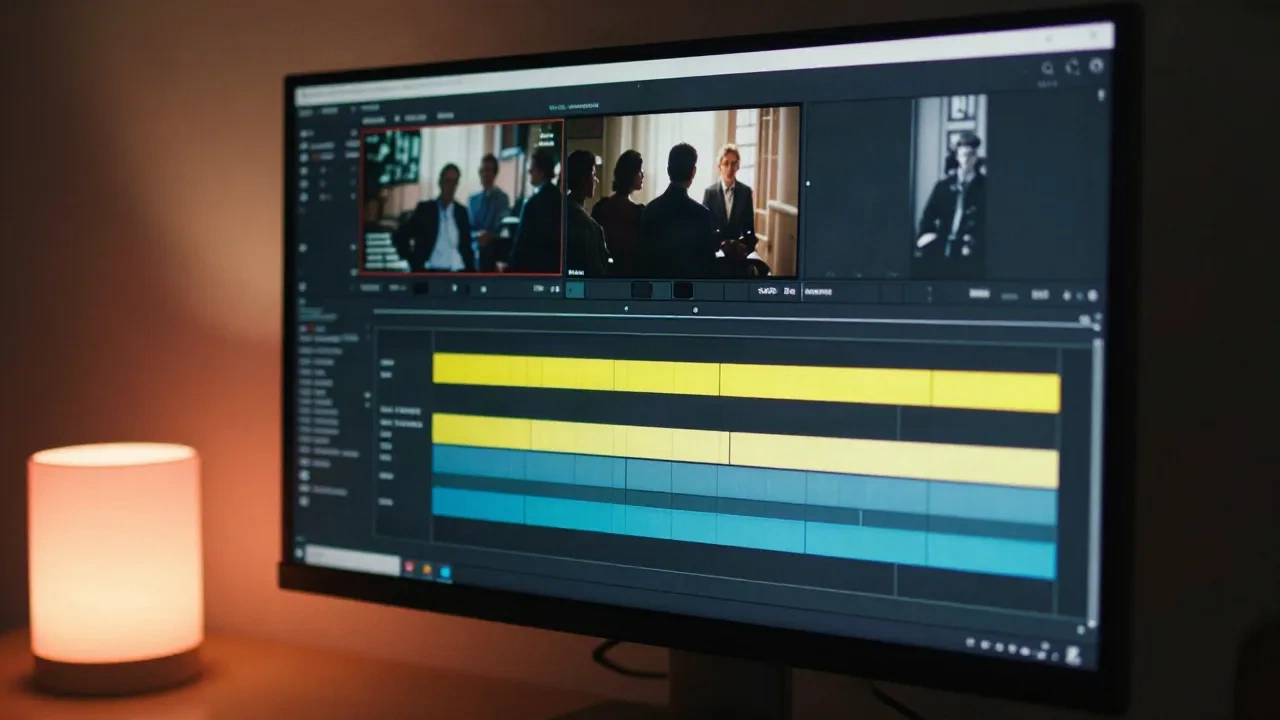
Eine SRT-Datei erstellen heißt im Kern: Jeder Untertitel braucht eine Nummer, eine Start- und Endzeit und den Text. Schreiben Sie diese Blöcke in eine einfache Textdatei, trennen Sie jeden Block durch eine Leerzeile und speichern Sie die Datei als .srt in UTF-8. Mehr Format gibt es nicht. Die eigentliche Entscheidung betrifft das Timing: Sie setzen es von Hand, nutzen einen Untertitel-Editor oder lassen eine KI das Video anhören und die Zeitcodes setzen.
Was steckt in einer SRT-Datei?
Eine SRT-Datei ist reiner Text. Kein Header, keine Formatierung, keine Metadaten. Jeder Untertitel besteht aus drei Teilen, gefolgt von einer leeren Zeile.
1
00:00:01,000 --> 00:00:03,500
Das kann man im Notepad schreiben.

2
00:00:03,800 --> 00:00:07,200
Das Komma vor den Millisekunden zählt.
Zeile eins ist die laufende Nummer, beginnend bei 1. Zeile zwei enthält die Startzeit, einen Pfeil und die Endzeit im Format Stunden:Minuten:Sekunden,Millisekunden. Zeile drei (und vier, wenn Sie zwei Zeilen nutzen) ist der Text auf dem Bildschirm. Lokalise erklärt denselben Aufbau Schritt für Schritt.
Drei Details lassen mehr Dateien scheitern als alles andere. Die SRT nutzt ein Komma vor den Millisekunden, VTT dagegen einen Punkt. Jeder Block braucht seine Leerzeile. Und die Datei muss als UTF-8 gespeichert sein, sonst werden Umlaute, Akzente und andere Sonderzeichen zu Fragezeichen.

Methode 1: SRT-Datei von Hand in Notepad schreiben
Öffnen Sie einen beliebigen einfachen Texteditor. Nicht Word, denn Word fügt Formatierungen ein, die Player nicht lesen. Der Windows-Editor Notepad und TextEdit im Nur-Text-Modus auf dem Mac funktionieren beide.
Tippen Sie den ersten Block genau wie im Beispiel oben. Spielen Sie dann Ihr Video in einem separaten Fenster ab, notieren Sie die Sekunde, bei der jede Zeile beginnt und endet, und tragen Sie die Zeitstempel ein. Speichern Sie über Datei, Speichern unter, wählen Sie „Alle Dateien“, benennen Sie die Datei video.srt und stellen Sie die Kodierung auf UTF-8 ein.
Das lohnt sich einmal, bei einem Clip von 30 Sekunden, damit das Format nicht mehr geheimnisvoll wirkt. Danach lassen Sie es. Ein dreiminütiges Video hat grob 60 bis 80 Untertitelblöcke, und 80 Zeitstempel von Hand zu tippen kostet einen schlechten Abend. Für einen einzelnen Kurzclip ist das in Ordnung. Für alles, was Sie wöchentlich veröffentlichen, lohnt es sich nicht.
Methode 2: Kann eine KI die SRT-Datei für Sie erstellen?
Ja, und für die meisten Videos ist das die richtige Standardwahl. Die KI übernimmt die beiden langsamen Teile: Sie transkribiert die Sprache und setzt dann für jede Zeile die Zeitstempel und zerlegt den Text in untertitelgerechte Stücke. Am Ende erhalten Sie eine fertige .srt-Datei statt einer leeren Textdatei.
Der Ablauf ist kurz. Laden Sie das Video hoch oder fügen Sie einen Link ein, wählen Sie die Sprache, lassen Sie die Transkription laufen und prüfen Sie das Ergebnis. Dann exportieren Sie als SRT. Ein gutes Studio zeigt die Zeilen neben dem Video, damit Sie ein falsches Wort korrigieren können, ohne einen Zeitstempel anzufassen.

Die ehrliche Grenze: Die KI trifft das Timing bei sauberem Ton gut, und sie verhört sich trotzdem bei Namen, Markenbegriffen und allem, was über Musik gesprochen wird. Rechnen Sie damit, das Transkript zu korrigieren, nicht es neu zu tippen. Realistisch ist diese Aufteilung: Die KI erledigt rund 95 Prozent des Timings, und Sie korrigieren die restlichen Zeilen in ein paar Minuten. Testen Sie an einem echten Video, nicht an einem Absatz.
Methode 3: Welche Editoren exportieren eine fertige SRT-Datei?
Wenn Sie ohnehin in einem Tool mit automatischen Untertiteln schneiden, ist die SRT nur einen Export entfernt. Der Haken: Jedes Tool versteckt den Export an einer anderen Stelle, und manche sperren ihn hinter einem kostenpflichtigen Tarif.
CapCut erzeugt Untertitel auf der Timeline und kann sie als Untertiteldatei exportieren. Prüfen Sie aber, ob Ihre Version das anbietet, bevor Sie einen Workflow darauf aufbauen. Descript baut Untertitel aus seinem Transkript und exportiert SRT oder VTT über das Veröffentlichen-Menü. Kapwing und Veed erzeugen Untertitel im Browser und lassen die SRT getrennt vom eingebrannten Video herunterladen, bei längeren Dateien meist in einem bezahlten Tarif.
Vergleichen Sie die Tools mit denselben drei Fragen. Kann ich die SRT ohne Video exportieren? Sind die Zeilen an sinnvollen Stellen umbrochen? Setzt der kostenlose Tarif ein Wasserzeichen oder begrenzt er die Länge? Ein Tool, das bei der ersten Frage scheitert, ist ein Videoeditor mit Untertiteln und kein Untertitelwerkzeug.
Was tun mit einem Transkript oder einer vorhandenen SRT-Datei?
Ein Transkript hat die Wörter, aber keine Zeiten. Ein Skript hat die Wörter in der Reihenfolge, in der sie gesprochen werden sollen. Beides erspart die mühsamste Arbeit, das Abtippen.
Fügen Sie den Text in ein KI-Untertitelstudio ein, laden Sie das Video daneben und lassen Sie das Tool jede Zeile an den Ton ausrichten. Das ist die Forced-Alignment-Methode: Die Wörter bleiben Ihre, die KI findet nur heraus, wann jedes Wort gesprochen wird. Sie eignet sich am besten für geskriptete Videos, Kurse und alles, wo der genaue Wortlaut zählt, etwa Produktnamen oder juristische Texte. Ein Transkript nur in eine Tabelle oder Textdatei zu kopieren lohnt sich dagegen nur, wenn Sie das Timing selbst machen wollen. Dann gehen Sie zurück zu Methode 1, mit einem Vorsprung beim Text.
Oft brauchen Sie aber keine neue Datei, sondern eine bessere. Eine heruntergeladene automatische Untertiteldatei hat meist die richtigen Wörter und den falschen Rhythmus: zu lange Zeilen, zu kurze Cues, eine Verschiebung am Ende.
Für einen Tippfehler oder ein falsches Komma öffnen Sie die Datei im Texteditor. Bei Timing-Problemen hilft ein Untertitel-Editor wie Subtitle Edit oder der Editor in Ihrem KI-Studio: Damit verschieben Sie jeden Cue um einen festen Versatz, verbinden zwei kurze Cues oder teilen einen langen. Das geht schneller, als jeden Zeitstempel einzeln anzufassen.
Eine Regel spart Stunden: Erst die Schnitte festlegen, dann das Timing. Wird ein langer Cue an der richtigen Stelle geteilt, passt meist auch seine Dauer. Wer zuerst das Timing ändert und später teilt, arbeitet doppelt.
Ein letzter Hinweis zur sauberen Datei: Nummerieren Sie die Cues nach jedem Zusammenführen oder Teilen neu, denn ein Player kann einen Block ignorieren, dessen Nummer sich wiederholt. Die meisten Editoren erledigen das automatisch. Eine von Hand bearbeitete Datei tut es nicht.
Wie lange und wo soll ein Untertitel stehen?
Eine gültige SRT kann trotzdem schlecht lesbar sein. Das Timing ist die Stelle, an der Dateien scheitern, und die Zahlen dafür sind nicht geheimnisvoll.
Halten Sie sich an höchstens zwei Zeilen mit rund 42 Zeichen pro Zeile. Die Timed-Text-Stilrichtlinie von Netflix legt 42 Zeichen pro Zeile, zwei Zeilen und bis zu 20 Zeichen pro Sekunde für Erwachsenenprogramme fest. Die letzte Zahl ist die Lesegeschwindigkeit, im Fachjargon cps (characters per second). Ein Untertitel mit 60 Zeichen, der eine Sekunde lang steht, ergibt 60 cps, und niemand kann ihn lesen.
Ein schneller Check: Zählen Sie die Zeichen und teilen Sie durch die Sekunden auf dem Bildschirm. Unter 17 cps fühlt sich das für die meisten Zuschauer angenehm an. Über 20 verpassen Menschen Wörter. Sehr kurze Cues blitzen zu schnell auf, deshalb sollte man auch einem Einwort-Untertitel etwa eine Sekunde geben.
So sieht das in der Praxis aus. Zwei Zeilen, auf die Lesegeschwindigkeit abgestimmt:
3
00:00:07,500 --> 00:00:10,500
Ein zu schneller Cue
ist für niemanden lesbar.
Das sind 45 Zeichen auf drei Sekunden, also knapp 15 cps. Gut lesbar.
Brechen Sie an einem Gedanken um, nicht bei 42 Zeichen. „Wir fahren am Montag nach Hamburg“ liest sich besser als „Wir fahren nach / Hamburg am Montag“, obwohl die erste Zeile dann länger ist. Brechen Sie nach Satzzeichen, wenn möglich, vor einer Konjunktion, und trennen Sie nie Artikel und Nomen oder Vor- und Nachnamen. KI-Tools, die nach der Grammatik teilen, machen das besser als Tools, die nach der Zeichenzahl teilen. Wirken Ihre automatischen Untertitel wie eine Wand aus zerrissenen Satzteilen, liegt das am Splitter, nicht am Transkript.
Wie prüfen Sie die Datei vor dem Upload?
Testen Sie die Datei, bevor es die Plattform tut. Drei Checks dauern weniger als zwei Minuten.
Erstens: Öffnen Sie die Datei im Texteditor und prüfen Sie, ob die Nummern lückenlos in Reihenfolge laufen und die Zeitstempel Kommas verwenden. Zweitens: Laden Sie sie in einen Player, dem Sie vertrauen. VLC akzeptiert eine .srt, die Sie ins Fenster ziehen, und zeigt sofort, ob die Synchronisation wegdriftet. Drittens: Wenn Sie auf YouTube veröffentlichen, laden Sie die Datei im Untertitelbereich von YouTube Studio hoch und prüfen die Vorschau dort.
Typische Fehler und ihre Bedeutung: Kaputte Umlaute bedeuten, dass die Datei nicht als UTF-8 gespeichert ist. Eine Datei, die lädt, aber nichts anzeigt, hat meist eine fehlende Leerzeile oder einen Punkt, wo ein Komma stehen sollte. Untertitel, die am Anfang passen und später wegdriften, bedeuten, dass das Video mit einer anderen Bildrate neu kodiert wurde. Dann verschieben Sie die ganze Datei um einen festen Versatz.

SRT oder VTT: Wann spielt das eine Rolle?
SRT funktioniert fast überall: YouTube, Facebook, Vimeo, VLC, die meisten Editoren. VTT ist der Webstandard für den HTML5-Player und unterstützt einfache Positionierung und Formatierung. Veröffentlichen Sie nur auf Social-Media-Plattformen und Video-Hostern, reicht SRT völlig.
Wenn Sie gestaltete Untertitel fest ins Bild einbrennen wollen, ist die SRT nur die Quelle. Das Einbrennen ist ein eigener Schritt in Ihrem Editor oder Exporttool. Bewahren Sie die SRT als Hauptdatei auf, denn daraus machen Sie später VTT oder brennen die Untertitel ein, und Sie brauchen sie, wenn Sie das Video in eine andere Sprache übersetzen.
Für einen einzelnen Clip, den Sie verstehen wollen, schreiben Sie die SRT einmal von Hand. Für alles, was Sie veröffentlichen, lassen Sie die KI das Timing setzen, korrigieren die falschen Wörter, prüfen die cps bei den längsten Zeilen und exportieren. Legen Sie die SRT beim Projekt ab, damit die nächste Überarbeitung nicht bei null beginnt. Ihr nächster Schritt ist konkret: Nehmen Sie Ihr letztes Video, erzeugen Sie die SRT und ziehen Sie sie vor dem Upload in VLC. Lesen sich die Zeilen ohne Mühe, sind Sie fertig.