So beschleunigst du ein Video: Tools und Multiplikatoren
Zusammenfassung
So beschleunigst du ein Video: Wähle den Clip, öffne die Geschwindigkeitskontrolle und gib einen Multiplikator ein. 1,25x bis 1,5x funktioniert für Sprachinhalte, 2x für Bildschirmaufnahmen, 4x bis 8x für Time-Lapse. Wichtige Tools: DaVinci Resolve (kostenlos), CapCut (Mobilgeräte und Speed Ramping), VEED.io (Browser). Beachte: Nach jeder Geschwindigkeitsänderung ist dein Untertitel-Timing falsch und muss aus dem finalen Audio neu generiert werden.
So beschleunigst du ein Video: Tools und Multiplikatoren
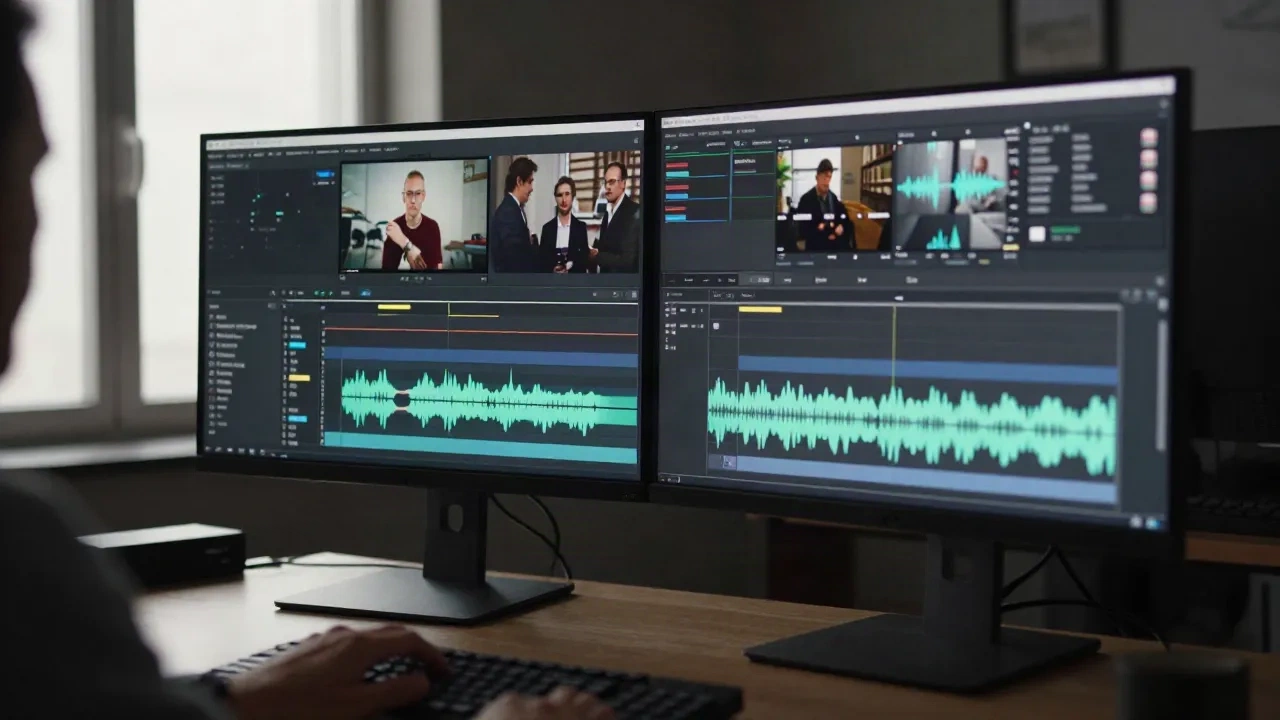
Wie man ein Video beschleunigt ist theoretisch einfach: Wähle den Clip, öffne die Geschwindigkeitskontrolle und gib einen Multiplikator ein. Ein 10-Sekunden-Clip bei 2x wird in 5 Sekunden abgespielt. Ein 30-Sekunden-Clip bei 3x wird in 10 Sekunden abgespielt. Das ist die grundlegende Mechanik, aber dahinter stecken technische und praktische Überlegungen, die dein Endergebnis beeinflussen.
Es dauert länger, herauszufinden, welcher Multiplikator wirklich zu deinem Inhaltstyp und deiner Plattform passt. Du musst wissen, welches Werkzeug dein Material sauber verarbeitet, ohne Bild oder Audio hörbar zu degradieren. Und entscheidend: Du musst wissen, was du mit Untertiteln machst, wenn die Wiedergabegeschwindigkeit nicht mehr die ursprüngliche ist. Diese vollständige Anleitung behandelt alles mit plattformspezifischen Hinweisen für YouTube, TikTok und Instagram Reels.
Was wirklich passiert, wenn du einen Clip beschleunigst
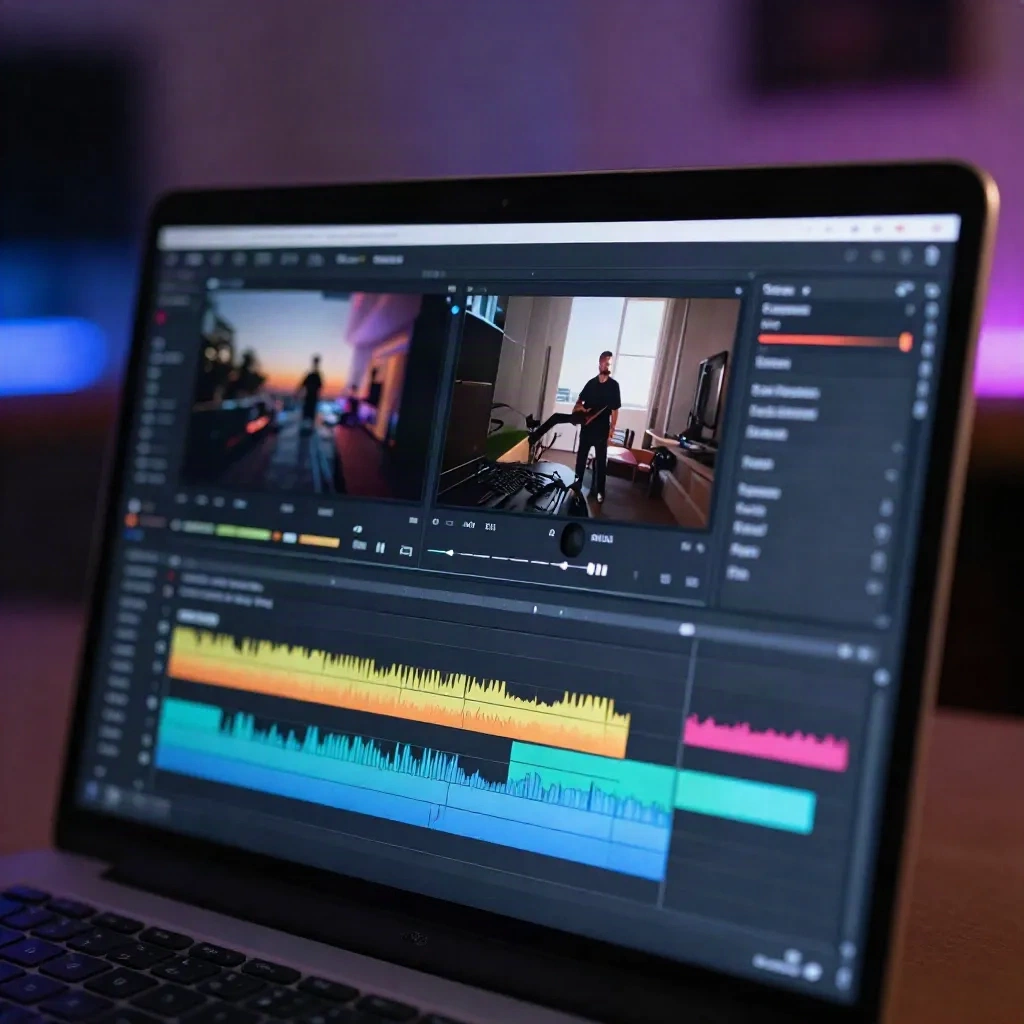
Eine Geschwindigkeitssteigerung ist eine Zeitkomprimierungsoperation. Der Editor überspringt Frames in regelmäßigen Abständen, damit eine längere Aufnahme in eine kürzere Dauer passt. Ein 30-Sekunden-Clip bei 3x wird in 10 Sekunden abgespielt, weil nur zwei von drei Frames abgespielt werden.
Auflösung und visuelle Qualität werden durch die Geschwindigkeitsänderung selbst nicht beeinträchtigt. Die Qualität wird beim Export bestimmt: der Codec, die Bitrate und die Auflösung, die du am Ende deiner Bearbeitung einstellst. Der auf das Original angewendete Multiplikator verursacht keine direkte Pixeldegradation.
Audio ist ein völlig anderer Aspekt, den viele Editoren übersehen. Bei bescheidenen Multiplikatoren (bis 2x) wenden die meisten Editoren automatisch eine Pitch-Korrektur an, damit Sprache sich nicht verzerrt. Ab 4x bricht die Pitch-Korrektur zusammen. Audio wird normalerweise stummgeschaltet oder durch Musik bei diesen Geschwindigkeiten ersetzt, weil die Stimme völlig unbrauchbar wird.
Auch die Dateigröße nimmt nach einer Beschleunigung ab, weil weniger Sekunden Material weniger kodierte Frames im Output-Container bedeuten. Die genaue Reduktion hängt vom Codec und Multiplikator ab. Ein 2x Geschwindigkeitszuwachs bei einem 100-MB-Clip erzeugt normalerweise etwa 50-60 MB, variiert aber je nach Komprimierung.
Welcher Multiplikator passt zu deinem Fall
Nicht alle Beschleunigungsaufgaben brauchen dasselbe Verhältnis. Die verfügbaren Multiplikatoren decken fast alle professionellen Schnitt-Szenarien ab, und jeder produziert völlig unterschiedliche visuelle und praktische Effekte.
1,25x bis 1,5x komprimiert sprachlastige Inhalte, ohne dass der Sprecher gehetzt klingt. Tote Luft, lange Pausen und Zögern verschwinden natürlich. Tutorials, Bildschirmaufnahmen und Erklärvideos lesen sich verdichteter und behalten das Tempo ohne abgehetzt zu wirken. Dieser Bereich ist ideal für aufgezeichnete Vorträge, wo gesprochener Inhalt im Mittelpunkt steht.
2x funktioniert gut für schrittweise instruktive Aufnahmen, wo visueller Fortschritt wichtig ist, die Erzählung aber nicht zentral ist. Ein 10-Minuten-Tutorial wird zu einem kompakten 5-Minuten-Clip. YouTube-Kapitel und Online-Kurssegmente profitieren von diesem Bereich.
4x bis 8x ist echtes Time-Lapse-Territorium. Nutze es für B-Roll-Übergänge, Atmosphärenaufnahmen von Reisen oder Straßenszenen, Küchenvorbereitung oder jeden Clip, wo die visuelle Änderung der Punkt ist. Halte Audio ab 4x stummgeschaltet, weil der Original-Ton völlig unbrauchbar wird.
16x und höher komprimiert Filmmaterial in nahezu abstrakte Bewegung. Nützlich für dynamische Intro-Hintergründe, looping-Overlays oder Establishing-Shots wo du Bewegung ohne lesbares Tempo möchtest. 60fps-Material verarbeitet extreme Komprimierung besser als 24fps-Quellen, weil mehr Frames zur Verfügung stehen.

DaVinci Resolve vs CapCut vs VEED: Wo jeder beschleunigt
Die drei Hauptwerkzeuge haben völlig unterschiedliche Architekturen und Strategien.
DaVinci Resolve (kostenlos, wasserzeichenfrei, Windows, Mac, Linux) bietet absolute Kontrolle über Multiplikatoren, genaue Pitch-Korrektur und intelligente Frame-Interpolation. Die grundlegende Geschwindigkeitskontrolle ist im Kontextmenü des Clips: Rechtsklick, "Reasign Time", gib deine Geschwindigkeit ein. Die Pitch-Anpassung funktioniert automatisch bis 2x. Darüber hinaus musst du manuell anpassen oder die Kurve verwenden, wenn du sanfte Rampen möchtest.
CapCut (kostenlos, mobil und Desktop) ist, wo visuelles Speed Ramping anfängt. Das Curve-Interface lässt dich verschiedene Geschwindigkeiten in verschiedenen Clip-Abschnitten setzen, indem du einfach auf eine visuelle Zeitleiste klickst. Die Übergänge sind glatt. Audio wird intelligent gehandhabt; Pitch wird ab 4x zum Problem, also wechselt CapCut bei hohen Geschwindigkeiten automatisch zur Musik.
VEED.io (vollständig im Browser, kein Download) ist die schnellste Lösung für Online-Clips. Multiplikatoren gehen von 0,25x bis 4x. Das Schieberegler-Interface ist einfach. Keine Pitch-Korrektur vorhanden. Erwarte Audio-Artefakte bei allen Geschwindigkeiten außer 1x. VEED ist besser für sprachfreies Material.
Was mit deinen Untertiteln nach der Beschleunigung passiert
Hier ist der wichtige Reibungspunkt, den kaum einer erwähnt, bis es zu spät ist.
Wenn du einen Clip auf 2x beschleunigst, wird das Audio zeitlich komprimiert. Aber jede SRT- oder VTT-Datei, die an das Original angehängt war, wurde auf 1x, die ursprüngliche Wiedergabegeschwindigkeit, zeitlich festgelegt. Ein Untertitelblock, der von 00:00:05 bis 00:00:07 angezeigt werden soll, muss jetzt von 00:00:02,5 bis 00:00:03,5 angezeigt werden. Jeder Zeitstempel in der Datei ist um genau den gleichen Faktor falsch wie die Geschwindigkeitsänderung.
Die meisten Bearbeitungsprogramme passen die Untertitelspur nicht automatisch an, wenn du die Clip-Geschwindigkeit änderst. Untertitel erscheinen zu spät, überlappen sich oder verschwinden zu schnell zum Lesen. Die Lesbarkeits-Schwelle für Standard-Untertitel-Anzeige liegt bei etwa 17 Zeichen pro Sekunde. Bei 2x wird dieses Fenster genau halbiert.
Zwei praktische Lösungen existieren. Die erste ist, die SRT-Datei manuell anzupassen: teile jeden Zeitstempel durch den Geschwindigkeitsmultiplikator und passe Zeilenlängen an die komprimierte Zeit an. Das funktioniert, aber dauert auf langen Clips.
Die bessere Lösung ist, Untertitel aus dem finalen beschleunigten Audio neu zu generieren. Nutze die KI-Transkription des Editors (wie Premiere, CapCut oder SubsVideo), um neue SRT-Dateien mit korrekten Zeitstempeln basierend auf wie das Audio nach der Beschleunigung klingt zu generieren. Diese Methode ist am wenigsten fehlerhaft und garantiert perfekte Synchronisation.
Speed Ramping: Beschleunige nur einen Teil
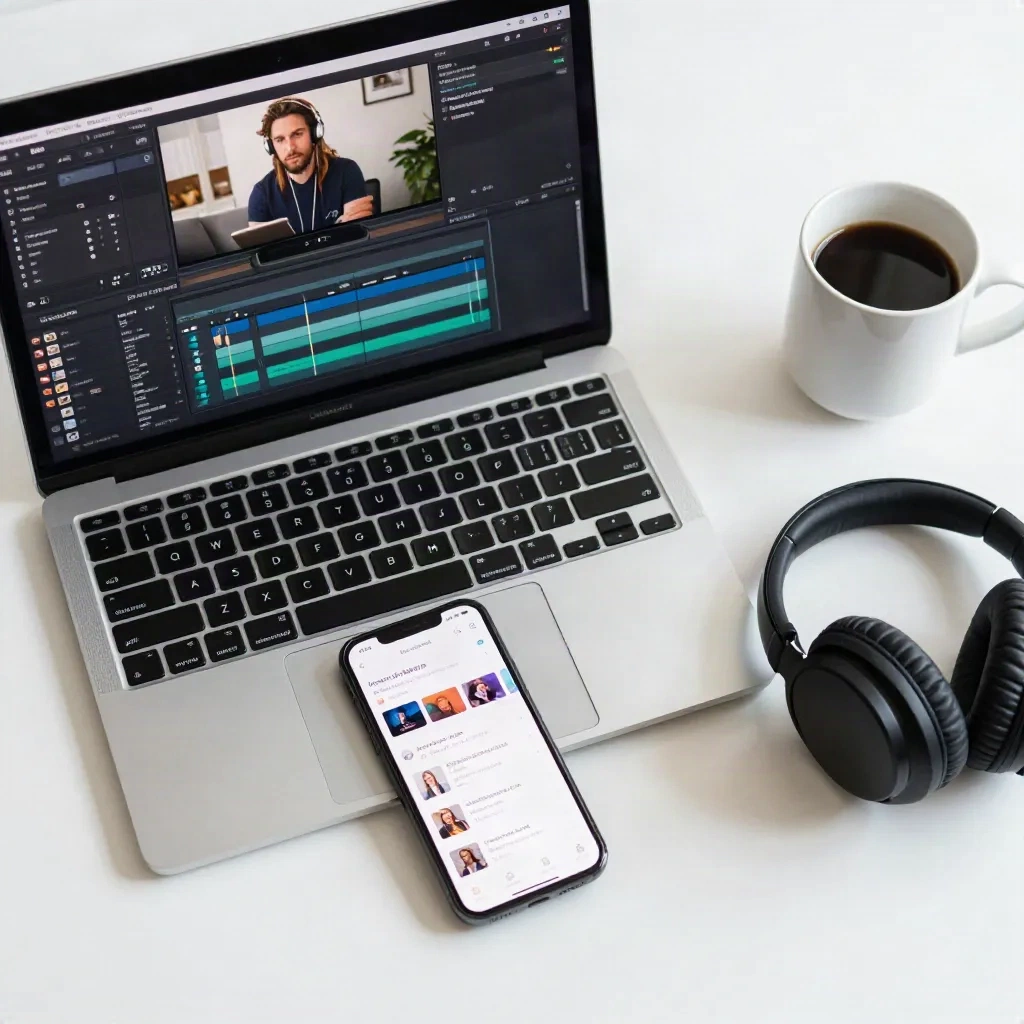
Du musst nicht einen gesamten Clip einheitlich mit derselben Geschwindigkeit beschleunigen. Speed Ramping ist, wo Schnitt wirklich kinematographisch wird.
Jeder professionelle Non-Linear-Editor mit vollständiger Keyframe-Unterstützung (DaVinci Resolve, Premiere Pro, CapCut Curve Mode) lässt dich verschiedene Geschwindigkeiten auf verschiedene Clip-Abschnitte anwenden. Du setzt einfach Keyframe-Punkte auf die Geschwindigkeitskurve und stellst die genaue Geschwindigkeit an jedem Punkt ein. Die Interpolationen werden automatisch glatt berechnet.
In DaVinci Resolve greifst du über den Inspector auf die Geschwindigkeitskurve zu: Wähle den Clip, klick auf den Inspector-Tab, scrolle zu "Reasign Time", ändere auf Curve-Modus. Die Punkte, die du setzt, erzeugen sanfte Übergänge.
In CapCut ist das Curve-Tool visuell und taktil. Du tippst zum Hinzufügen von Punkten und schiebst auf und ab, um die Geschwindigkeit an diesem Punkt zu ändern. Rampen interpolieren automatisch.
Das ist besonders nützlich für komplexes Atmosphären-B-Roll. Beschleunige langsame Abschnitte auf 2x, halte schnelle Bewegungen auf 1x, und das Ergebnis fühlt sich narrativ intentional an statt uniform gehetzt.
Rendering und Plattformen
Ein praktisches Detail, das Editoren oft vergessen: Ein beschleunigten Clip zu rendern dauert deutlich weniger Zeit, weil es weniger Frames im finalen Output gibt. Ein 5-Minuten-Clip bei 2x exportiert als 2,5-Minuten-Video mit etwa halbier Render-Zeit.
Für YouTube, TikTok und Instagram Reels ist Beschleunigung nur eine Bearbeitung. Keine speziellen Format-Beschränkungen. Alle drei akzeptieren jede Framerate, jeden Codec und jede Auflösung. Beschleunigte Dateien laden auch schneller hoch, weil sie kleiner sind.
Für professionelle Broadcast oder langfristige Archive, speichere dein Original-Projekt unbe schleunigt und wende Beschleunigung nur auf den finalen Export an. Das bewahrt deine Optionen für zukünftige Edits oder andere Plattformen.
Praktische Tipps für verschiedene Inhaltstypen
Bei Tutorial-Videos solltest du vorsichtig sein, nicht zu aggressiv zu beschleunigen. Ein leichter Anstieg von 1.25x bis 1.5x behält die Verständlichkeit bei, während die Seherin den Eindruck hat, dass das Tempo natürlich ist. Komplexe Schritte brauchen Zeit, um verarbeitet zu werden.
Für Vlog- und Lifestyle-Content ist 2x bis 3x oft ideal. Der Betrachter möchte das Gefühl von Fortschritt spüren, aber nicht gehetzt fühlen. Achte hier besonders auf die Untertitel, weil der Kontext schnell verlorengehen kann.
Musik-Videos und atmosphärische Inhalte können aggressiver behandelt werden. Hier ist 4x bis 8x Standard, besonders bei Zeit-Raffer-Aufnahmen. Der Fokus liegt auf Bewegung und Rhythmus, nicht auf Details.
Häufige Fehler beim Beschleunigen
Der häufigste Fehler ist, zu schnell zu gehen und die Verständlichkeit zu opfern. Teste dein Video mit verschiedenen Multiplikatoren und frag Feedback von Testnutzern, bevor du veröffentlichst.
Ein anderer häufiger Fehler ist, das Audio zu ignorieren. Viele Nutzer drehen den Ton an und erwarten, dass ein beschleunigtes Video immer noch verständlich ist. Das funktioniert nur bis etwa 1.5x ohne sichtbarer Audio-Verzerrung.
Auch Farbkorrektionen können bei extremen Multiplikatoren leiden. Wenn du mit sehr hohen Geschwindigkeiten arbeitest (16x und höher), teste die Farbwiedergabe sorgfältig.
Tools für professionelle Geschwindigkeitskontrolle
Professionelle Editoren bevorzugen DaVinci Resolve, weil es präzise Frame-für-Frame-Kontrolle bietet. Aber auch CapCut hat sich zu einem ernsthaften Werkzeug für Creator entwickelt, mit Features wie Speed Ramping, die früher nur professionelle Software hatten.
Für einfache Fälle ist VEED.io praktisch, aber begrenzter. Wenn du regelmäßig Videos beschleunigst, solltest du DaVinci oder CapCut lernen.
Adobe Premiere ist auch eine Option, aber erfordert ein Abo. Seine Speed-Funktionen sind mittelmäßig; was es wirklich glänzen lässt, ist die Integration mit anderen Adobe-Tools für Farbkorrektur und Effekte.
Abschließende Gedanken
Die Geschwindigkeit eines Videos zu ändern ist technisch einfach, aber konzeptionell wichtig. Es geht nicht darum, Zeit zu sparen (obwohl das ein Nebeneffekt ist), sondern darum, den Rhythmus deines Stories zu kontrollieren.
Nutze Geschwindigkeitsänderungen bewusst. Ein 30-Prozent-Anstieg kann einen langsamen Vortrag energischer wirken lassen, ohne den Inhalt zu beschädigen. Ein 400-Prozent-Anstieg kann eine ruhige Szene in dramatisches Time-Lapse verwandeln.
Die beste Praktik ist, mit verschiedenen Multiplikatoren zu experimentieren, dein Publikum zu testen und danach zu wählen, was am besten passt. Jeder Kanal und jede Audience hat andere Geschwindigkeit-Präferenzen.