Cómo Acelerar un Video: Herramientas y Multiplicadores
Resumen
Acelera un vídeo seleccionando el clip, abriendo el control de velocidad e ingresando un multiplicador. 1.25x a 1.5x funciona para contenido con voces, 2x para grabaciones de pantalla, 4x a 8x para time-lapse. Herramientas clave: DaVinci Resolve (desktop gratuito), CapCut (móvil y speed ramping), VEED.io (navegador). Importante: el tiempo de tus subtítulos estará fuera de sincronización después de cualquier cambio de velocidad y necesitarás regenerarlo desde el audio final.
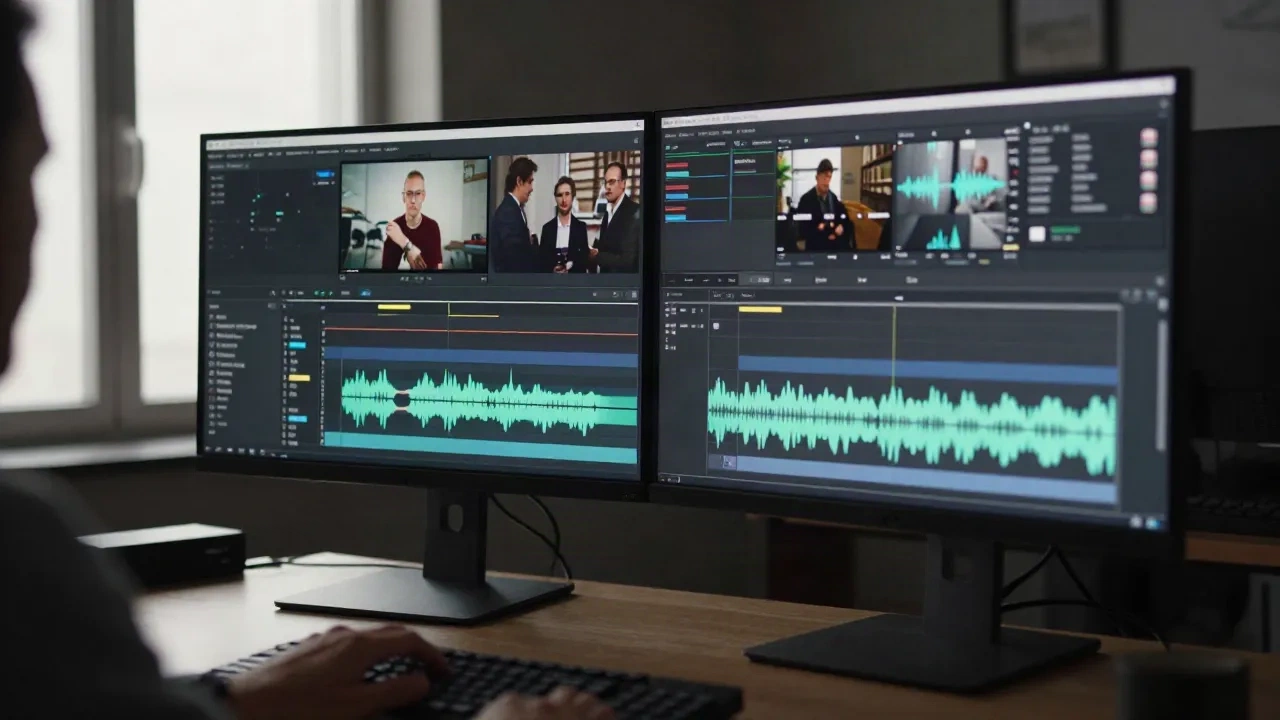
Cómo Acelerar un Video: Herramientas y Multiplicadores
Cómo acelerar un video es simple: selecciona el clip, abre el control de velocidad, e ingresa un multiplicador. Un clip de 10 segundos a 2x se reproduce en 5 segundos. Un clip de 30 segundos a 3x se reproduce en 10 segundos. Así funciona la aceleración en cualquier editor, desde CapCut hasta DaVinci Resolve. Pero detrás de esa mecánica simple hay decisiones importantes que determinan la calidad de tu resultado final.
Lo que toma más tiempo es descubrir qué multiplicador se ajusta realmente a tu contenido específico. Necesitas saber cuál herramienta maneja tu metraje de forma limpia sin degradar la imagen o el audio de forma audible. Y crucialmente, tienes que resolver qué hacer con los subtítulos una vez que la velocidad de reproducción ya no sea la original. Esta guía completa cubre todo esto con notas específicas para YouTube, TikTok e Instagram Reels.
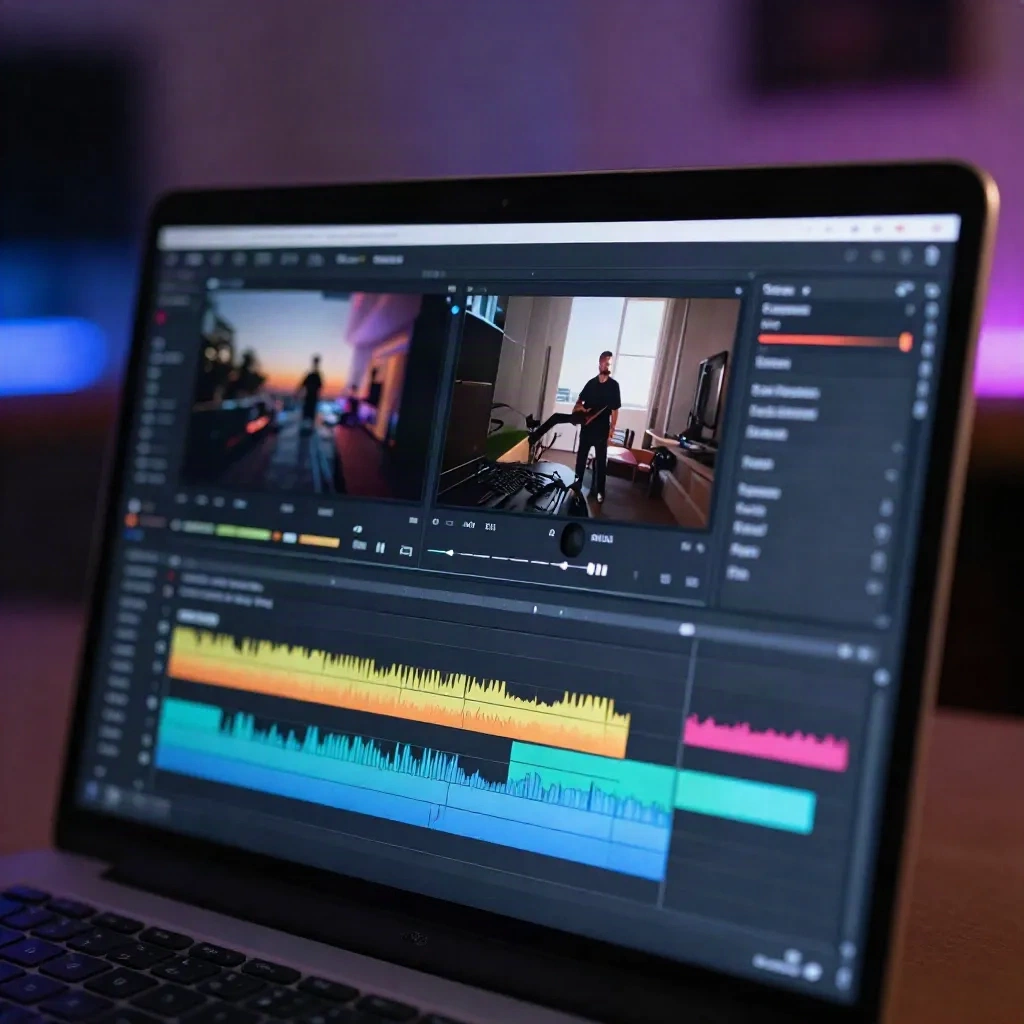
Qué Sucede Realmente Cuando Aceleras un Clip
Un aumento de velocidad es una operación de compresión de tiempo. El editor salta fotogramas a intervalos regulares para que una sección más larga de metraje se ajuste a una duración más corta. Un clip de 30 segundos a 3x se reproduce en 10 segundos porque sólo se reproducen dos de cada tres fotogramas.
La resolución y calidad visual no se ven afectadas por el cambio de velocidad en sí. La calidad se determina en la exportación, basada en el códec, la velocidad de bits y la resolución que estableciste al final de tu edición. El multiplicador aplicado a la fuente original no causa degradación de píxeles directa.
El audio es un aspecto completamente diferente que muchos editores olvidan considerar hasta que es demasiado tarde. Con multiplicadores modestos (hasta 2x), la mayoría de los editores aplican corrección de tono automáticamente para que el habla no se distorsione de manera extraña o ilegible. A partir de 4x, la corrección de tono se desmorona. El audio generalmente se silencia o se reemplaza con música a esas velocidades porque la voz se vuelve completamente inutilizable.
El tamaño de archivo también disminuye después de una aceleración porque menos segundos de metraje significa menos fotogramas codificados en el contenedor de salida. La reducción exacta depende del códec y el multiplicador. Por ejemplo, un aumento de velocidad de 2x en un clip de 100 MB generalmente produce un resultado de 50 a 60 MB, aunque esto varía según la compresión específica.
Qué Multiplicador Funciona para Cada Caso de Uso
No todos los trabajos de aceleración necesitan la misma relación de velocidad. El rango de multiplicadores disponibles cubre casi todas las situaciones de edición profesional, y cada uno produce efectos visuales y prácticos completamente diferentes. Aquí está lo que cada rango produce en la práctica real.
1.25x a 1.5x comprime contenido con mucho diálogo sin hacer que el hablante suene apresurado o frenético de forma obvia. El silencio muerto, las pausas largas y los titubeos desaparecen naturalmente del resultado. Los tutoriales, grabaciones de pantalla y vídeos explicativos se leen más compactos y mantienen el ritmo sin parecer acelerados al espectador distraído. Este rango es perfecto para conferencias grabadas o demostraciones donde el contenido hablado es la estrella absoluta.
2x funciona bien para metraje instructivo paso a paso donde el progreso visual es importante pero la narración no es central. Un tutorial de 10 minutos se convierte en un clip compacto de 5 minutos. Los capítulos de YouTube y segmentos de cursos en línea se benefician de este rango. La velocidad sigue siendo relativamente natural pero notablemente más rápida y dinámica.
4x a 8x entra en territorio de time-lapse puro e intencional. Úsalo para transiciones de b-roll, metraje atmosférico de un viaje o una escena callejera, una preparación de cocina, o cualquier clip donde el cambio visual sea el punto en lugar del detalle. Mantén el audio silenciado a partir de 4x porque el sonido original se vuelve completamente inutilizable.
16x y superior comprime metraje en movimiento casi abstracto y cinematográfico. Útil para fondos de introducción dinámicos, superposiciones en bucle o planos de establecimiento donde quieres movimiento sin ritmo legible. El metraje grabado a 60 fps maneja mejor la compresión extrema que fuentes a 24 fps porque hay más fotogramas disponibles para muestrear correctamente.

DaVinci Resolve vs CapCut vs VEED: Dónde Acelera Cada Uno
Las tres herramientas principales para este trabajo tienen arquitecturas y estrategias completamente diferentes.
DaVinci Resolve (gratis, sin marcas de agua, Windows, Mac y Linux) ofrece control total absoluto sobre multiplicadores, corrección de tono precisa e interpolación inteligente de fotogramas. El control de velocidad básico está en el menú contextual del clip: haz clic derecho, selecciona "Reasignar tiempo", e ingresa tu velocidad exacta en el diálogo que aparece. Los ajustes de tono funcionan automáticamente hasta 2x de velocidad. Arriba de eso, tienes que ajustar manualmente o usar la curva de velocidad si quieres rampas suaves que cambien la velocidad gradualmente.
CapCut (gratis, disponible en móvil y escritorio) es donde comienza el speed ramping visual e intuitivo. Su interfaz Curva te permite establecer diferentes velocidades en diferentes secciones del mismo clip simplemente tocando o haciendo clic en puntos a lo largo de una línea de tiempo visual de curva. Las transiciones de velocidad entre puntos son suaves y visualmente predecibles. El audio se maneja automáticamente de forma inteligente; el tono se convierte en un problema arriba de 4x, así que CapCut automáticamente cambia a música para esas velocidades.
VEED.io (totalmente en navegador, no requiere descarga de software) es la solución más rápida si tienes un clip en línea o estás trabajando desde una pestaña del navegador. Los multiplicadores van de 0.25x a 4x. La interfaz deslizante es simple y accesible para principiantes. No hay corrección de tono disponible. Espera artefactos de audio a cualquier velocidad que no sea 1x exacto. VEED es mejor para metraje sin habla o para cuando la calidad de audio no es crítica.
Qué Ocurre con Tus Subtítulos Después de Acelerar
Aquí está el punto de fricción importante que nadie menciona hasta que está demasiado tarde en el proceso de edición.
Cuando aceleras un clip a 2x, el audio se comprime temporalmente. Pero cualquier archivo SRT o VTT adjunto al original fue marcado a tiempo a 1x, la velocidad de reproducción original. Un bloque de subtítulo establecido para mostrarse de 00:00:05 a 00:00:07 ahora necesita aparecer en 00:00:02.5 a 00:00:03.5. Cada marca de tiempo en el archivo de subtítulos es incorrecta por exactamente el mismo factor que aplicaste a la velocidad del vídeo.
La mayoría de las herramientas de edición no reajustan automáticamente la pista de subtítulos cuando cambias la velocidad del clip. Los subtítulos aparecen tarde, se superponen entre sí, o desaparecen demasiado rápido para leer. El umbral de legibilidad para la visualización estándar de subtítulos se sitúa alrededor de 17 caracteres por segundo. A 2x velocidad, esa ventana se reduce exactamente a la mitad.
Dos enfoques prácticos existen para resolver este problema. El primero es reajustar el archivo SRT manualmente: divide cada marca de tiempo por el multiplicador de velocidad, y ajusta las longitudes de línea para que se ajusten al tiempo comprimido. Esto funciona pero consume tiempo significativo en un clip largo de varios minutos.
El segundo, y claramente mejor, es regenerar los subtítulos desde el audio final acelerado. Usa la herramienta de transcripción inteligente del editor (como Premiere, CapCut en algunos navegadores, o SubsVideo en línea) para generar nuevos archivos SRT con marcas de tiempo correctas basadas en cómo suena realmente el audio después de la aceleración. Este método es el menos propenso a errores y garantiza sincronización perfecta.
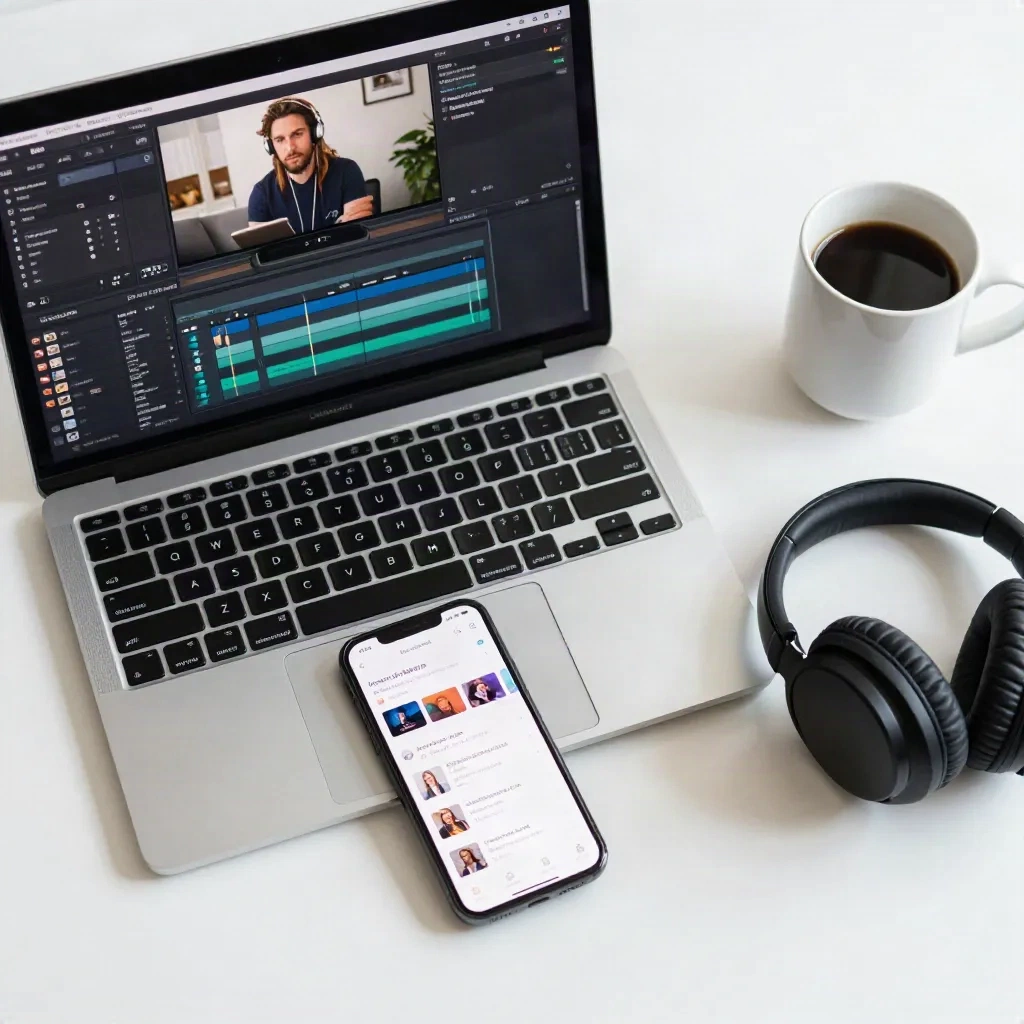
Speed Ramping: Acelera Solo Parte del Clip
No tienes que acelerar un clip entero de forma uniforme a la misma velocidad. El rampeo de velocidad es exactamente donde el editing se vuelve cinematográfico e intencional visualmente.
Cualquier editor de no-lineal profesional con soporte completo de fotogramas clave (DaVinci Resolve, Premiere Pro, CapCut Curve mode) te permite aplicar diferentes velocidades a diferentes secciones del mismo clip. Simplemente colocas nodos de fotogramas clave en la curva de velocidad y estableces la velocidad precisa en cada punto. Las interpolaciones entre puntos se calculan automáticamente de forma suave.
En DaVinci Resolve, accede a la curva de velocidad a través del Inspector: selecciona el clip, haz clic en la pestaña Inspector, desplázate hasta "Reasignar tiempo", y cambia el modo a Curva. Los nodos que colocas crean transiciones suaves y cinematográficamente expresivas.
En CapCut, la herramienta Curva es visual y táctil. Simplemente tocas para agregar puntos y deslizas hacia arriba o hacia abajo para cambiar la velocidad en ese punto específico. Las rampas se interpolan automáticamente con suavidad natural.
Esto es especialmente útil para b-roll atmosférico complicado. Acelera las secciones lentas a 2x, mantén el movimiento rápido a 1x, y el resultado se siente narrativamente intencional en lugar de uniformemente apresurado o mecánico.
Consideraciones de Renderizado y Plataformas
Un detalle práctico final que los editores a menudo olvidan completamente: renderizar un clip acelerado toma notablemente menos tiempo de procesamiento de máquina porque hay menos fotogramas en la salida final. Un clip de 5 minutos a 2x exporta como un vídeo de 2.5 minutos de duración, utilizando aproximadamente la mitad del tiempo de render de procesamiento.
Para YouTube, TikTok e Instagram Reels, la aceleración es solamente una edición de usuario. No hay restricciones de formato especiales o limitaciones técnicas. Los tres aceptan cualquier velocidad de fotogramas, códec y resolución que exportes. Los archivos acelerados también se cargan más rápido a los servidores de plataformas porque el tamaño de archivo es más pequeño.
Para uso profesional de broadcast o archivos maestros de archivo a largo plazo, considera guardar tu proyecto original sin aceleración y aplicar la aceleración solamente a la salida de exportación final. Esto preserva todas tus opciones si necesitas ediciones futuras o entregas a diferentes plataformas con especificaciones técnicas completamente diferentes.