Cómo crear un archivo SRT: guía paso a paso para creators
Resumen
Un archivo SRT se compone de bloques numerados que contienen un código de tiempo y texto. Puedes crearlos manualmente en un editor de texto, con un editor de subtítulos, o dejar que la IA minutaje automáticamente tu vídeo. Verifica siempre tu archivo antes de subirlo.
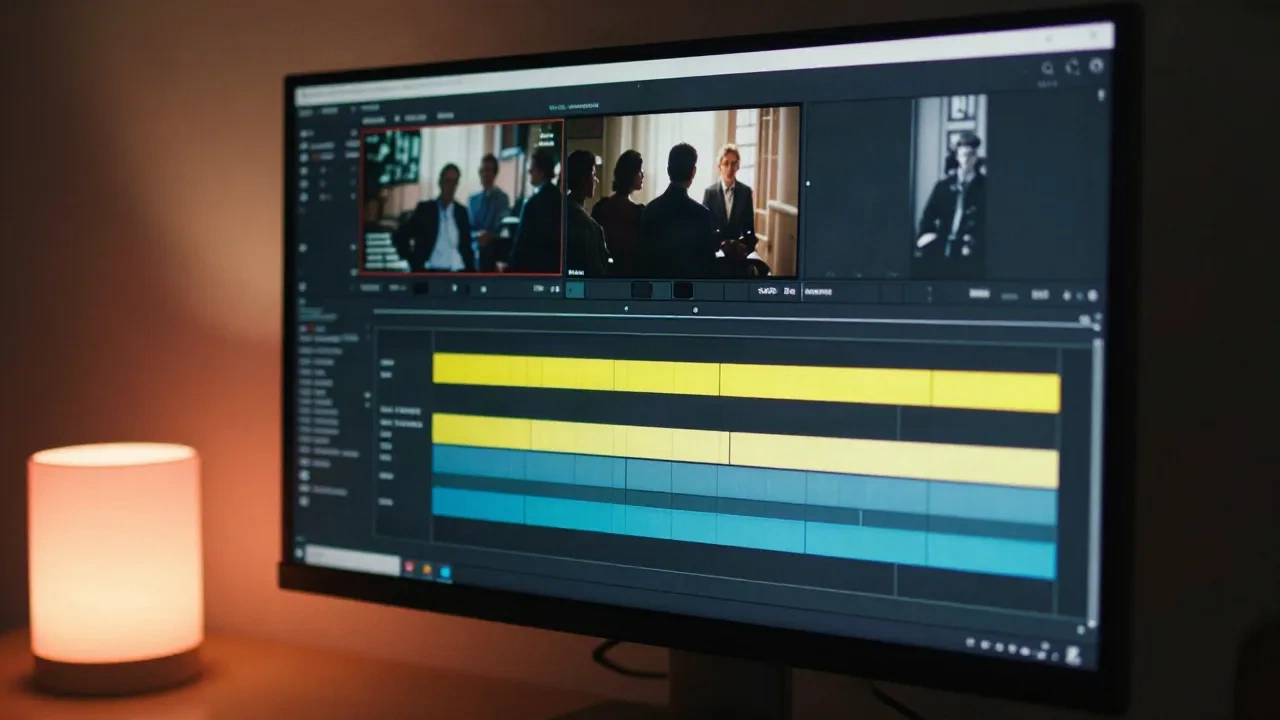
Cómo crear un archivo SRT para tus vídeos
Crear un archivo SRT es simple: necesitas tres cosas por subtítulo: un número, un código de tiempo inicio/fin, y el texto. Escríbelos en un archivo de texto plano, separa cada bloque con una línea en blanco, y guarda como .srt en UTF-8. Eso es todo. La verdadera decisión: ¿cómo obtener el minutado? A mano, con un editor, o dejando que la IA escuche el vídeo y divida las líneas automáticamente.
Un subtítulo exitoso no se nota porque se entiende. La industria lo sabe: los subtítulos son más una decisión visual que textual. Una línea cortada en el lugar incorrecto rompe el ritmo de tu vídeo. Por eso hablamos de subtitulado como decisión de montaje, no solo como texto traducido. Una línea bien cortada respeta el flow de lo que se dice.
¿Qué es exactamente un archivo SRT?
Un archivo SRT es texto plano. Sin encabezado, sin formato, sin metadatos. Solo bloques de tres líneas que se repiten: un número, un código de tiempo, y el texto del subtítulo.
Aquí está la estructura completa de un bloque:
1
00:00:02,000 --> 00:00:05,500
Un subtítulo exitoso no se nota porque se entiende.

2
00:00:05,500 --> 00:00:08,000
Comprendes antes de darte cuenta.

3
00:00:08,000 --> 00:00:11,500
Esa ausencia de fricción es lo que hace un subtítulo efectivo.
El código de tiempo sigue este formato exacto: horas:minutos:segundos,milisegundos. Atención: es una coma la que separa los segundos de los milisegundos, nunca un punto (es fuente de errores clásicos cuando colaboras entre países). Entre el código de inicio y el código de fin, pones dos guiones -->. Después del bloque de texto, dejas una línea en blanco completamente. Sin esa línea en blanco, el lector SRT no reconoce el bloque siguiente.

Observa que cada número sube de 1. Técnicamente no estás obligado a numerar comenzando desde 1 (los números pueden estar desordenados), pero es el estándar y es lo que hacen todos los editores. Los números también ayudan a debuggear más tarde si algo no se muestra.
Crear un archivo SRT a mano en el Bloc de Notas
Si tienes un script o una transcripción, la forma más directa sigue siendo: abre el Bloc de Notas (o TextEdit en Mac), y escribe los bloques. Crea un archivo nuevo, pega o escribe tu transcripción, luego divídela en subtítulos.
Numera desde 1. Minutaje según el vídeo: pausa en cada inicio de línea, anota el código exacto. Es lo más lento en tiempo, pero también el momento en que realmente entiendes dónde tu audiencia necesita leer.
Antes de guardar, verifica la codificación: Archivo → Codificación → UTF-8 (Windows). En Mac, es automático. Nombra tu archivo subs.srt. La extensión .srt es obligatoria.
Usar un editor de subtítulos para crear tu SRT
Si tienes muchos subtítulos o necesitas sincronización precisa, un editor dedicado (Subtitle Edit, DaVinci Resolve integrado, o editores web) hace la vida más fácil. Colocas el vídeo, haces clic dónde quieres que comience el subtítulo, escribes el texto, y el editor genera el código para ti. Al final, exportas como SRT.
Ventaja: menos errores de formato (el editor te fuerza la estructura). Desventaja: aprender un software adicional.
Dejar que la IA cree el minutado automáticamente
La IA puede escuchar tu vídeo, transformar el habla en texto, y proponer el minutado automáticamente. Ventaja: 95% del trabajo se hace en dos minutos. Desventaja: debes revisar y ajustar dónde se cortan las líneas (un subtítulo nunca debe cortar una frase a mitad).
La IA hace un trabajo excelente en el timing bruto, pero no siempre sabe cómo quieres que tu audiencia lea. Por ejemplo, un subtítulo largo que cortarías en dos líneas puede quedarse en una línea en la IA y volverse ilegible en pantalla. Subes tu vídeo, lanzas la IA, revisor el resultado y ajustas los cortes. Luego exportas como SRT.
En SubsVideo, es exactamente este reflejo el que damos a los creadores: la IA hace el 90% del trabajo, tú revisas el 10% que queda. Juntos, es ultra rápido.
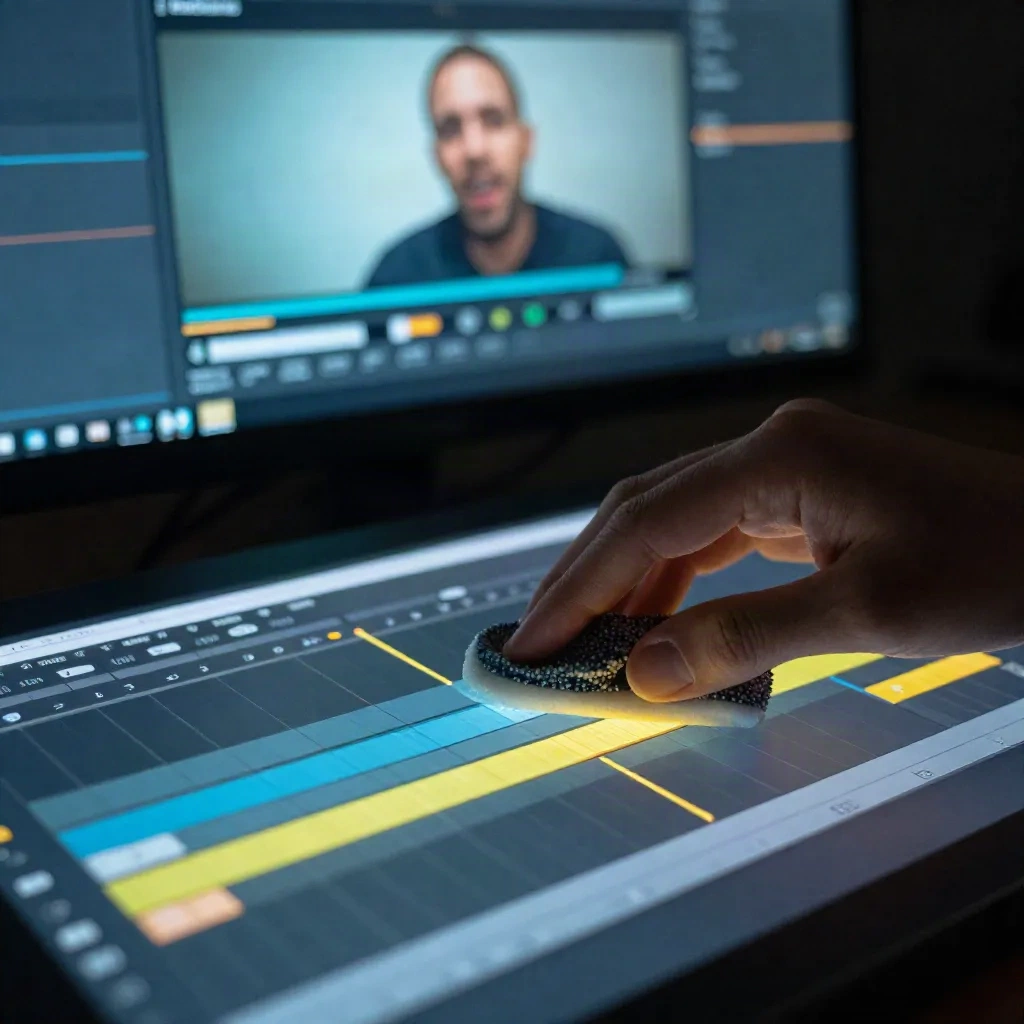
¿A qué velocidad deben leerse tus subtítulos?
Esta es la pregunta más técnicamente importante. Máximo dos líneas en pantalla, ajustadas a la velocidad de lectura humana. Una línea bien llena son 40 a 42 caracteres máximo (Netflix English (USA) Timed Text Style Guide dice 42). Cuenta 12 a 15 caracteres por segundo para un adulto leyendo en pantalla. Diálogo rápido o escena de acción: hasta 20 caracteres por segundo. Contenido técnico lento, subtítulos para niños, o contenido traducido: 8-10 caracteres por segundo.
Por eso hablamos de « cadencia de lectura » (cps = caracteres por segundo) en jerga profesional. Tres caracteres cambian todo. Medir es la clave.
Corta siempre en el lugar correcto: fin de oración, fin de cláusula, fin de idea. Nunca a mitad de un grupo nominal, nunca antes de un auxiliar. Si tu subtítulo debe decir « Es por eso que amo este enfoque », no lo cortes « Es por eso | que amo este enfoque ». Córtalo « Es por eso que amo | este enfoque ».
Dónde debes cortar la línea exactamente
Una línea cortada en el lugar incorrecto es como un corte de edición fallido: rompe el ritmo y la comprensión. Quemas tiempo cognitivo de tu audiencia reconstruyendo una idea que debería haber permanecido entera.
Aquí están las reglas:
Corta después de un sujeto-verbo completo. « Se ve | lo que sucede » en lugar de « Se | ve lo que sucede ».
Corta después de puntuación (punto, coma, dos puntos) si es posible.
Nunca en el corazón de una expresión fija. « Un día, llegó » no se corta entre « día » y « llegó ». Corta antes: « Un día, | llegó ».
Incorrecto: « Un subtítulo exitoso no se | nota porque se entiende. » Correcto: « Un subtítulo exitoso no se nota | porque se entiende. »
Prueba tus cortes leyendo el subtítulo en voz alta. Si dudas al releer, tu audiencia también.
Cómo verificar que tu SRT funciona antes de subirlo
Abre tu archivo en VLC (Archivo → Archivo → abre tu vídeo, luego Archivo → Cargar subítulo), prueba los códigos. Verifica que cada subtítulo aparezca en el momento correcto y que ninguno se superponga al siguiente. YouTube Studio también: sube tu vídeo como borrador, accede a Subtítulos → Añadir idioma, carga tu SRT como borrador, y previsualiza.
Errores comunes en SRT:
Codificación no UTF-8: caracteres acentuados rotos (« café » se convierte en « café »). Causa: guardar en ANSI en Windows.
Coma vs punto: 00:05.500 en lugar de 00:05,500. El lector no reconoce el código de tiempo.
Ausencia de línea en blanco entre bloques: el lector SRT fusiona los bloques siguientes o detiene la lectura.
Desincronización: el código de tiempo que avanza o retrocede gradualmente durante el vídeo. Causa: vídeo leído a 25 fps, SRT exportado a 30 fps. Requiere ajuste de frame rate.
Superposición de códigos: un subtítulo comienza antes de que el anterior termine. Crea confusión visual.
SRT o VTT: cuál elegir y cuándo realmente importa
SRT (SubRip) funciona casi en todas partes: YouTube, reproductores clásicos, apps móviles. VTT (WebVTT): navegadores web, algunas plataformas modernas, aplicaciones web.
Las diferencias técnicas:
VTT comienza con un encabezado:
WEBVTT.VTT usa punto en lugar de coma:
00:05.500en lugar de00:05,500.VTT acepta metadatos y notas (menos útiles para creadores de vídeo).
Para YouTube, TikTok, Vimeo, Instagram Reels, Netflix: SRT. Es el universal. VTT es para reproductores web HTML5 (si construyes tu propio reproductor de vídeo). Si produces vídeo clásico, ignora VTT.
Caso particular: ¿ya tienes una transcripción o un script?
Si tienes una transcripción completa (texto de lo que se dice), la IA puede transformarla en SRT « alineado con el vídeo » sin escuchar el audio. Coloca el texto, la IA ajusta los códigos de tiempo para que el texto coincida con el vídeo. Es más rápido que una transcripción desde cero: comienzas con una base textual ya alineada con la voz.
Si tienes un script (lo que planeabas decir), es más complicado, porque la IA debe sincronizar tu script con lo que hay realmente en el vídeo. A veces está directamente alineado, a veces improvisaste durante la grabación. La IA detecta las diferencias y te pregunta cómo tratar las discrepancias.
En la práctica: qué hacemos realmente
Grabas tu vídeo. Lo subes a la herramienta de IA. La herramienta transcribe y minutaje (dos minutos). Revisas el resultado (cinco minutos para un vídeo de 10 minutos). Ajustas los cortes de línea que clochent (dos minutos). Exportas como SRT (un clic). Pruebas en VLC (un minuto). Total: diez minutos para un vídeo completo bien subtitulado.
Es el ángulo que defendemos en SubsVideo: la IA hace el trabajo bruto, el humano toma las decisiones. Juntos, es instantáneo. ¿Solo? Pasas horas clickeando en el Bloc de Notas.
Consideraciones finales y próximos pasos
Una vez que hayas creado tu SRT, probado en VLC y YouTube Studio, y verificado que todos los timecodes funcionan correctamente, estás listo para subirlo a tu plataforma. Recuerda que los subtítulos no solo hacen tu contenido accesible para personas sordas o hipoacúsicas, sino que también aumentan el engagement: videos con subtítulos se ven más si están en feed sin sonido. Es una inversión pequeña en tiempo que genera resultados grandes en alcance.