Cortar Video Online Gratis, Luego Agregar Subtítulos
Recorta tu clip con cualquier herramienta gratuita, pega aquí la transcripción y obtén subtítulos sincronizados palabra por palabra.
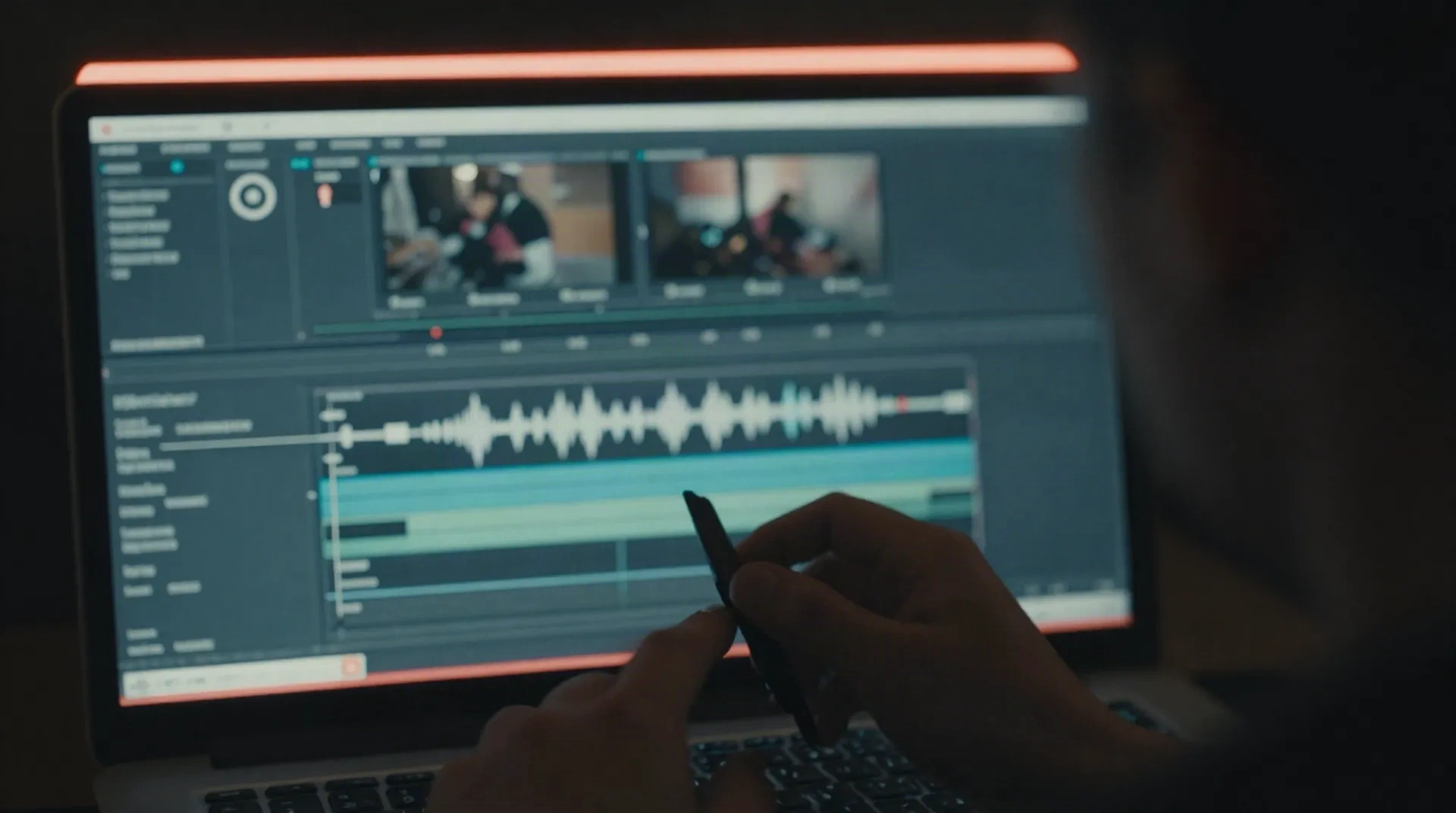
Por qué cortar primero, subtitular después
Cortar y subtitular son dos tareas distintas. Hacerlo en este orden te evita sincronizar de nuevo si reajustas el corte más tarde.
Corta en cualquier lugar
El editor de tu teléfono, CapCut o un cortador en navegador: cualquier herramienta que exporte un archivo MP4 o MOV más corto funciona como primer paso.
Ajusta la duración primero
Recorta al formato de la plataforma donde publicarás antes de subtitular. Un clip más corto y apretado significa líneas de subtítulos más cortas y legibles.
Pega, no subas
Una vez cortado el clip, suelta la transcripción en SubsVideo. Sin carga de archivos, sin cuenta, sin cola de renderización esperando.
Sincronizado al fotograma
La IA lee el ritmo de tu guión y coloca cada línea en su propio compás, no un tiempo fijo por frase sin importar el ritmo.
Estilo que combina tu clip
Elige un estilo de subtítulo, ajusta la posición arriba, centro o abajo, y visualiza el resultado antes de exportar cualquier archivo.
Exporta donde se reproduce
Descarga SRT o VTT estándar, o copia los subtítulos directamente en YouTube, Premiere, CapCut o tu reproductor favorito.
De la grabación larga al clip publicado
Cuatro pasos. La mayoría son gratuitos y completados antes de abrir SubsVideo.
-
1
Corta el clip
Recorta tu grabación con el editor del teléfono, CapCut o cualquier cortador gratuito en navegador, luego exporta el archivo más corto.
-
2
Copia la transcripción
Extrae el guión de tu software de grabación o escribe lo que se dice en el segmento recortado.
-
3
Pégalo en SubsVideo
Suelta la transcripción, elige un estilo de subtítulo y mira cómo la IA sincroniza cada línea al ritmo del audio.
-
4
Exporta y publica
Descarga SRT o VTT, o copia los subtítulos directamente en tu editor antes de publicar.
Un seminario de 40 minutos se convierte en un clip de 90 segundos
Una creadora de cursos extrae los tres minutos más fuertes de una sesión en vivo y los recorta con una herramienta gratuita en navegador. Pega la transcripción del segmento recortado en SubsVideo y los subtítulos están listos antes de que termine la exportación, preparados para una página de destino o un email de seguimiento.
- Funciona con cualquier transcripción, no solo de grabaciones de SubsVideo
- Sin necesidad de crear cuenta para probar un clip
- Los subtítulos estilizados pueden combinar los colores de la marca original
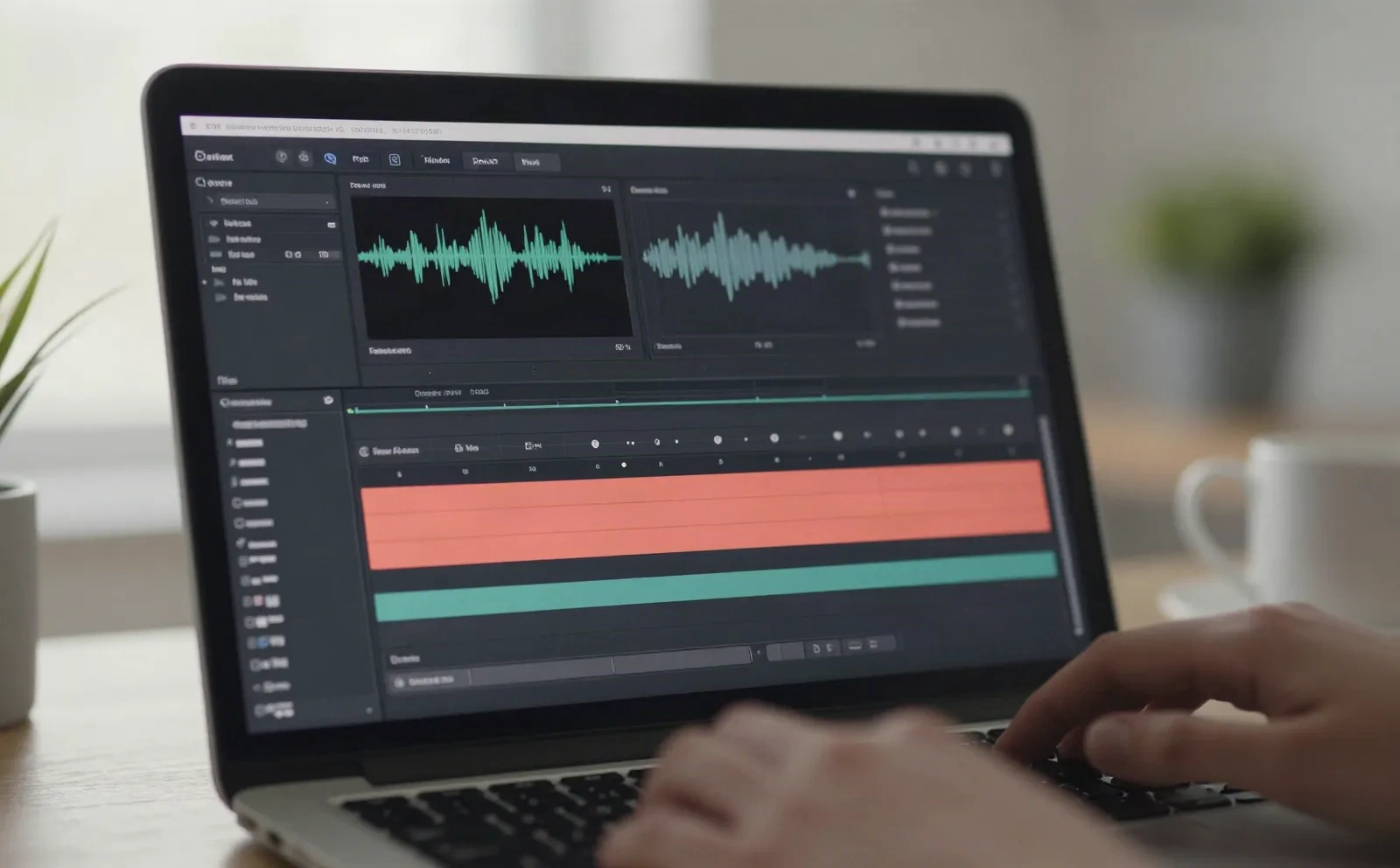
Una entrevista larga, cinco cortos subtitulados
Un creador corta una grabación en cinco segmentos cortos con CapCut, luego pasa la transcripción de cada segmento por SubsVideo. Cada clip obtiene sus propios subtítulos sincronizados en el mismo estilo coral, listos para Reels, Shorts o TikTok.
- Reutiliza el mismo estilo de subtítulo en un lote completo de clips
- Los subtítulos siguen siendo legibles sin sonido, donde se ven primero la mayoría de los cortos
- Traduce el mismo guión a 13 idiomas para llegar más lejos
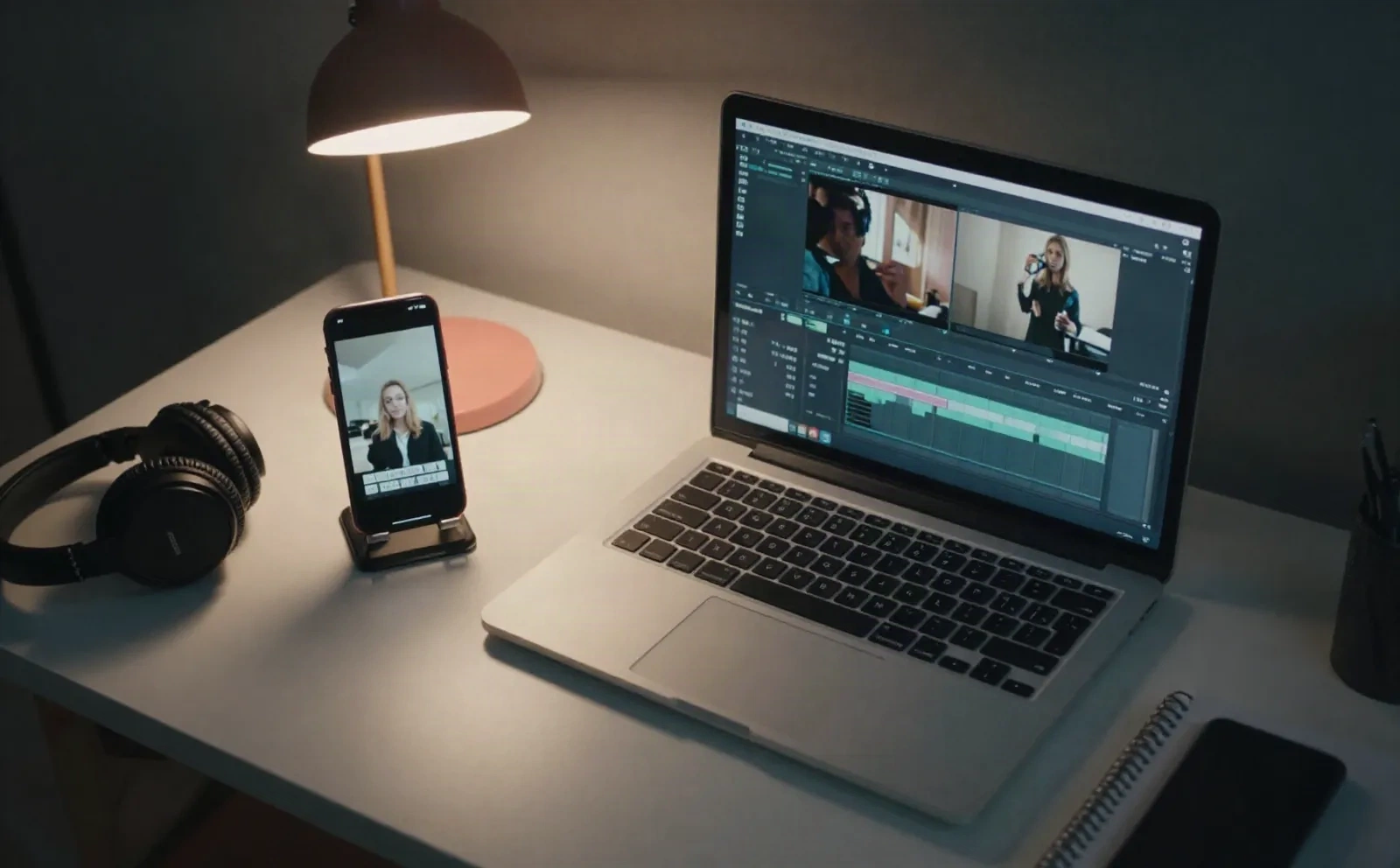
Cortar y subtitular, explicado
¿SubsVideo corta o recorta mi vídeo?
¿Cuál es la forma más rápida y gratuita de cortar un vídeo online?
¿Necesito cargar mi vídeo en SubsVideo?
¿Qué formatos de archivo exporta SubsVideo?
¿Puedo subtitular un clip que ya está recortado para TikTok o Reels?
¿Cambiar la duración del clip afecta la velocidad de lectura de los subtítulos?
¿Hay un límite de longitud para la transcripción que puedo pegar?
¿Puedo traducir los subtítulos después de cortar y subtitular un clip?
¿Qué pasa si recorto mi vídeo después de haber generado subtítulos?
Corta tu clip, luego agrega subtítulos gratis
Sin registro, sin cargas. Pega la transcripción de tu vídeo recortado y obtén subtítulos sincronizados palabra por palabra.