Editor de vídeo con IA gratis para subtítulos
Un editor de video con IA gratis suena bien. SubsVideo entrega donde otros prometen: en la tarea que de verdad te roba la tarde: subtítulos calados al ritmo justo, sin timeline, sin efectos, sin lo que no necesitas.
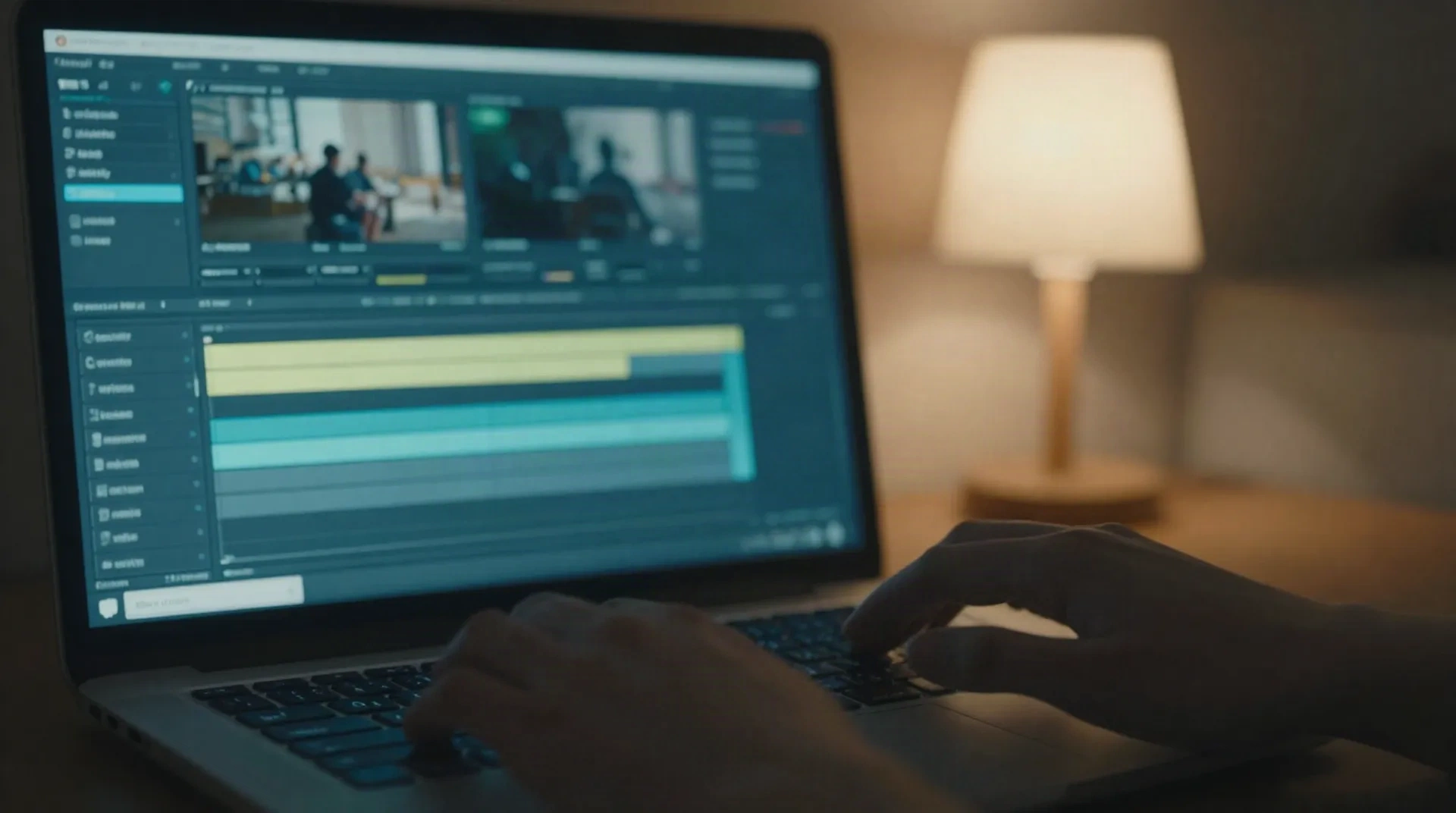
Dónde gana un editor de vídeo con IA centrado en subtítulos
Las timelines completas son para el corte y los efectos. Esto es para la tarea que todo editor de vídeo con IA promete pero después entierra en la página tres de su manual: los subtítulos en tiempo real, sin complicación.
Pega, no subas
Deja un transcript limpio en el navegador y salta toda la cola de procesamiento en la nube. Sin subida de archivos de vídeo pesados, sin crear cuenta, sin esperar horas a que un trabajo en un servidor remoto termine de procesar.
Calado a la velocidad de lectura
La IA lee el ritmo real de tu guion y ajusta automáticamente cada subtítulo a la cadencia de lectura correcta (cps—caracteres por segundo), no a unos segundos genéricos y planos asignados a cada frase sin sentido.
Saltos de línea que respetan la idea
Los cambios de línea caen entre ideas naturales, nunca a mitad de un pensamiento o palabra. Máximo dos líneas por subtítulo, de un tamaño que el espectador acabe de leer completamente antes de que llegue el siguiente corte de edición.
Estilo antes de exportar
Elige un look de subtítulo predefinido y su posición—arriba, centro o abajo de la pantalla—y mira en tiempo real cómo se ve exactamente en tu fotograma original antes de guardar ningún archivo. No son sorpresas después de exportar.
Exporta donde se reproduce
Descarga archivos SRT o VTT conformes a estándares internacionales que funcionan en cualquier editor, o copia los subtítulos estilizados con un clic directo a CapCut, Adobe Premiere, DaVinci Resolve, o tu reproductor favorito.
Traduce sin re-calado
Una vez que tus subtítulos están calados, llévalos a otro idioma sin rehacer la sincronización desde cero.
Dónde cabe SubsVideo en tu flujo actual
Probablemente no estés reemplazando completamente tu stack de editor de vídeo con IA. Estás añadiendo el paso que todavía tienes que hacer a mano en cada proyecto: los subtítulos sincronizados y legibles.
-
1
Termina el corte
Recorta, organiza y monta tu material en la herramienta que ya usas todos los días: CapCut, Descript, Adobe Premiere, DaVinci Resolve, o un editor de móvil. SubsVideo no interfiere con tu flujo existente.
-
2
Consigue el transcript
Exporta o copia el guion limpio de tu software de grabación (como Riverside o Otter), o escribe manualmente lo que se dice en el corte terminado. Necesitas un texto limpio, no la transcripción automática de YouTube.
-
3
Pégalo en SubsVideo
Abre SubsVideo en tu navegador. Sin subida de archivos, sin registro de cuenta, sin esperar a que procese en una cola. El transcript entra, los subtítulos calados y estilizados salen en segundos en el navegador.
-
4
Revisa el calado
La IA maneja automáticamente la mayoría de los saltos de línea y la cadencia de lectura. Escanea la vista previa una sola vez por la pequeña cantidad de líneas que de verdad vale la pena ajustar a mano.
-
5
Exporta y devuélvelo
Descarga un SRT o VTT estándar a tu editor, o copia los subtítulos con estilo directo al portapapeles y pégalos en tu herramienta de publicación o en tu timeline.
Subtítulos hechos para velocidad de lectura, no para un cronómetro
La mayoría de timelines de video te dejan arrastrar un cuadro de subtítulo y adivinar la duración. Funciona hasta que una línea aparece ocho décimas de segundo—demasiado rápido para leer—o se queda tres beats después de su frase. SubsVideo lee el ritmo real de tu guion y ajusta la duración por velocidad de lectura (caracteres por segundo, cps), el número que decide si una línea se acaba de leer completamente antes de desaparecer de la pantalla. No es magia: es matemática de legibilidad, el mismo cálculo que usaba la televisión con subtítulos, ahora al alcance de un editor independiente.
- Saltos de línea que caen entre ideas, nunca a mitad de palabra
- Duración mínima de visualización aplicada automáticamente
- Tapa de dos líneas para que nada abarrote el fotograma
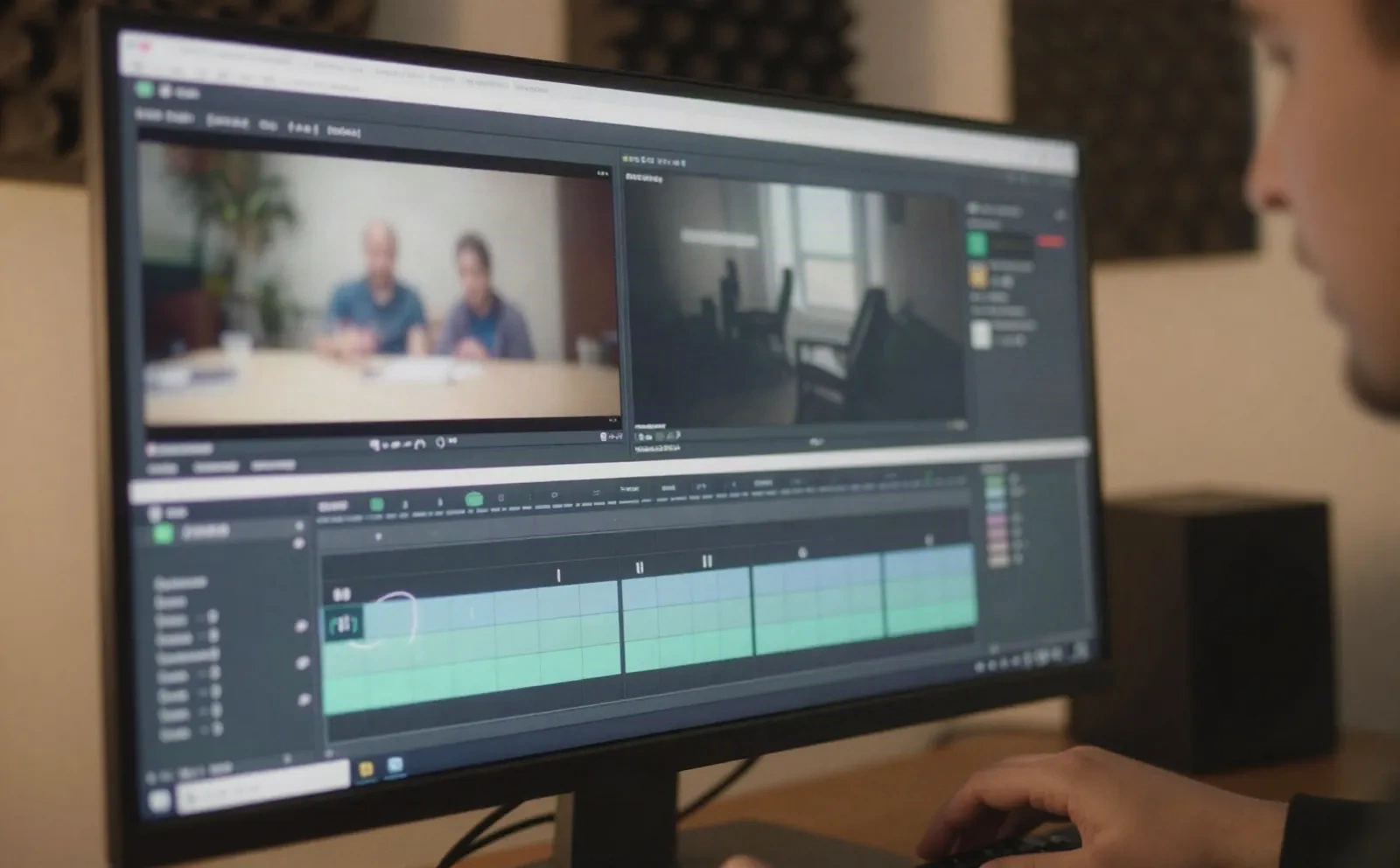
Legible sin sonido, primero
Un clip cortado para redes sociales pierde el sonido por defecto en la mayoría de feeds. El subtítulo es lo único que lleva el significado de la línea, especialmente en plataformas como TikTok, Instagram Reels y YouTube Shorts. SubsVideo estiliza para esa realidad de video mudo: texto de alto contraste que se lee sobre cualquier fondo, un tamaño que sobrevive al redimensionamiento de un thumbnail de feed, y posicionamiento que despeja todo lo que la plataforma apila automáticamente en el fondo del fotograma—logos, botones de acción, controles de volumen.
- Presets dimensionados para zonas seguras de TikTok, Reels y Shorts
- Contraste que aguanta sobre material ocupado
- Un estilo aplicado a todo un lote de clips
Añade los Subtítulos que tu Editor de Vídeo Ignora
Pega una transcripción limpia, obtén subtítulos perfectamente calados en segundos. Sin subida de archivos, sin cuenta de registro, sin cola de procesamiento en la nube. Todo en el navegador.