Comment créer un fichier SRT : le guide des 3 méthodes
Résumé
Créer un fichier SRT, c'est avoir un numéro, un horodatage et du texte pour chaque sous-titre. Vous pouvez le faire à la main, laisser l'IA minuter la vidéo, ou exporter depuis votre outil d'édition. La vraie décision porte sur le minutage, pas sur le format.
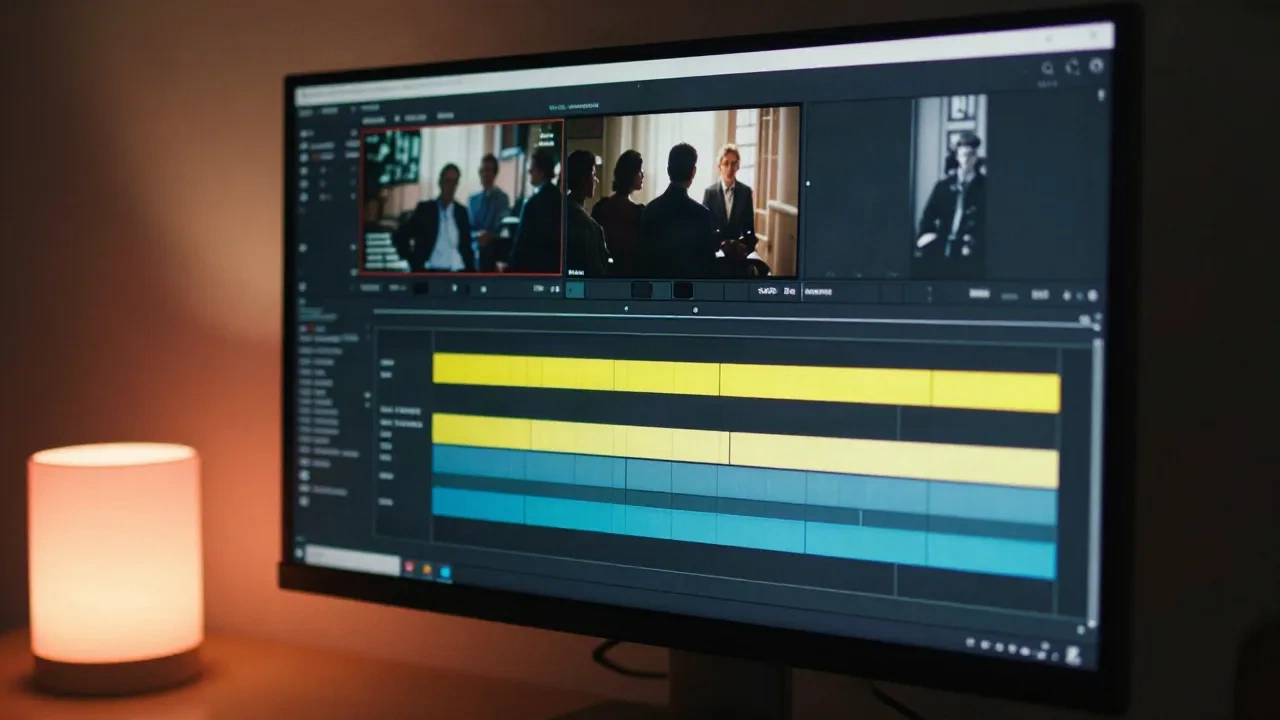
Comment créer un fichier SRT en quelques étapes
Un fichier SRT, c'est trois choses : un numéro, un minutage, et du texte. Vous les notez dans un éditeur, vous séparez chaque bloc par une ligne vide, vous l'enregistrez en .srt et en UTF-8. C'est tout le format. La vraie décision, c'est comment vous obtenez le minutage : à la main, avec un éditeur de sous-titres, ou en le laissant à l'IA ?
À quoi ressemble un fichier SRT ?
Un fichier SRT, c'est du texte brut. Aucun en-tête, aucun style, aucune métadonnée. Chaque sous-titre, c'est un bloc de trois parties, suivi d'une ligne vide.
1
00:00:01,000 --> 00:00:03,500
Vous pouvez écrire ça dans le Bloc-notes.

2
00:00:03,800 --> 00:00:07,200
La virgule avant les millisecondes, elle compte.
La première ligne, c'est le numéro de séquence, en partant de 1. La deuxième, c'est l'heure de début, une flèche, et l'heure de fin, au format heures:minutes:secondes,millisecondes. La troisième ligne (et la quatrième si vous utilisez deux lignes) c'est ce qui s'affiche à l'écran. La fiche de format de Lokalise montre la même structure.
Trois détails cassent plus de fichiers que n'importe quoi d'autre. Le SRT prend une virgule avant les millisecondes, alors que le VTT prend un point. Chaque bloc a besoin de sa ligne vide. Et le fichier doit être en UTF-8, sinon les accents et les caractères non-latins deviennent des points d'interrogation.
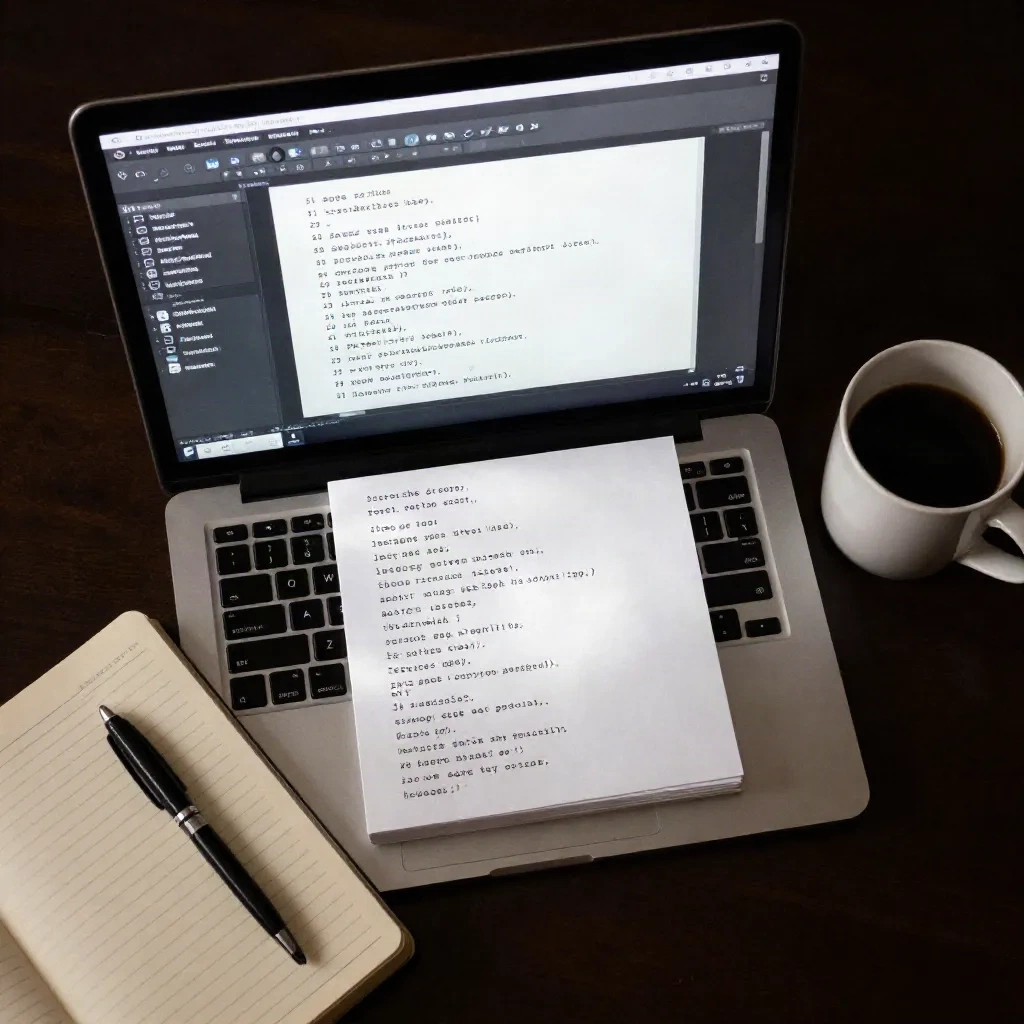
Méthode 1 : écrire un fichier SRT à la main dans le Bloc-notes
Ouvrez n'importe quel éditeur de texte brut. Pas Word, qui ajoute de la mise en forme que les lecteurs refusent de lire. Le Bloc-notes sous Windows et l'Éditeur de texte en mode texte brut sur Mac, ça marche.
Tapez le premier bloc exactement comme dans l'exemple ci-dessus. Puis jouez votre vidéo dans une autre fenêtre, notez la seconde où chaque ligne commence et finit, et remplissez les horodatages. Enregistrez avec Fichier, Enregistrer sous, choisissez « Tous les fichiers », nommez-le video.srt, et mettez l'encodage en UTF-8.
Ça vaut le coup de le faire une fois, sur un clip de 30 secondes, pour que le format arrête d'être mystérieux. Après ça, laissez tomber. Une vidéo de trois minutes a grosso modo 60 à 80 blocs de sous-titres, et taper 80 horodatages à la main, c'est une mauvaise soirée. À faire une fois sur un court clip. À éviter si vous publiez quelque chose chaque semaine.
Méthode 2 : laisser l'IA minuter le fichier SRT pour vous
Oui, et pour la plupart des vidéos, c'est le bon réflexe par défaut. L'IA fait les deux parties lentes : elle transcrit la parole, puis elle minute chaque ligne et découpe le texte en morceaux de sous-titre. Vous récupérez un .srt fini au lieu d'un fichier vide.
Le workflow est court. Uploadez la vidéo ou collez un lien, choisissez la langue, lancez la transcription, relisez. Puis exportez en SRT. Un bon studio vous montre les lignes contre la vidéo pour que vous puissiez corriger un mot sans toucher à un horodatage.
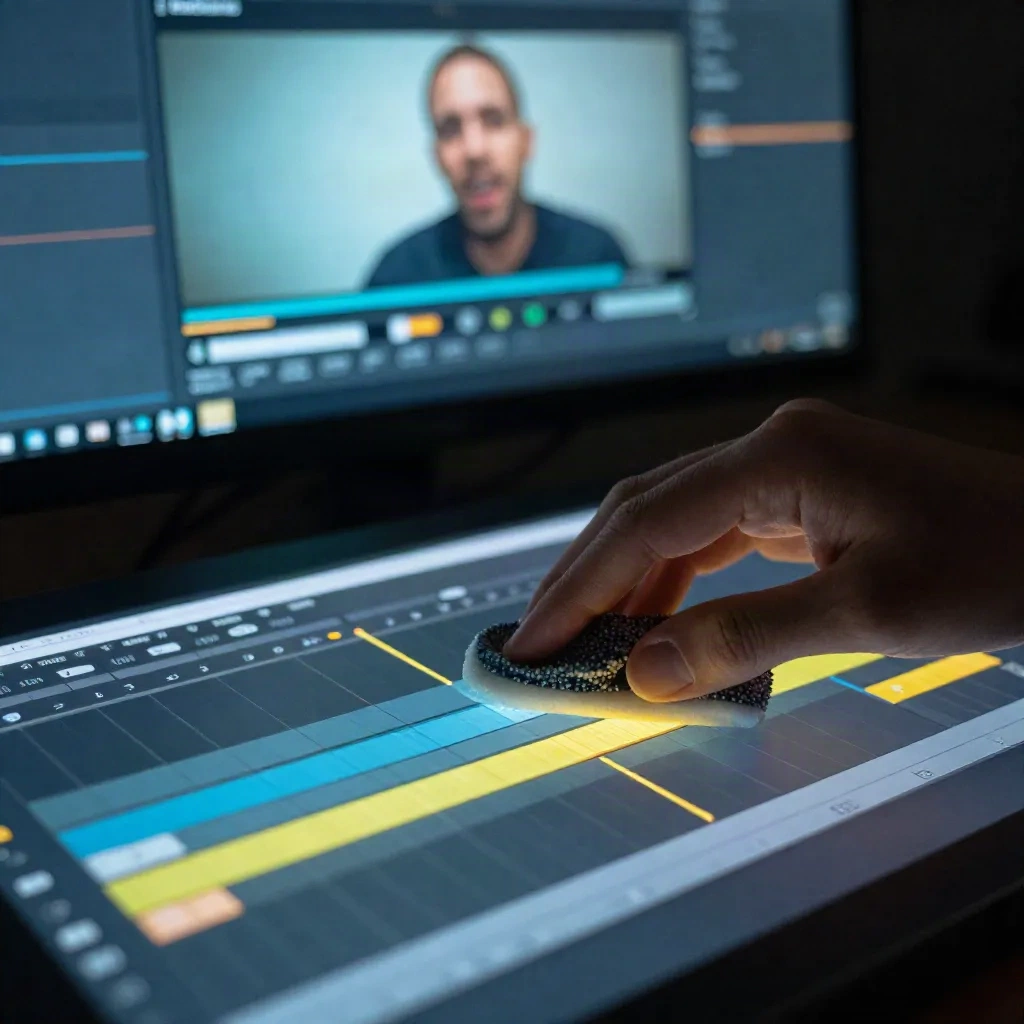
L'honnête limite : l'IA réussit le minutage sur un son propre, et elle se trompe toujours sur les noms, les termes de marque, et tout ce qui est dit sur de la musique. Comptez relire la transcription, pas la réécrire. Le partage réaliste, c'est que l'IA fait environ 95 % du minutage et vous fixez les lignes qui restent en quelques minutes. Testez sur une vraie vidéo, pas sur un paragraphe.
Méthode 3 : utiliser un outil qui exporte du SRT
Si vous montez déjà dans un outil avec sous-titres auto, le SRT est à un export. Le piège, c'est que chacun le cache à un endroit différent, et certains le verrouillent derrière un abonnement payant.
CapCut génère des légendes sur sa timeline et peut les exporter en fichier de sous-titres, mais vérifiez que votre version l'offre avant de prévoir un workflow autour. Descript construit les sous-titres à partir de sa transcription et exporte SRT ou VTT depuis le menu de publication. Kapwing et Veed génèrent les sous-titres dans le navigateur et vous laissent télécharger le SRT séparé de la vidéo brûlée, généralement sur un tarif payant pour les fichiers plus longs.
Quand vous les comparez, posez les mêmes trois questions à chaque fois. Je peux exporter le SRT sans la vidéo ? Les lignes sont découpées à des endroits sensés ? Le tarif gratuit met un filigrane ou limite la durée ? Un outil qui rate la première question, c'est un éditeur vidéo avec des sous-titres, pas un outil de sous-titrage.
Et si vous avez déjà une transcription ou un script ?
Alors vous êtes à mi-chemin. Une transcription a les mots mais pas le minutage, et un script a les mots dans l'ordre où ils sont censés être prononcés. N'importe lequel vous fait gagner la partie la plus lente, la frappe.
Collez le texte dans un studio de sous-titres IA, mettez la vidéo à côté, et laissez l'outil aligner chaque ligne au son. C'est la route de l'alignement forcé : les mots restent les vôtres, l'IA trouve juste où chacun est prononcé. C'est la meilleure option pour les vidéos scénarisées, les cours, et tout ce où la formulation exacte compte, comme les noms de produits ou le texte légal.
Collez une transcription dans une feuille de calcul ou un fichier texte seulement si vous prévoyez de la minuter vous-même. Alors vous êtes de retour à la méthode 1, avec une longueur d'avance sur le texte.
Corriger un fichier SRT qu'on a déjà
Souvent vous n'avez pas besoin d'un fichier nouveau, vous avez besoin d'un meilleur. Un fichier auto-titre téléchargé a généralement les bons mots et le mauvais rythme : lignes trop longues, indices trop courts, une dérive à la fin.
Ouvrez-le dans un éditeur de texte pour corriger une faute ou une mauvaise virgule. Pour les problèmes de minutage, un éditeur de sous-titres comme Subtitle Edit ou l'éditeur à l'intérieur de votre studio IA vous laisse décaler chaque indice d'un montant fixe, fusionner deux indices courts, ou en diviser un long. C'est plus rapide que de toucher les horodatages un par un.
Une règle qui gagne des heures : d'abord les découpes, puis le minutage. Si un long indice est divisé au bon endroit, sa durée se règle généralement d'elle-même. Si vous retimez d'abord et divisez après, vous faites le travail deux fois.
Une dernière note sur les fichiers ordonnés. Renumérotez les indices après toute fusion ou division, puisqu'un lecteur peut ignorer un bloc dont le numéro de séquence se répète. La plupart des éditeurs le font pour vous. Un fichier retouché à la main ne le fait pas.
Combien de temps chaque sous-titre doit-il rester à l'écran ?
Un SRT valide peut quand même mal lire. Le minutage est où les fichiers déraillent, et les chiffres ne sont pas mystérieux.
Restez à deux lignes maximum, autour de 42 caractères par ligne. Le propre guide de style de Netflix pour les sous-titres temporisés fixe 42 caractères par ligne, deux lignes, et jusqu'à 20 caractères par seconde pour les programmes destinés aux adultes. Ce dernier chiffre est la cadence de lecture, ou cps. Si un sous-titre de 60 caractères s'affiche pendant une seconde, c'est 60 cps et personne ne peut le lire.
Un contrôle rapide : comptez les caractères, divisez par les secondes à l'écran. Moins de 17 cps se lit confortablement pour la plupart. Au-dessus de 20, les gens commencent à rater des mots. Les très courts indices clignotent aussi trop vite, alors donnez même un sous-titre d'un seul mot grosso modo une seconde.
Voilà ce que ça donne en pratique. Deux lignes, calibrées à la cadence de lecture :
3
00:00:07,500 --> 00:00:10,500
Si l'indice clignote trop vite,
personne ne le lit.
C'est 43 caractères sur trois secondes, environ 14 cps. Confortable.
Où découper la ligne ?
Coupez à la fin d'une idée, pas au bout de 42 caractères. « Je suis allé au / magasin hier » se lit plus mal que « Je suis allé / au magasin hier », même si le premier est plus court sur la première ligne.
Les règles qui tiennent à l'écran : coupez après la ponctuation quand vous pouvez, avant une conjonction, et jamais entre un article et son nom ou un prénom et un nom de famille. Les outils IA qui divisent par grammaire font ça mieux que ceux qui divisent par nombre de caractères. Si vos sous-titres auto se lisent comme un mur de phrases cassées, c'est le diviseur qui est le problème, pas la transcription.
Comment vérifier que le SRT fonctionne avant de l'uploader ?
Testez-le avant la plateforme. Trois contrôles prennent moins de deux minutes.
Premièrement, ouvrez le fichier dans un éditeur de texte et confirmez que les numéros se suivent en ordre sans lacunes et que les horodatages utilisent des virgules. Deuxièmement, mettez-le dans un lecteur en lequel vous avez confiance. VLC accepte un .srt glissé dans la fenêtre, et il montre immédiatement si la synchro déraille. Troisièmement, si vous prévoyez de publier sur YouTube, uploadez le fichier dans la section des sous-titres de YouTube Studio et vérifiez l'aperçu là.
Les défaillances courantes, et ce qu'elles signifient. Les accents brouillés signifient que le fichier n'est pas en UTF-8. Un fichier qui se charge mais n'affiche rien a généralement une ligne vide manquante ou un point où devrait être une virgule. Les sous-titres qui commencent bien et dérivent plus tard signifient que la vidéo a été réencodée à une fréquence d'images différente, donc retimez tout le fichier d'un décalage fixe.

SRT ou VTT : lequel choisir et quand ça compte ?
Le SRT fonctionne presque partout : YouTube, Facebook, Vimeo, VLC, la plupart des éditeurs. Le VTT est la norme web pour le lecteur HTML5 et supporte le positionnement et le style de base. Si vous publiez seulement sur les plateformes sociales et les hôtes vidéo, le SRT suffit.
Si vous avez besoin de sous-titres stylisés brûlés dans l'image, le SRT n'est que la source. Le brûlage est une étape séparée dans votre éditeur ou l'outil d'export. Gardez le SRT comme votre maître, puisque vous pouvez toujours le transformer en VTT ou le brûler plus tard, et vous en aurez besoin quand vous traduirez la vidéo dans une autre langue.
Ce qu'on ferait vraiment
Pour un court clip où vous voulez comprendre : écrivez le SRT à la main une fois. Pour tout ce que vous publiez : laissez l'IA le minuter, corrigez les mots mal entendus, vérifiez la cadence sur les lignes les plus longues, et exportez. Gardez le SRT avec le fichier du projet pour que le prochain montage ne reparte pas de zéro.
Votre prochaine étape est concrète. Prenez votre dernière vidéo, générez le SRT, et glissez-le dans VLC avant d'uploader. Si les lignes se lisent sans effort, vous avez terminé.