Come velocizzare un video: strumenti e moltiplicatori
Riassunto
Accelera un video selezionando la clip, aprendo il controllo della velocità e inserendo un moltiplicatore. Da 1,25x a 1,5x funziona per i contenuti parlati, 2x per le registrazioni schermo, da 4x a 8x per il time-lapse. Strumenti principali: DaVinci Resolve (gratuito su desktop), CapCut (mobile e speed ramps), VEED.io (browser). Una cosa importante da verificare dopo ogni cambio di velocità: il timing dei sottotitoli sarà errato e dovrà essere rigenerato dall'audio finale.
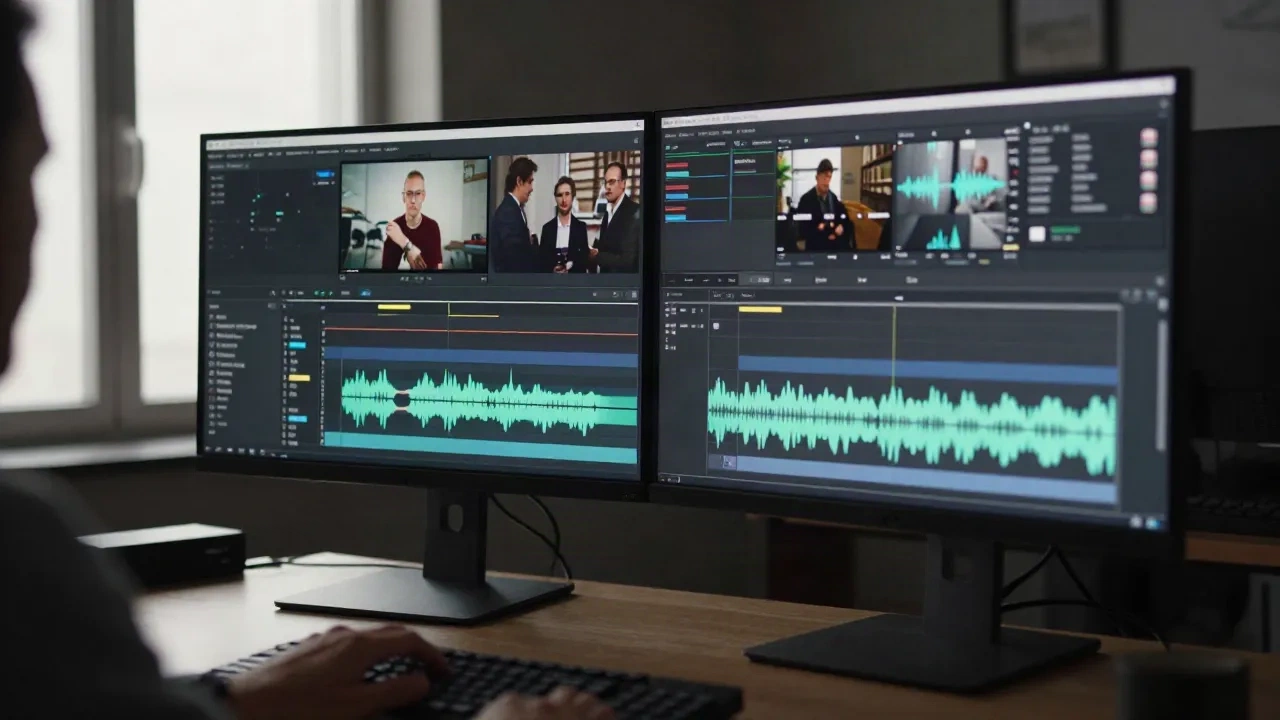
Come velocizzare un video: seleziona la clip, apri il controllo della velocità e inserisci un moltiplicatore. Una clip da 10 secondi a 2x si riproduce in 5 secondi. Una clip da 30 secondi a 3x si riproduce in 10 secondi. Questo è il meccanismo base.
Quello che richiede più tempo è capire quale moltiplicatore si adatta al tuo output, quale strumento gestisce il tuo materiale in modo pulito senza degradare l'immagine e cosa fare con i sottotitoli una volta che la velocità di riproduzione non è più 1x. Questa guida copre tutto, con note specifiche per piattaforma per YouTube, TikTok e Reels.
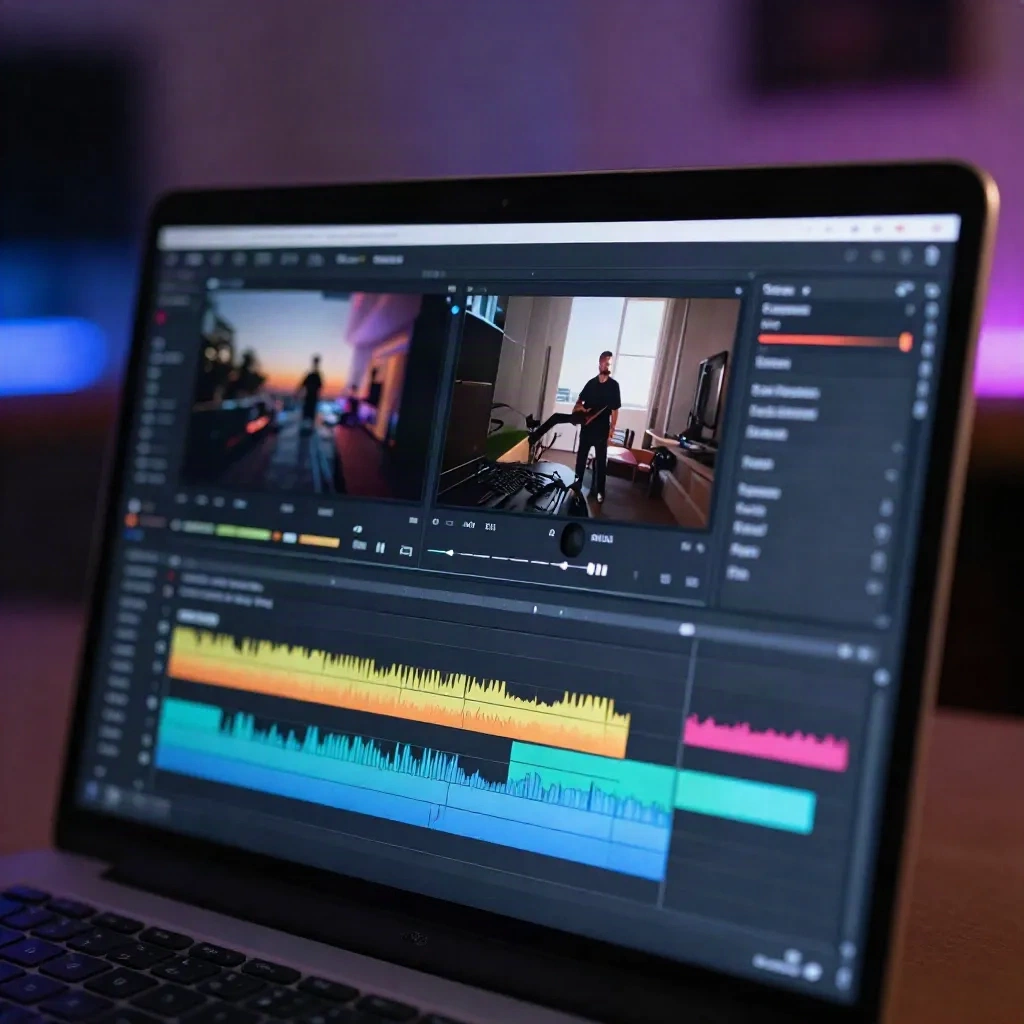
Cosa succede realmente quando acceleri una clip
Un aumento di velocità è un'operazione di compressione temporale. L'editor salta fotogrammi a intervalli regolari in modo che un tratto più lungo di materiale si adatti a una durata più breve. Una clip da 30 secondi a 3x si riproduce in 10 secondi perché solo due fotogrammi su tre vengono riprodotti.
La risoluzione e la qualità visiva non sono influenzate dal cambio di velocità stesso. La qualità è determinata all'esportazione: il codec, il bitrate e la risoluzione che imposti alla fine della tua modifica, non il moltiplicatore applicato all'originale. È una distinzione critica che molti creativi perdono.
L'audio è una questione separata e richiede attenzione. Con moltiplicatori modesti (fino a 2x), la maggior parte degli editor applica automaticamente la correzione del pitch in modo che la voce non si distorca né suoni robotica. A 4x e oltre, la correzione del pitch si interrompe completamente. L'audio è tipicamente disattivato o sostituito con musica a quelle velocità, perché la voce diventa completamente inutilizzabile.
La dimensione del file diminuisce dopo un'accelerazione perché meno secondi di materiale significano meno fotogrammi codificati nel contenitore di output. La riduzione esatta dipende dal codec e dal moltiplicatore, ma un aumento di velocità 2x su una clip da 100MB produrrà spesso un risultato da 50 a 60MB, anche se varia a seconda della compressione.
Quale moltiplicatore funziona per ogni caso d'uso
Non ogni lavoro di accelerazione richiede lo stesso rapporto. Ecco cosa produce ogni intervallo in pratica e come scegliere per il tuo progetto specifico.
Da 1,25x a 1,5x comprime i contenuti ricchi di dialoghi senza fare sembrare l'oratore affrettato o innervosito. L'aria morta, le lunghe pause e le esitazioni scompaiono naturalmente senza intaccare la chiarezza. Tutorial, registrazioni schermo e video esplicativi suonano tutti più compatti e professionali senza sembrare accelerati allo spettatore. Questo intervallo è ideale per i discorsi registrati in cui il contenuto parlato è il punto focale e il ritmo naturale conta.
2x funziona bene per il materiale didattico passo dopo passo in cui il progresso visivo è importante ma la narrazione non è il fulcro. Una procedura dettagliata da 10 minuti diventa una clip compatta da 5 minuti che mantiene l'engagement. I capitoli di YouTube e i segmenti dei corsi online beneficiano particolarmente di questo intervallo perché bilanzia chiarezza e densità informativa.
Da 4x a 8x entra nel territorio del time-lapse vero e proprio. Usalo per b-roll di transizione, materiale atmosferico di un tragitto o di una scena di strada, una preparazione culinaria o qualsiasi clip in cui il cambio visivo è il punto piuttosto che il dettaglio. Mantieni l'audio disattivato a 4x e oltre perché la voce diventa completamente inutilizzabile.
16x e superiore comprime il materiale in un movimento quasi astratto e puro. Utile per sfondi di introduzione dinamici, overlay in loop continuo o inquadrature di stabilimento in cui desideri il movimento senza ritmo leggibile. Il materiale ripreso a 60fps gestisce la compressione estrema molto meglio della sorgente da 24fps perché ci sono più fotogrammi disponibili da cui campionare.
Come accelerare un video su desktop
DaVinci Resolve (gratuito, Windows, macOS, Linux)
Fai clic con il pulsante destro sulla clip nella timeline e seleziona Cambia velocità clip. Immetti una percentuale: 200 per 2x, 300 per 3x, 150 per 1,5x. Seleziona Ripple Sequence se desideri che le clip a valle si spostino automaticamente e chiudano lo spazio lasciato dalla clip accorciata. La correzione del pitch si trova nel pannello Inspector sotto la sezione Pitch. La versione gratuita esporta in qualità completa senza filigrana e senza limiti di lunghezza.
Adobe Premiere Pro
Fai clic con il pulsante destro sulla clip, scegli Velocità/Durata e immetti la percentuale o una durata di output target desiderata. La casella di controllo Ripple Edit chiude automaticamente lo spazio. A velocità superiori a 4x, cambiare l'opzione Time Interpolation su Optical Flow aggiunge fotogrammi intermedi sintetizzati e produce una riproduzione notevolmente più fluida, in particolare su materiale con movimento della fotocamera fluido e naturale.
iMovie (macOS e iOS)
Seleziona la clip nella timeline e fai clic sull'icona del tachimetro nella barra degli strumenti. Scegli Veloce o imposta un moltiplicatore personalizzato. iMovie supporta fino a 2x su clip regolari catturate al di fuori dell'app Fotocamera. Su iOS, lo stesso controllo appare nel pannello delle impostazioni della clip. Per il materiale time-lapse registrato nativamente nell'app Fotocamera di iPhone, sono disponibili moltiplicatori molto più alti.
Windows Photos e Clipchamp
Windows 11 viene fornito con Clipchamp, un editor completamente basato su browser disponibile direttamente dal menu Start. Seleziona la clip, fai clic sull'icona dell'orologio nel pannello di destra e scegli un preset di velocità o immetti un moltiplicatore personalizzato. Il livello gratuito esporta in 1080p senza filigrana. Foto di Windows supporta la regolazione della velocità solo su clip al rallentatore, quindi Clipchamp è la scelta migliore per i cambi di velocità generici su Windows senza installare software aggiuntivo.
CapCut (desktop, mobile e web)
Seleziona la clip, tocca o fai clic su Velocità, quindi scegli Basico per un moltiplicatore semplice o Curva per accelerazione variabile basata su fotogrammi chiave. Il cursore Basico va da 0,1x a 100x. L'editor Curve ti consente di disegnare la velocità variabile nel tempo posizionando e trascinando nodi di fotogrammi chiave: inizia a 1x, passa attraverso una rampa 4x, scendi a 0,5x per un'enfasi slow-motion. Questa è una delle interfacce di rampa di velocità più accessibili e intuitive disponibili gratuitamente.
Come accelerare un video in un browser o su mobile
Gli editor basati su browser gestiscono i casi comuni senza richiedere un'installazione software complessa. Funzionano bene su una macchina condivisa, per clip singole o quando vuoi saltare le impostazioni di esportazione avanzate.
VEED.io elabora i cambi di velocità interamente nel browser senza lag. Carica la clip, selezionala sulla timeline e regola la velocità nel pannello delle proprietà a destra. Gli account gratuiti esportano clip con una piccola filigrana. Il piano Pro la rimuove completamente e sblocca i limiti di caricamento più lunghi. Non è richiesto un account per clip brevi sotto i 10 minuti.
Descript affronta la velocità video dalla trascrizione piuttosto che dalla timeline tradizionale. Puoi eliminare le parole di riempimento e le pause direttamente nella vista di testo, il che accorcia la clip senza doversi soffermare manualmente sul materiale frame per frame. Supporta anche moltiplicatori di velocità convenzionali su clip per cambi di velocità semplici. Se il tuo materiale contiene molto contenuto parlato e narrazione, l'approccio di modifica della trascrizione è molto più veloce rispetto alla ricerca manuale dell'aria morta fotogramma per fotogramma.
Per i telefoni, l'app Foto nativa di iOS e Galleria Android non supportano cambi di velocità arbitrari su clip regolari. CapCut mobile colma completamente quella lacuna con gli stessi controlli della versione desktop: moltiplicatore Basico ed editor Curve sofisticato, entrambi completamente gratuiti.
Speed ramping: velocità costante vs. accelerazione variabile
Un moltiplicatore flat e semplice applica la stessa velocità all'intera clip dall'inizio alla fine. Speed ramping applica una velocità variabile utilizzando fotogrammi chiave: la clip inizia a 1x, accelera a 4x attraverso una transizione definita, quindi ritorna a 0,5x per enfasi emotiva.

I ramping di velocità appaiono frequentemente nei contenuti social a forma breve per dare al movimento una punteggiatura visiva deliberata e controllata. Un taglio dritto da una clip all'altra può sembrare brusco e poco professionale. Una rampa da 4 fotogrammi da 1x a 4x viene letta come una scelta stilistica intenzionale e sofisticata piuttosto che un'attesa approssimativa o un errore di montaggio.
L'editor Curve di CapCut, lo strumento Speed Ramp di DaVinci Resolve e il controllo Time Remapping di Premiere nel pannello Effect Controls supportano tutti i ramping basati su fotogrammi chiave. VEED.io supporta solo moltiplicatori di velocità costante a partire da metà 2026.
Accelerare le clip per TikTok, Reels e Shorts
Le piattaforme a forma breve ricompensano il ritmo incalzante e l'engagement rapido. Una clip a 2x che originariamente durava 30 secondi si riproduce in 15 secondi, adattandosi perfettamente alla finestra di distribuzione che l'algoritmo di raccomandazione di ogni piattaforma preferisce e premia.
Reels funziona bene con contenuti didattici a 1,5x quando l'originale è stato registrato a un ritmo deliberato e dimostrativo. TikTok frequentemente tende a utilizzare ramping di velocità piuttosto che moltiplicatori flat perché il contrasto visivo tra il movimento lento e veloce fa parte del linguaggio visivo del formato e cattura l'attenzione.
Per YouTube Shorts, il rapporto di aspetto è più importante della velocità per la classificazione iniziale, ma il tasso di completamento tende a migliorare significativamente con un ritmo più stretto. Lo Shorts didattico a 1,5x tiene costantemente più tempo di visualizzazione per visualizzazione rispetto allo stesso contenuto a 1x.
Un adattamento cruciale da pianificare: se stai utilizzando didascalie bruciate (rese direttamente sui fotogrammi), quelle didascalie appariranno alla velocità accelerata e potrebbero lampeggiare più velocemente della soglia leggibile di circa 17 caratteri al secondo. Devi rigenerare o ritmare i sottotitoli dopo il blocco della velocità.
Cosa succede ai tuoi sottotitoli dopo un cambio di velocità
La maggior parte dei tutorial di velocità si ferma prima di questa parte cruciale. È anche dove la maggior parte dei redattori e dei creator trova un problema critico dopo l'esportazione.
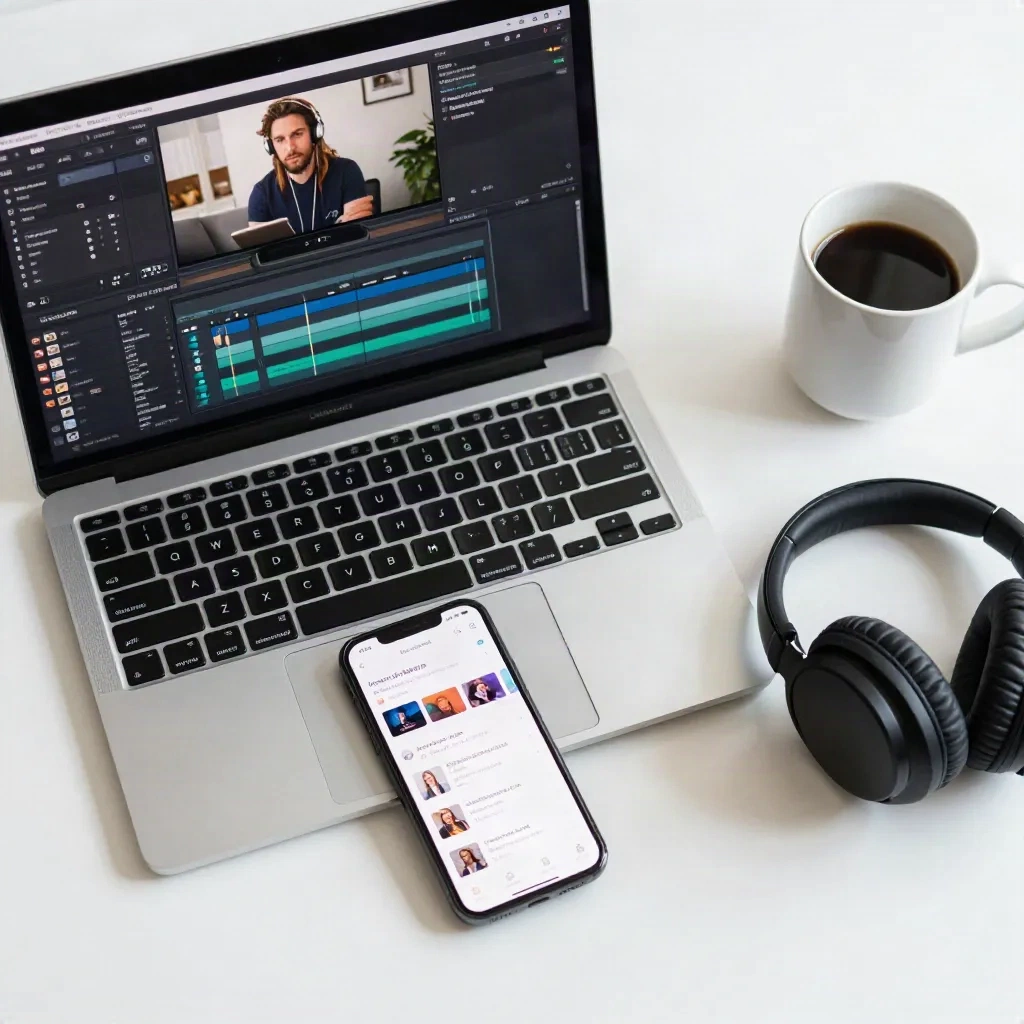
Quando acceleri una clip a 2x, l'audio si comprime naturalmente. Ma qualsiasi file SRT o VTT allegato all'originale era cronometrato all'audio 1x. Un blocco di sottotitoli impostato per essere visualizzato da 00:00:05 a 00:00:07 ora deve apparire da 00:00:02,5 a 00:00:03,5 per restare sincronizzato. Ogni timestamp nel file è sbagliato dello stesso fattore.
La maggior parte degli strumenti di editing non ritma automaticamente la traccia di sottotitoli quando cambi la velocità della clip. Di conseguenza i sottotitoli appaiono in ritardo, si sovrappongono o lampeggiano troppo velocemente per essere letti correttamente. La soglia leggibile per la visualizzazione standard dei sottotitoli si aggira intorno a 17 caratteri al secondo. A 2x, quella finestra è ridotta della metà.
Esistono due approcci pratici e consolidati. Il primo è ritmare manualmente il file SRT: dividere ogni timestamp per il moltiplicatore di velocità e regolare le lunghezze delle linee per adattarsi al timing compresso. Questo funziona ma richiede tempo considerevole su una clip lunga.
Il secondo approccio è più semplice e meno propenso agli errori: blocca la velocità nella tua modifica, esporta la clip, e quindi rigenerare i sottotitoli dall'audio finale. Uno strumento di sottotitoli IA che legge la forma d'onda effettiva piuttosto che un file preesistente produce sottotitoli correttamente cronometrati indipendentemente da quali cambi di velocità si verificano a monte. SubsVideo genera sottotitoli dall'audio esportato, quindi si allinea alla riproduzione effettiva senza richiedere di toccare manualmente un timestamp.