Tagliare Un Video Online, Poi Aggiungere Sottotitoli
Tagliare un video online gratis è il primo passo. Il secondo: incolla qui la trascrizione per sottotitoli sincronizzati alla parola esatta con IA.
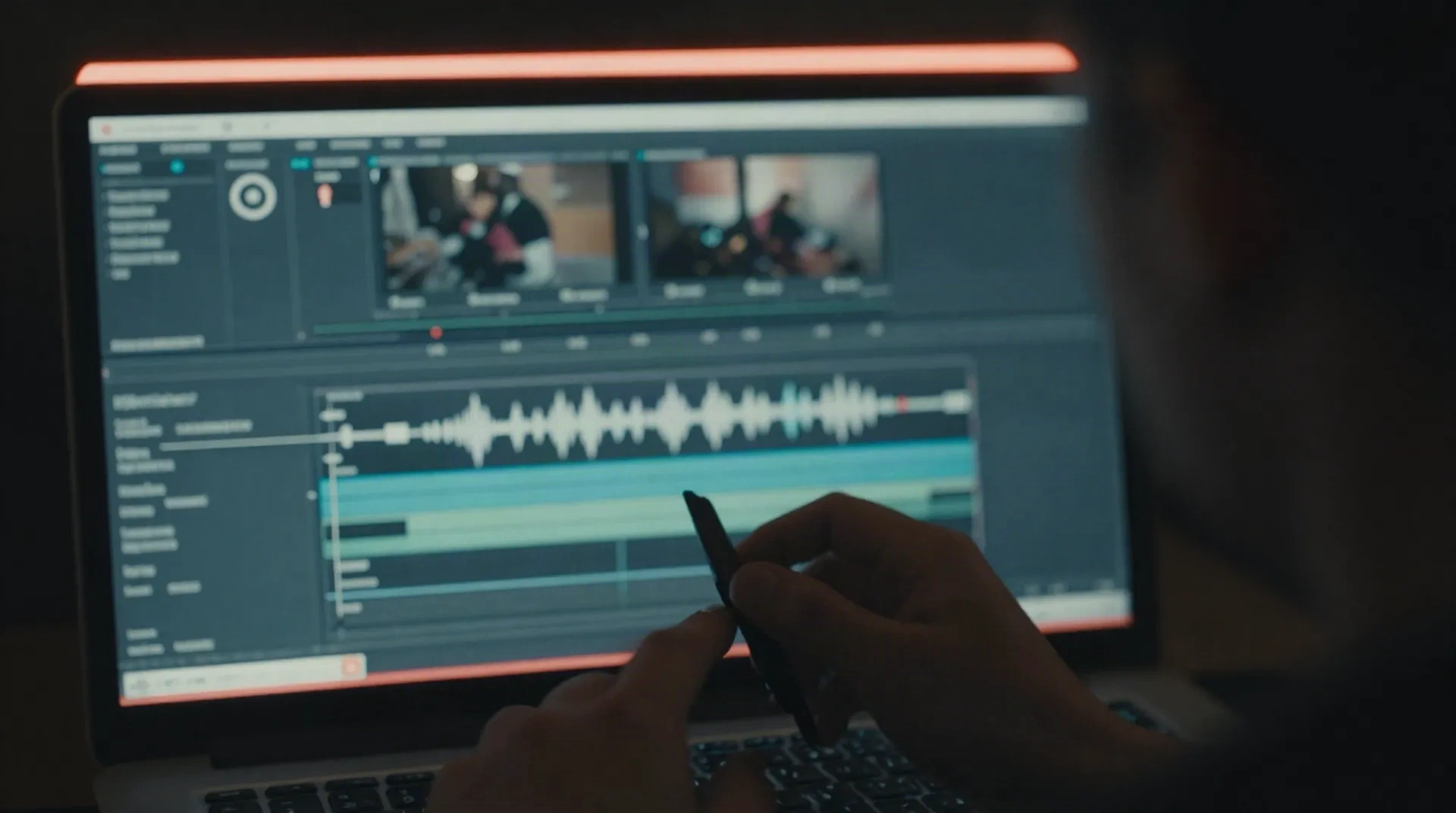
Perché tagliare prima, sottotitolare dopo
Tagliare e sottotitolare sono due lavori separati. Farli in quest'ordine ti evita di risincronizzare i sottotitoli dopo un nuovo taglio.
Taglia dove vuoi
L'editor del tuo telefono, CapCut, o uno strumento gratuito da browser: qualsiasi tool che esporta un file MP4 o MOV più corto funziona come primo passo.
Accorcia prima di sottotitolare
Taglia la clip alla piattaforma su cui la pubblicherai, prima di aggiungere i sottotitoli. Un clip più corto significa linee di sottotitoli più brevi e più leggibili.
Incolla, non caricare
Una volta tagliato il clip, incolla qui la sua trascrizione. Nessun caricamento di file, nessun account, nessuna coda di rendering su cui aspettare.
Sincronizzato al fotogramma
L'IA legge il ritmo della tua sceneggiatura e posiziona ogni linea al suo battito, non solo pochi secondi per frase indipendentemente dal pacing.
Stile che si adatta al tuo clip
Scegli un look di sottotitoli, imposta la posizione in alto, al centro o in basso, e guarda come appare nel fotogramma prima di esportare.
Esporta dove lo guardi
Scarica SRT o VTT conformi agli standard, o copia i sottotitoli stilizzati direttamente in YouTube, Premiere, CapCut, o il tuo player.
Da registrazione lunga a clip pubblicato
Quattro passi. La maggior parte sono gratuiti e terminati prima di aprire SubsVideo.
-
1
Taglia il clip
Accorcia la tua registrazione con l'editor del tuo telefono, CapCut, o uno strumento gratuito da browser, poi esporta il file più corto.
-
2
Copia la trascrizione
Estrai lo script dal tuo software di registrazione, o scrivi quello che è detto nel segmento tagliato.
-
3
Incolla in SubsVideo
Incolla qui la trascrizione, scegli uno stile di sottotitoli, e guarda l'IA sincronizzare ogni linea al ritmo dell'audio.
-
4
Esporta e pubblica
Scarica SRT o VTT, o copia i sottotitoli stilizzati direttamente nel tuo editor prima di pubblicare.
Un webinar di 40 minuti diventa un clip di 90 secondi
Una course creator estrae i tre minuti più forti da una sessione live e li accorcia con uno strumento gratuito da browser. Incolla qui lo script del segmento tagliato in SubsVideo, e i sottotitoli si posizionano prima che l'esportazione finisca, pronti per una landing page o un email di follow-up.
- Funziona da qualsiasi trascrizione, non solo da una registrazione di SubsVideo
- Nessuna registrazione necessaria per provare un singolo clip
- I sottotitoli stilizzati possono corrispondere ai colori del brand originale
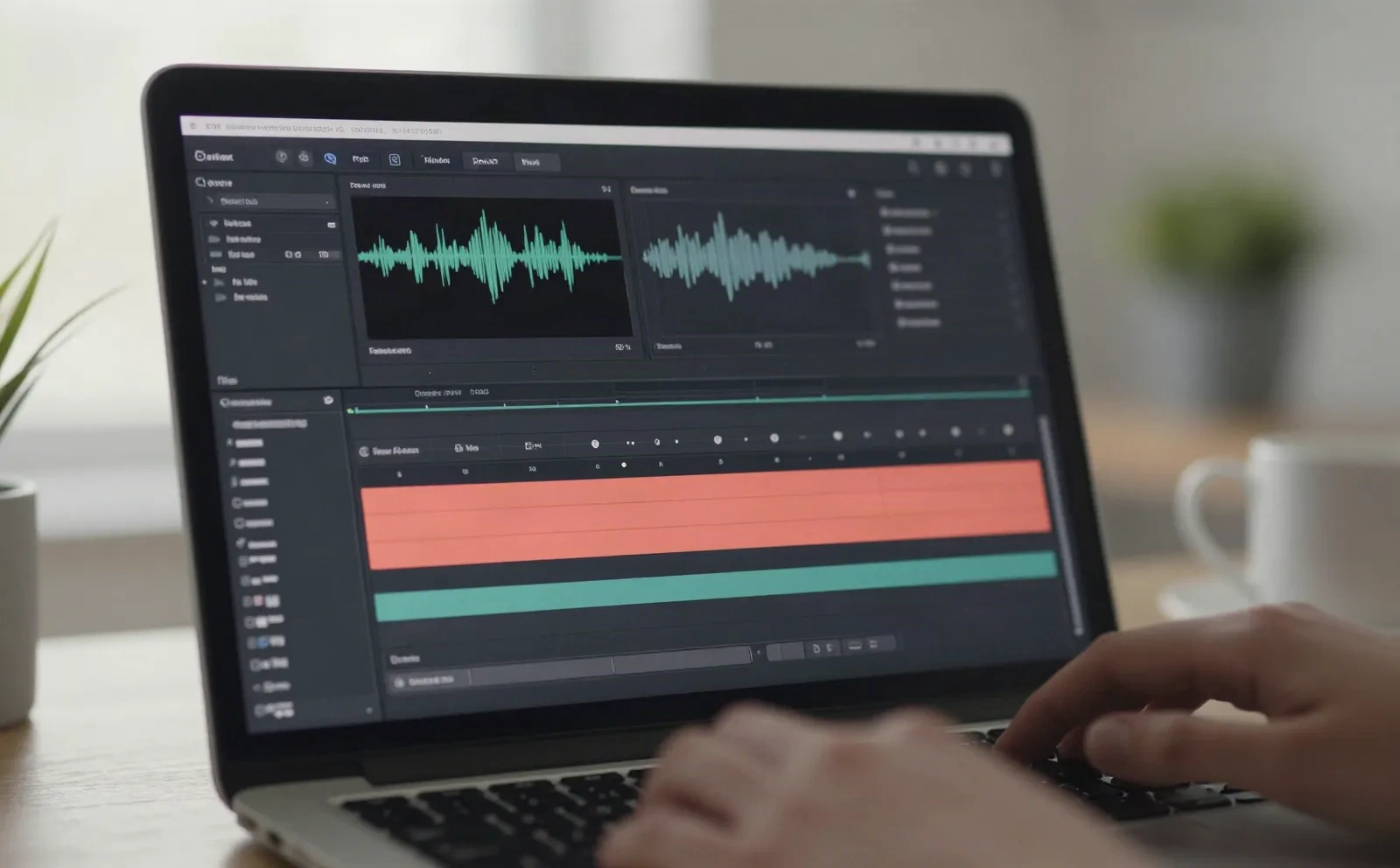
Un'intervista lunga, cinque clip con sottotitoli
Un creator taglia una registrazione in cinque brevi segmenti con CapCut, poi elabora la trascrizione di ogni segmento attraverso SubsVideo. Ogni clip ottiene i suoi sottotitoli sincronizzati nello stesso stile coral-accented, pronti per Reels, Shorts, o TikTok.
- Riusa lo stesso stile di sottotitoli su un intero lotto di clip
- I sottotitoli rimangono leggibili senza audio, dove la maggior parte degli shorts viene vista prima
- Traduci lo stesso script in 13 lingue per una portata più ampia
Tagliare e sottotitolare, risposte
SubsVideo taglia o accorcia il mio video?
Qual è il modo più veloce e gratuito per tagliare un video online?
Devo caricare il mio video in SubsVideo?
Quali formati di file esporta SubsVideo?
Posso sottotitolare un clip già tagliato per TikTok o Reels?
Tagliare un clip cambia la velocità di lettura dei suoi sottotitoli?
C'è un limite di lunghezza per la trascrizione che posso incollare?
Posso tradurre i sottotitoli dopo aver tagliato e sottotitolato un clip?
Cosa fare se taglio il mio video dopo aver già generato i sottotitoli?
Taglia il tuo clip, poi sottotitolalo gratis
Nessuna registrazione, nessun caricamento. Incolla la trascrizione dal tuo video tagliato e ottieni sottotitoli sincronizzati alla parola.