CapCut 대체 앱 최고의 선택지 5가지
요약
CapCut 무료 버전의 자막 기능은 10분까지만 사용 가능하고, 전체 AI 기능은 월 $19.99 유료 플랜에 들어 있습니다. 자막이 실제 작업의 핵심이라면, 자막에 특화된 다섯 가지 대안을 살펴볼 만합니다. VEED, Descript, Kapwing, Submagic, InShot을 가격, 플랫폼, 자막 언어 지원, 무료 버전 워터마크 정책으로 비교했습니다. 브라우저 기반 자막 작업에는 VEED가 가장 균형잡혀 있고, 빠른 단편 자막에는 Submagic이, 음성 중심 콘텐츠에는 Descript가 강합니다.
CapCut 대체 앱을 찾는 크리에이터들이 많아졌습니다. 그 이유는 보통 자막 때문입니다. CapCut 무료 버전은 여전히 온전한 타임라인, 트랜지션, 텍스트 도구를 제공하지만, 무료 자동 자막은 대략 10분까지만 지원되고, 말자 식별 자막과 고급 AI 도구는 월 $19.99 Pro 플랜 뒤에 있습니다.
누구나 선 하나는 그어야 하니까 논란은 아닙니다. 다만 자막이 실제 작업의 중심이라면, 이제 다른 도구를 살펴볼 때입니다.
다섯 도구는 어떻게 비교했나
각 제품의 공식 페이지와 문서에서 2026년 9월 초 기준 진입 유료 요금, 무료 버전 제한사항, 공개된 자막 언어 수를 확인했습니다. 각 홈페이지를 열어 현재 포지셔닝을 확인했고, 제공자의 주장이 신뢰할 만한지는 제3자 평가를 참고했습니다.
아래 점수는 자막 우선 워크플로우에서의 적합도를 반영합니다. 즉, 타이밍 품질, 언어 지원, 워터마크 정책, CapCut에서 전환할 때 얼마나 새로 배워야 하는지를 봤습니다. 이 다섯 도구 중 누구도 저희를 후원하지 않았습니다.
VEED: 자막 중심 작업의 가장 균형잡힌 선택
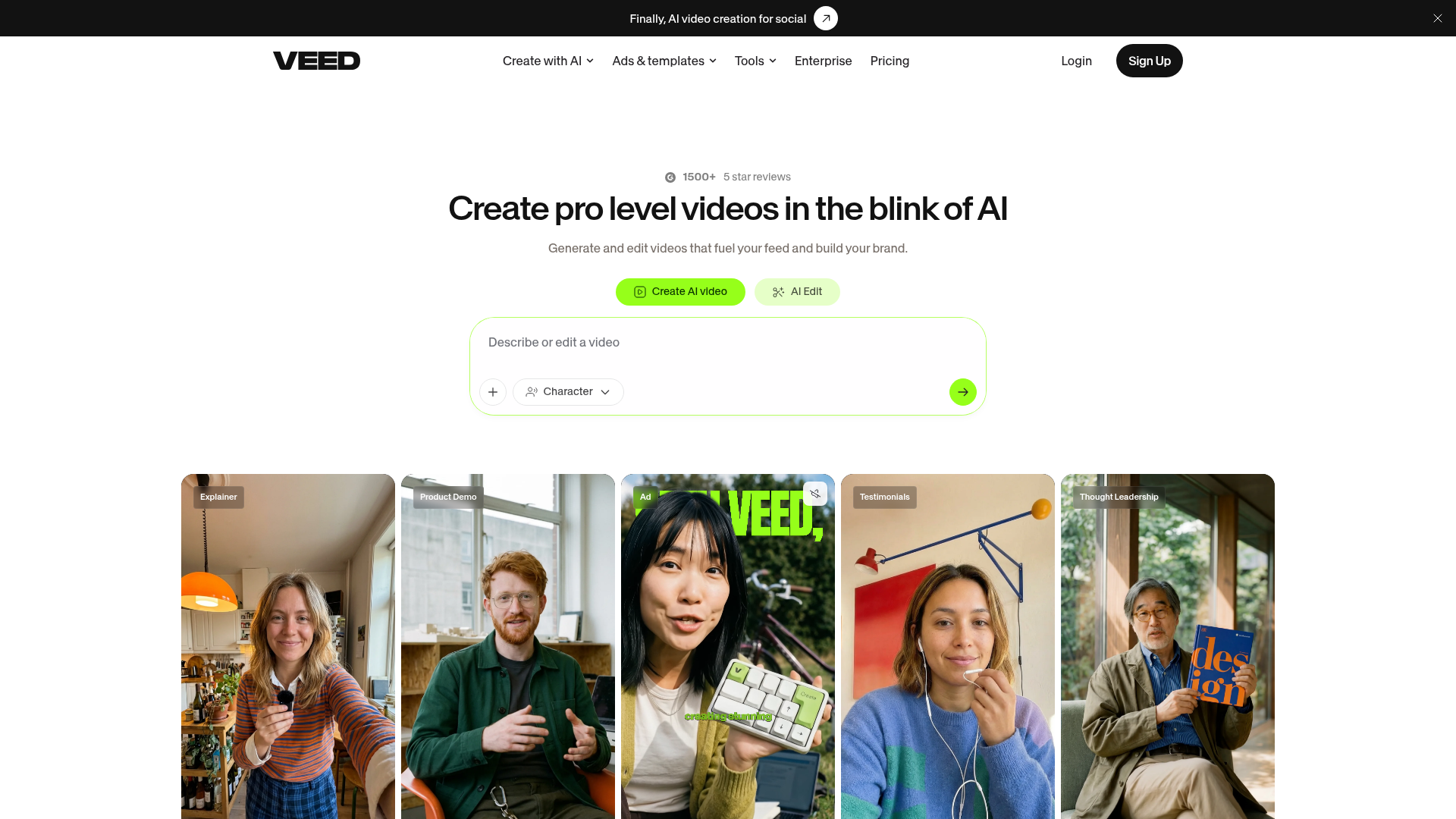
VEED는 완전히 브라우저에서 실행되는데, 이건 중요합니다. 노트북에 데스크톱 에디터를 이미 켜놨다면 브라우저 기반이 숨 쉬는 느낌입니다. 자동 자막 엔진이 125개 이상의 언어를 지원하고, 스타일링은 고정된 하나의 템플릿이 아니라 동적입니다.
무료 플랜의 대가는 명확합니다. 워터마크, 720p 상한선, 10분 비디오 제한이 대부분 사람들을 곧 $19/mo Lite 플랜으로 몬다는 뜻입니다. 영상 번역도 유료 Pro 플랜에서도 월 20분으로 제한되어 있어서, 많은 번역이 필요하면 결국 벽에 부딪힙니다.
Descript: 스크립트로 편집하고 싶은 크리에이터를 위해
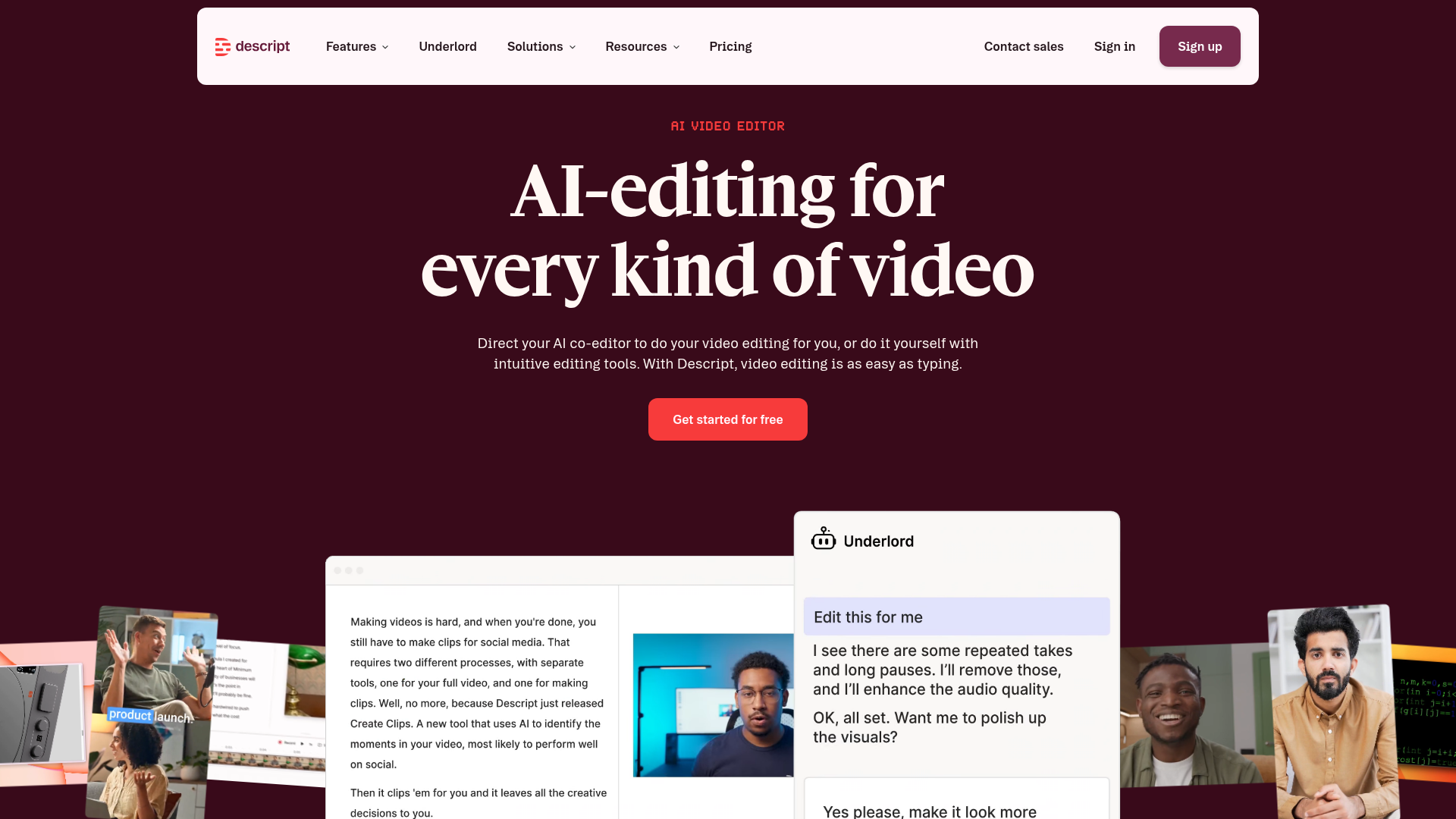
Descript는 일반적인 모델을 뒤집습니다. 타임라인을 스크롤하는 대신 스크립트를 편집합니다. 문장을 지우면 그에 맞는 영상이 사라집니다. 말하는 사람 중심 콘텐츠라면, 이건 진정으로 다르고 빠른 워크플로우입니다.
가격도 이곳이 가장 비쌉니다. Creator 플랜이 월 $24~35로, 여기서 비교하는 도구 중 가장 높은 가격입니다. 그리고 미디어 시간과 AI 크레딧은 두 개의 분리된 카운터라서, 프로젝트 도중에 둘 다 떨어질 수 있습니다. 팟캐스트-투-비디오와 인터뷰 중심 채널이라면 값어치가 있습니다. 일반 소셜 클립이라면 덜합니다.
Kapwing: 자막이 팀 작업일 때
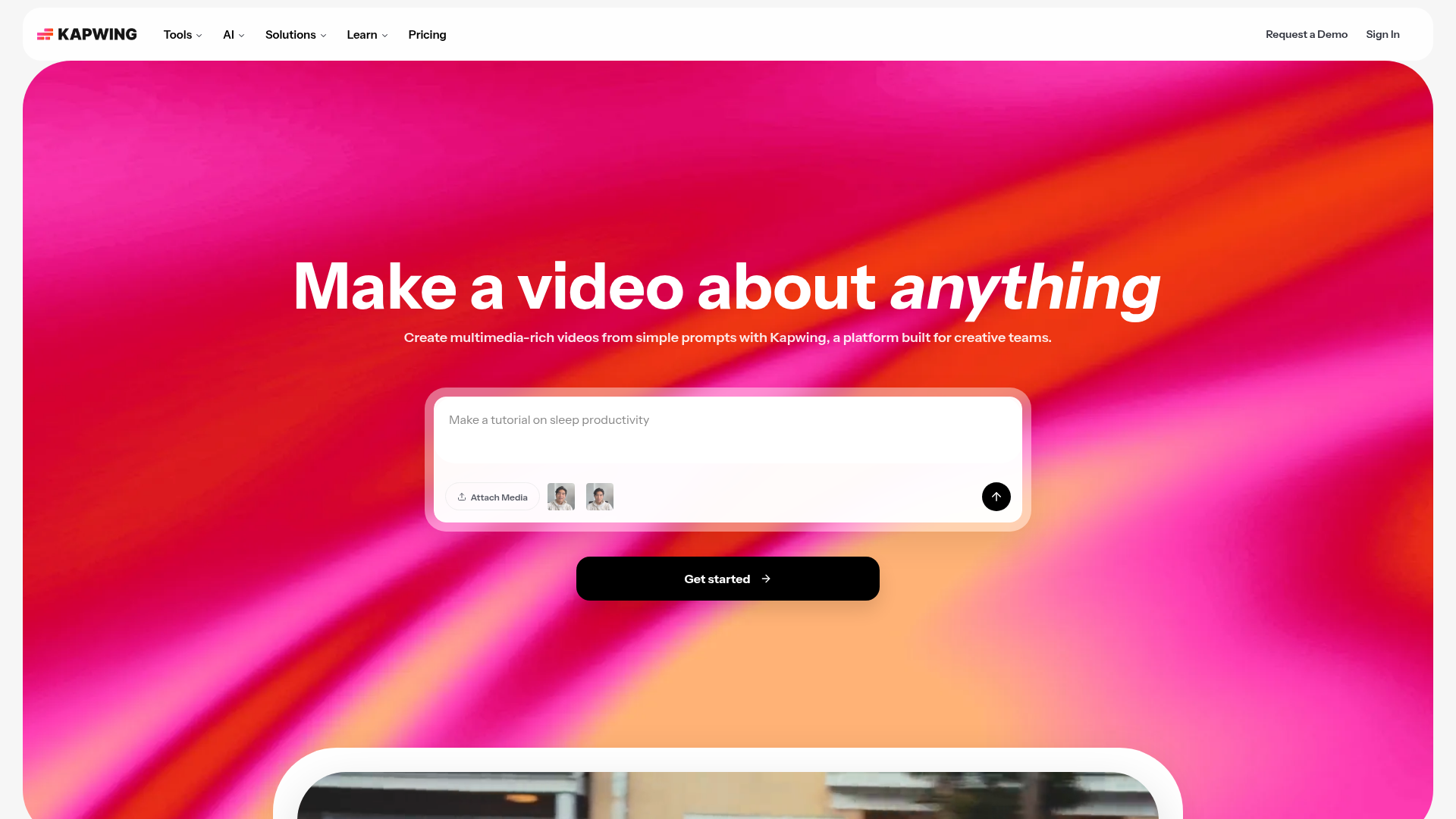
Kapwing의 제안은 Google Docs 스타일의 공유 작업공간입니다. 두 사람이 같은 자막 작업에 동시에 들어갈 수 있습니다. 자동 자막은 번역용 100개 이상의 언어를 지원하고, 에디터는 캡션 전용 레이어가 아니라 온전한 멀티 트랙 타임라인을 브라우저에서 유지합니다.
무료 플랜은 얇습니다. 대략 월 10분 정도의 자동 자막만 가능하고, 팀이 대량 자막을 하게 되면 Business 플랜의 분 단위 요금이 빠르게 비쌉니다.
Submagic: 단편 자막의 가장 빠른 경로
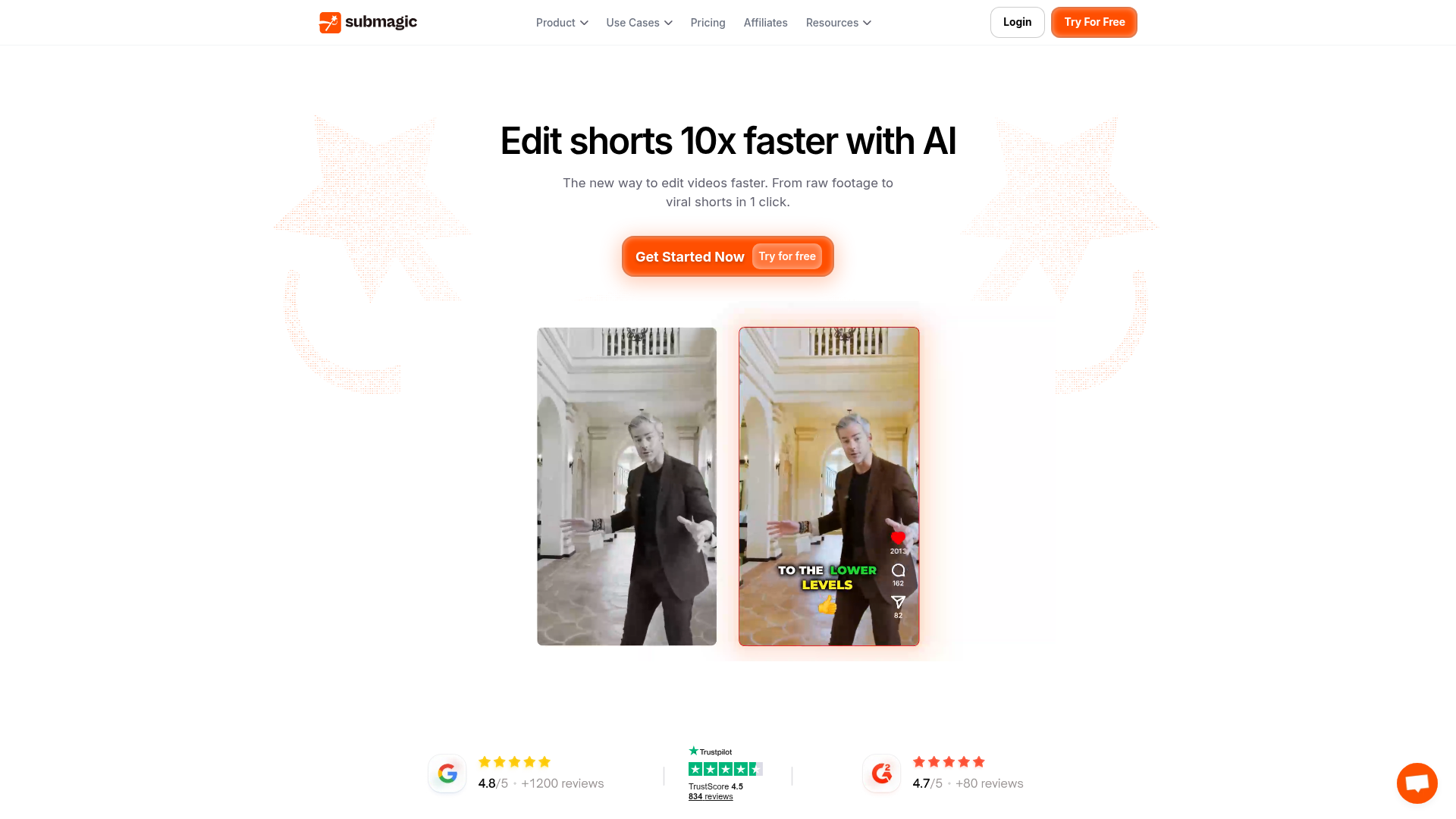
Submagic은 일반 편집을 완전히 건너뜁니다. 원본 클립을 던지면 애니메이션으로 표현된 단어 단위 자막, 자동 키워드 강조, 이미 배치된 B롤 제안이 나옵니다. 이 글에서 비교한 모든 것 중에서 원본에서 자막 준비된 단편까지의 가장 빠른 경로입니다.
이 초점이 또한 한계입니다. 멀티 트랙 타임라인이 없어서, 자막 도구가 에디터 옷을 입은 것일 뿐입니다. 무료 플랜은 월 3개 비디오, 90초씩, 워터마크 있음으로 제한됩니다.
InShot: 가벼운 모바일 단독 선택지
InShot의 경우는 더 나은 자막이 아니라, 오래된 핸드폰에서 더 작고 빠른 앱입니다. 열리는 속도가 빠르고, 내보내는 속도도 빠르고, Instagram, TikTok, YouTube 전용 화면비 프리셋이 내장되어 있습니다.
자막 언어 지원과 정확도는 이 그룹에서 가장 약합니다. 그리고 데스크톱이나 브라우저 버전이 전혀 없습니다. InShot을 선택하는 건 자막 문제를 고치기 위한 게 아니라 앱을 가볍게 하기 위함입니다.
SRT, VTT, 아니면 번인: 전환할 때 실제 중요한 것
어떤 도구를 선택하든, 전체 프로젝트를 이 도구에 맡기기 전에 두 가지를 확인하세요. 번인 영상과 함께 실제 자막 파일(SRT 또는 VTT)을 내보낼 수 있는지, 그리고 줄 나눔이 고정된 시간에 단어를 우겨 넣기보다는 읽기 속도를 존중하는지 말입니다.
아이디어 중간에 끊기는 자막이나 초당 약 20자를 넘게 표현되는 자막은 언어 문제가 아니라 타이밍 문제입니다. 위의 도구 대부분, VEED, Kapwing, Descript를 포함해서, 내보낼 때 번인 영상과 함께 SRT 또는 VTT 파일을 건넸습니다. 이건 그 비디오가 플레이어에 들어가야 할 때 중요합니다. 번인 상태로만 남으면 상관없지만요.
실제로 뭘로 전환할까
자막이 정말 전환의 이유라면, VEED가 가장 강한 일반적 선택입니다. 브라우저 기반, 넓은 언어 지원, 설치할 게 없습니다. 대부분의 영상이 누군가 카메라를 보고 말하는 것이라면, Descript의 스크립트 편집은 가격이 더 높아도 가치가 있습니다. 일이 정확히 단편 자막이고 속도가 깊이보다 중요하다면, Submagic이 가장 빠릅니다. Kapwing은 팀이 있을 때, InShot은 모바일 단독 습관이 있을 때 맞습니다.
그 어느 것도 CapCut을 틀렸다고 하지 않습니다. 그냥 더 좁은 질문에 더 잘 대답합니다. 나머지 에디터 없이 자막을 타이밍하고, 스타일을 입히고, 내보내는 것 말이에요.
전체 프로젝트를 옮기기 전에 자신의 채널에서 한 클립으로 대안을 테스트해보세요. 자막 품질은 데모 영상에서보다 빠른 말씨 있는 사람에게 다르게 나타납니다.
At-a-glance
| VEED.io | Descript | Kapwing | Submagic | InShot | |
|---|---|---|---|---|---|
| 진입 유료 가격 | $19/mo Lite ($12/mo 연단위) | $24/mo Creator 연단위 ($35 월 단위) | $16/mo Pro 연단위 | $12/mo Starter 연단위 ($19/mo 월 단위) | 저비용 모바일 구독, 지역별 가격대 |
| 플랫폼 | 브라우저 기반, 설치 불필요 | 데스크톱 앱(Win/Mac) + 웹 | 브라우저 기반, 설치 불필요 | 브라우저 기반, 핸드폰이나 데스크톱에서 업로드 | 모바일 전용(iOS/Android) |
| 무료 플랜 워터마크 | 워터마크 있음; 720p 상한선; 10분 비디오 제한 | 워터마크 없음; 월 변환 시간과 AI 크레딧으로 제한됨 | 내보내기에 워터마크; 월 자동 자막 약 10분 | 워터마크 있음; 월 3개 비디오; 클립당 90초 상한선 | 작은 로고 워터마크 + 구독 전까지 인앱 광고 |
| 자동 자막 언어 | 자동 자막 125개 이상 언어 | 내장 변환으로 수십 개 언어, 영어가 가장 강함 | 자막 번역 및 내보내기용 100개 이상 언어 | 48개 이상 언어, 억양 및 방언 감지 | 소수 언어만 지원, 이 그룹에서 가장 약함 |
| 편집 깊이 | 완전한 타임라인 에디터 + AI 도구 + 화면 녹화 | 스크립트 기반 편집: 텍스트를 자르면 영상도 함께 잘림 | 브라우저에서 완전한 멀티 트랙 타임라인 | 자막 전용; 멀티 트랙 타임라인 없음 | 가벼운 모바일 타임라인, 데스크톱 앱보다 트랙 적음 |
VEED.io
- 125개 이상 언어의 자동 자막, 역동적이고 브랜드에 맞는 스타일링
- 완전히 브라우저에서 실행, 설치하거나 업데이트할 게 없음
- 한 작업공간이 자막, 화면 녹화, 기본 편집을 모두 커버
- 무료 플랜은 10분 비디오와 720p, 워터마크로 제한됨
- 영상 번역은 Pro 플랜에서도 월 20분으로 제한됨
- 네이티브 앱보다 긴 멀티 클립 프로젝트에서 렌더링이 느릴 수 있음
자막이 주요 작업이 되면 가장 완전한 브라우저 기반 대체제입니다.
Descript
- 변환 텍스트에서 문장을 지우면 일치하는 영상도 사라짐, 타임라인 스크러빙 없음
- 채움말과 무음 제거가 거친 녹음을 빠르게 정리
- 오버더브와 스튜디오 음성 도구는 CapCut이 제공하는 것을 넘음
- Creator 플랜은 월 $24에서 $35로, CapCut 무료보다 훨씬 비쌈
- 미디어 시간과 AI 크레딧은 분리된 두 개의 미터라 둘 다 떨어질 수 있음
- 스크립트 우선 모델은 타임라인 에디터보다 더 큰 습관 변화
대부분 촬영물이 카메라를 보고 말하는 것일 때 전환할 만한 가치가 있습니다.
Kapwing
- 여러 사람이 같은 프로젝트와 자막을 동시에 편집할 수 있음
- 자막 번역 및 내보내기용 100개 이상 언어
- 브라우저 기반이면서 캡션 레이어만 아니라 온전한 멀티 트랙 타임라인
- 무료 플랜은 월 자동 자막 약 10분만 제공
- Business 플랜 분 단위 할당량은 팀 볼륨이 올라가면 비쌈
- 단어 단위 캡션 스타일링이 전문 자막 도구보다 프리셋이 적음
팀이 작업할 때 특히 CapCut을 바꾸는 견고한 선택지입니다.
Submagic
- 애니메이션 단어 단위 자막, 자동 키워드 강조
- 내장 B롤 제안이 별도의 스톡 영상 검색 절약
- 원본 핸드폰 클립에서 자막 준비된 단편까지 비교한 모든 것 중 가장 빠른 경로
- 온전한 멀티 트랙 타임라인 없음, 일반 목적 에디터가 아님
- 무료 플랜은 월 3개 비디오, 90초 상한선, 워터마크로 제한
- 더 긴 영상은 30분 상한선용 더 비싼 Business 플랜 필요
자막이 전부인 일일 때 가장 좋은 도구이고, 빠름이 가장 중요할 때입니다.
InShot
- 오래된 핸드폰에서 더 빠르게 열리고 내보내는 작은 앱
- Instagram, TikTok, YouTube 전용으로 만들어진 화면비 프리셋
- 반복되는 데스크톱 수준 가격 대신 저비용 구독
- 자동 자막 언어 지원과 정확도가 이곳의 모든 다른 도구를 뒤처짐
- 무료 플랜이 워터마크와 인앱 광고를 추가하고 여기 많은 내보내기는 건너뜀
- 데스크톱이나 브라우저 버전이 전혀 없음, 편집은 모바일 전용
자막 품질 업그레이드가 아니라 앱을 가볍게 하고 싶을 때의 가벼운 모바일 선택지입니다.
Verdict
자막이 주요 작업이 되면 VEED가 가장 강한 전체적 CapCut 대체제입니다. 브라우저 기반, 125개 이상 언어, 설치할 게 없습니다. 대부분의 촬영물이 카메라를 보고 말하는 것이라면 Descript의 스크립트 편집 방식을 고려하세요. 일이 정확히 단편 자막이고 속도가 중요하다면 Submagic이 가장 빠릅니다. Kapwing은 팀에게, InShot은 모바일 전용 습관에 맞습니다.
How we tested
2026년 9월 초 각 제품의 공식 가격 페이지와 문서에서 진입 유료 요금, 무료 플랜 제한사항, 공개된 자막 언어 수를 확인했습니다. 각 홈페이지를 열어 현재 포지셔닝을 확인했고, 공급업체의 주장이 신뢰할 만한지는 제3자 평가를 참고했습니다. 점수는 자막 우선 워크플로우에서의 적합도를 반영합니다. 타이밍 품질, 언어 지원, 워터마크 정책, CapCut에서 전환할 때 얼마나 새로 배워야 하는지입니다. 이 다섯 도구 중 누구도 포함비를 받지 않았습니다.