동영상 텍스트 변환: AI로 빠르고 정확하게 완성하는 법
요약
동영상을 텍스트로 변환하는 가장 빠른 방법: AI 모델에게 첫 번째 작업을 맡기고, 결과를 음성과 함께 한 번 검토한다. 10분의 영상당 2분 정도 검토 시간을 계획하면 된다. 깨끗한 텍스트에서 시작하면 자막, 블로그 글, 팟캐스트 노트, 영상 클립까지 모든 작업이 쉬워진다.
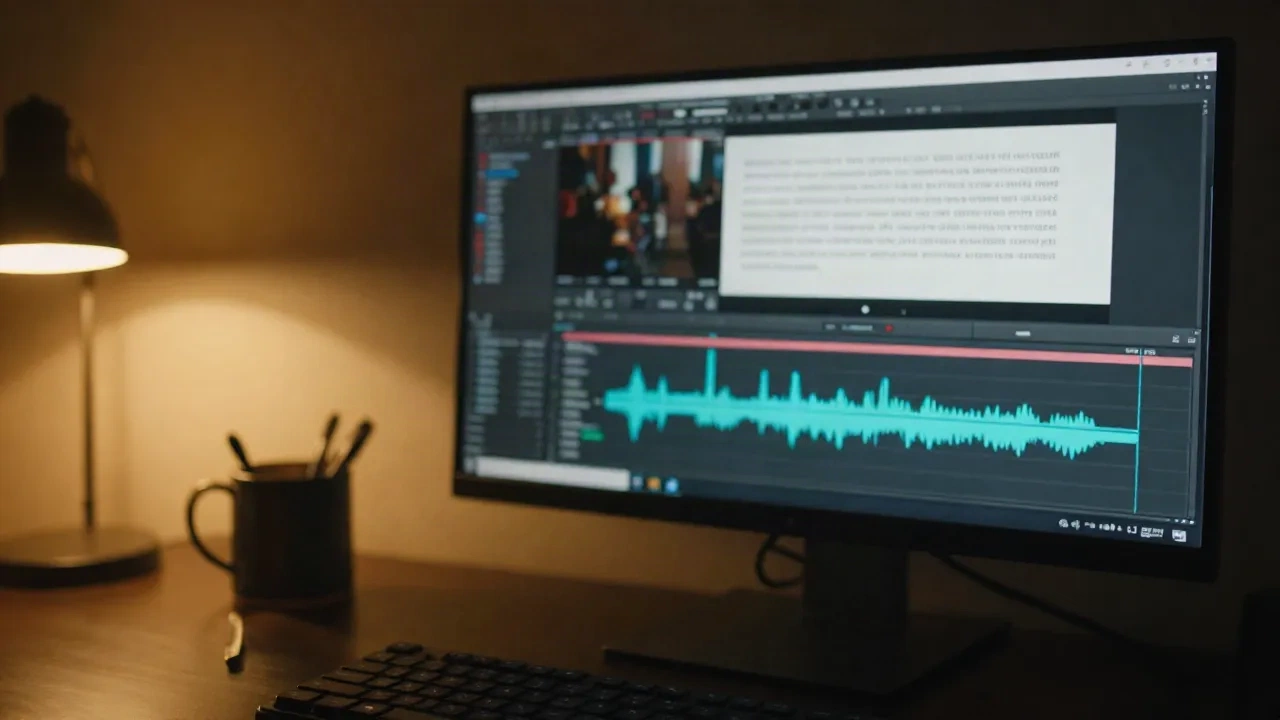
동영상을 텍스트로 변환하는 가장 빠른 방법은 이것이다. AI 모델에게 첫 번째 작업을 맡기고, 그 결과를 음성 파일을 들으며 한 번 검토한다. 파일을 업로드하거나 링크를 붙여넣고, 사용 언어를 선택하면 몇 분 안에 타임스탬프가 있는 텍스트를 얻는다. 10분의 영상당 2분 정도 검토 시간을 계획하면 된다. 전부다. 나머지는 그 2분을 어떻게 잘 쓸지에 관한 이야기다.
깨끗한 텍스트에서 시작하면 그 뒤의 모든 작업이 쉬워진다. 자막, 블로그 글, 팟캐스트 노트, 쇼츠 클립. 지저분한 텍스트에서 시작하면 오후 한나절이 전부 그것으로 사라진다.
동영상 텍스트 변환은 정확히 뭘 만드나?
텍스트는 여러 형태로 나온다. 어떤 형태가 필요한지 미리 알면 나중에 다시 내보낼 수고를 줄인다.
일반 텍스트(.txt): 읽기, 인용, 블로그 글, 팟캐스트 노트용. 시간 정보는 전혀 없다.
타임스탐프가 있는 텍스트: 편집용. 각 문단이나 문장마다 시작 시간이 있어서 그 순간으로 바로 돌아갈 수 있다.
SRT나 VTT: 자막용. 텍스트를 짧은 줄로 끊고, 각 줄마다 시작 시간과 끝 시간을 붙인다. SRT는 거의 모든 곳에서 쓸 수 있고, VTT는 웹용으로 스타일 옵션이 있다.
대부분의 AI 도구는 한 번의 처리로 세 형태를 다 만들어낸다. 단순히 텍스트가 필요하면 .txt를 받아서 끝낸다. 화면에 자막을 넣어야 한다면 SRT를 받아서 계속 읽으면 된다. 줄을 어디서 끊느냐가 단어보다 중요하기 때문이다.
영상 종류별로 어떤 방법을 써야 할까?
텍스트를 얻는 현실적인 방법은 4가지다. 속도와 정정량이 다르다.
플랫폼의 자동 자막. 유튜브와 틱톡은 자동으로 자막을 만든다. 돈이 안 들고 빠르지만, 줄 나누기가 엉망일 때가 많고, 깨끗한 텍스트 파일로 내보내기가 거의 불가능하다. 초안으로는 괜찮지만 최종본으로는 약하다.
전문 AI 텍스트 변환 도구. 파일을 업로드하면 모델이 변환한 후 브라우저에서 편집한다. 대부분의 크리에이터에게 기본이 되는 방법이고, 이 가이드가 가정하는 방식이다.
편집기에 내장된 텍스트 변환. Descript나 CapCut 같은 도구들은 편집기 안에서 변환한다. 텍스트에서 문장을 지우면 타임라인에서도 그 장면이 지워진다. 이미 이런 도구에서 편집한다면 좋지만, 텍스트만 필요한 경우엔 과하다.
사람이 하는 서비스. 느리고 비싸지만, 법무, 의료, 한 단어의 실수가 중요한 경우엔 올바른 선택이다.
유튜브 업로드, 강의, 마케팅 영상이라면 전문 AI 도구가 속도에서 이긴다. 여기서 시작하자.
시간과 비용. 요즘은 속도가 문제인 경우가 거의 없다. 10분 영상은 보통 몇 분 안에 나온다. 파일 업로드하는 것보다 빠를 때도 있다. 진짜 시간이 드는 건 자신의 검토이고, 바로 그래서 처음의 음성 체크가 중요하다. 비용은 3단계로 나뉜다. 무료 도구는 길이, 내보내기, 사용 횟수를 제한한다. 구독형은 매달 사용한 오디오 시간으로 요금을 받는다. 사람 서비스는 영상 분당 요금을 받고 며칠 걸린다. 매주 발행하는 크리에이터라면 무료 또는 저가 AI 도구가 충분하다. 월별 사용 분량을 계산해서 구독하자. 대부분의 사람들은 쓰지 않을 용량에 돈을 낸다. 사람 서비스도 일정이 제각각이니 기한이 있다면 미리 물어보자.
AI로 동영상을 텍스트로 변환하는 단계별 방법
이건 예시 텍스트가 아니라 실제 동영상에서 돌리는 방식이다.
음성을 먼저 확인한다. 30초를 헤드폰으로 들어본다. 한 문장을 이해할 수 없으면 모델도 힘들어한다. 업로드하기 전에 고쳐야 한다. 후처리로는 늦다.
파일을 업로드하거나 링크를 붙여넣는다. MP4와 MOV는 안전하다. 파일이 크면 낮은 해상도로 내보내자. 모델은 음성만 듣고 영상은 신경 안 쓴다.
사용 언어를 정한다. 자동 감지도 되지만, 직접 고르는 게 더 낫다. 처음 몇 초는 모델이 실수하기 쉽기 때문이다.
한 명 이상이 말하면 화자 식별을 켠다. 인터뷰와 팟캐스트는 필요하다. 혼자하는 튜토리얼은 안 해도 된다.
변환을 시작하고 영상을 틀면서 한 번 읽는다. 흘러보기가 아니라 읽는다. 재생 속도에 맞춰 읽으면 중요한 실수를 잡을 수 있다.
필요한 형식으로 내보낸다. 읽을 텍스트는 텍스트로, 자막은 SRT나 VTT로.
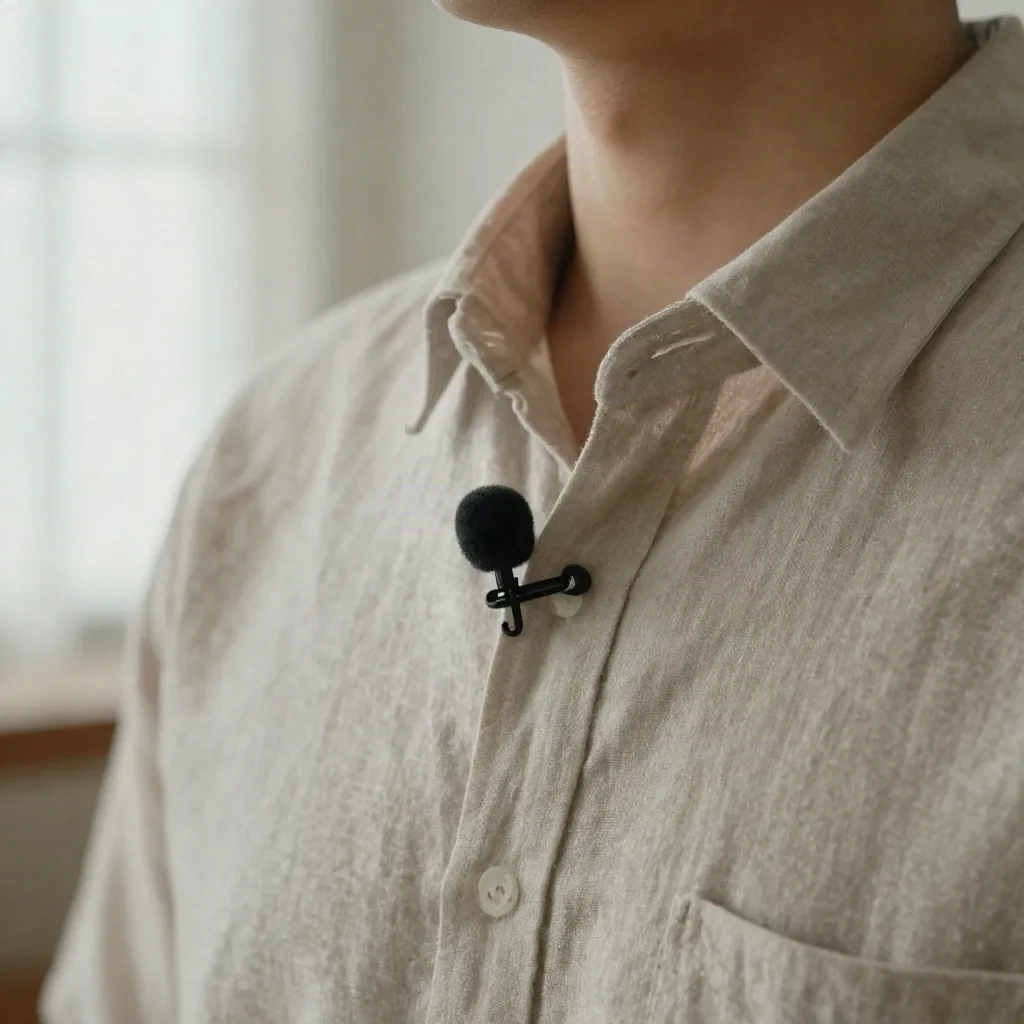
SubsVideo 같은 스튜디오도 같은 경로를 따른다. AI가 변환하고 줄을 자르고, 나머지는 검토한다. 음성 없이도 읽을 수 있어야 한다. 그래야만 텍스트가 쓸 수 있는 텍스트다.
텍스트 변환이 틀려 나오는 이유
거의 모든 틀린 텍스트는 4가지 중 하나에서 나온다. 모두 업로드하기 전에 볼 수 있다.
배경 소음. 자동차음, 선풍기, 목소리에 깔린 음악. 모델은 일정하게 낮은 소음보다 갑자기 겹치는 소음을 못 견딘다. 목소리에 깔린 음악이 최악이다.
억양과 언어 섞임. 인식 품질은 모델이 얼마나 자주 그 억양을 들었느냐에 따라 달라진다. 한 문장 안에서 언어를 섞으면 더 어렵다. 화자가 둘 다 하면 더 많은 정정을 준비하고 계획하자.
동시 발화. 두 사람이 한 번에 말하면 헷갈린 한 줄이 된다. 손님에게 한 박자 기다려달라고 하자.
전문 용어와 이름. 제품명, 약자, 성은 가까운 흔한 단어로 나온다. "쿠버네티스"가 "구퍼 넷이스" 같이. 모델은 자신의 브랜드를 모를 때까지 모른다.
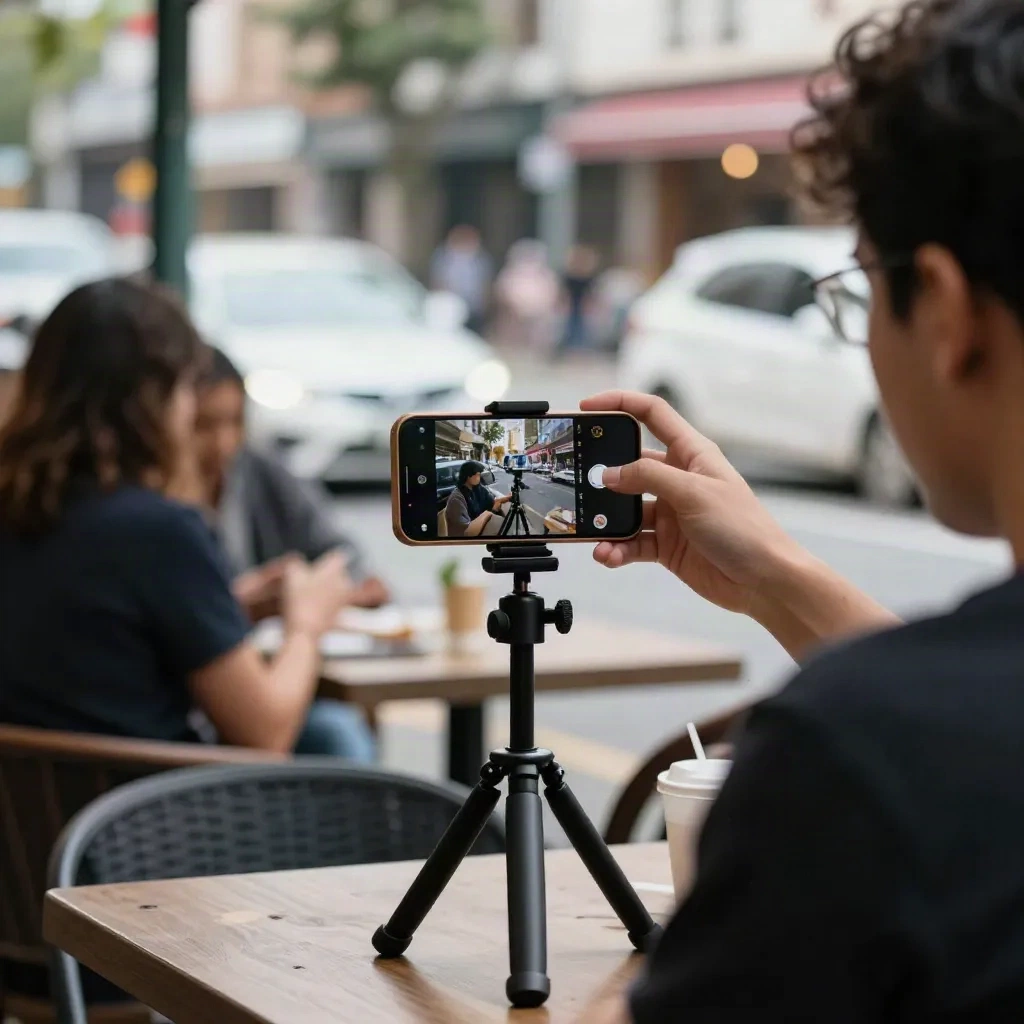
나중에 강한 필터로 소음을 없애고 싶을 수도 있지만, 그만두자. 침략적인 노이즈 제거는 자음을 흐리게 만들 수 있고, 자음이 텍스트 변환 모델이 단어를 구별하는 방식이다. 마이크에 더 가깝게 녹음하는 쪽이 낫다.
정확도 숫자를 믿을 수 있을까?
조심스럽게 다뤄야 한다. "99% 정확도"를 많은 랜딩 페이지에서 볼 거다. 그 숫자는 보통 깨끗한 스크립트 영상, 한 명의 음성에서 나온다. 이건 이제 업로드할 영상이 아니다.
표준 지표는 단어 오류율, 즉 WER이다. 치환, 삭제, 삽입을 단어 수로 나눈 값이다. 5% WER은 좋게 들린다. 수로 세면? 1500단어 텍스트에서 약 75개 단어가 틀렸다는 뜻이다. 10분 영상 전체에 퍼져 있으면, 찾을 거고, 시청자도 찾을 것이다.
그래서 데모 파일이 아니라 자신의 영상으로 테스트하자. 2분짜리 영상을 가져가서 변환하고 손으로 오류를 센다. 이게 랜딩 페이지 벤치마크보다 솔직하다. AI 텍스트 변환을 교정자의 대체로 본 적이 없다. 올바른 관점은 이것이다. AI가 95%를 해치우고, 남은 부분을 읽는다.
텍스트를 2분 안에 정정하는 방법
영상을 재생 속도로 읽고, 3종류 오류에만 멈춘다.
이름과 용어. 모든 고유명사를 찾아서 한 번만 고친다. 좋은 도구들은 커스텀 어휘를 추가할 수 있어서 다음 영상부터 맞게 시작한다.
숫자와 날짜. "15"와 "50"은 의미를 바꾼다. 모델이 항상 구분 못 한다.
문장의 경계. 빠진 마침표는 텍스트를 어떻게 읽혀야 할지 바꾼다. 자막 줄도 마찬가지다.
"음" 같은 채움말은 내버려두자. 글로 발행하지 않는 한. 자막이면 "음"과 "그런데" 제거는 가치가 있다. 글자 그대로 기록해야 하면 그대로 둔다.
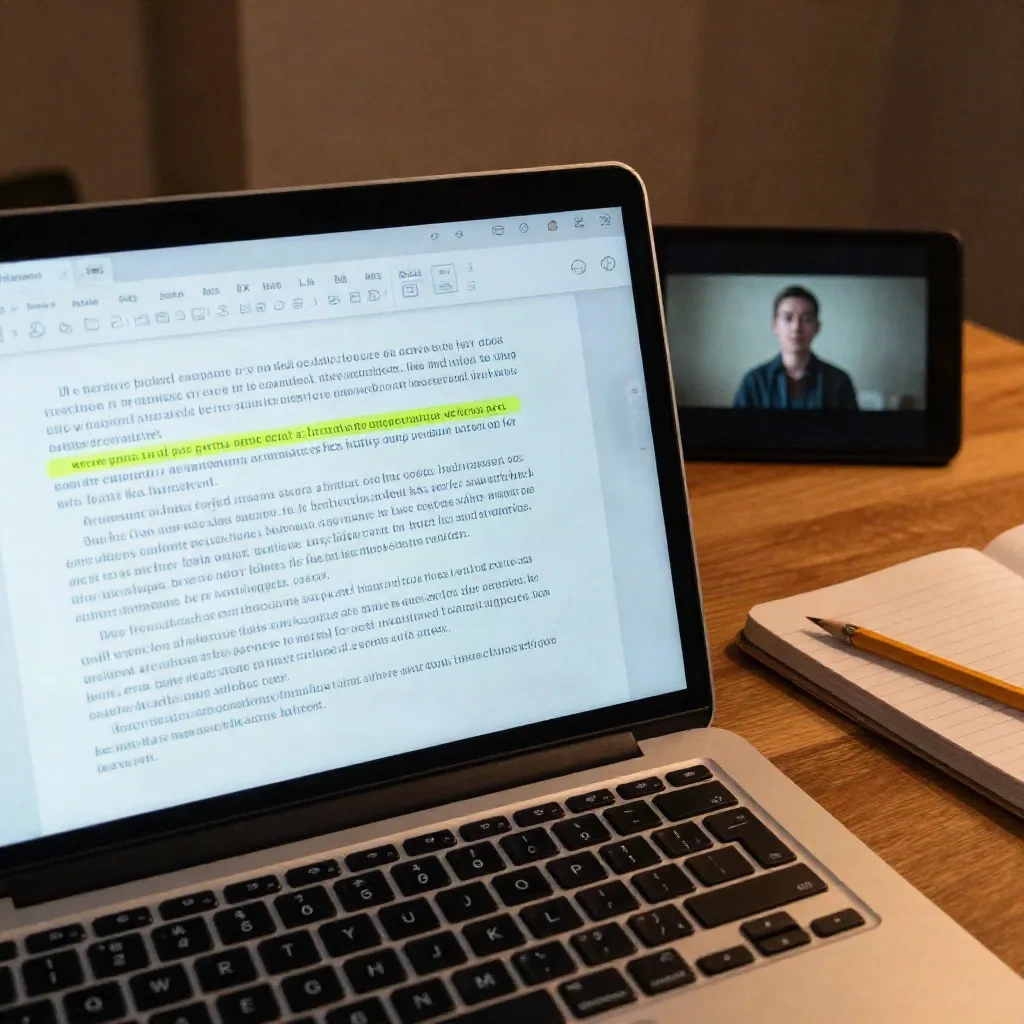
빨리 효과를 보는 습관이 하나 있다. 내보낸 파일이 아니라 도구에서 정정하자. 텍스트 에디터에서 이름을 고치면, 그 수정이 자막 파일로 돌아가지 않는다. 같은 단어를 두 번 고치게 된다.
어떤 도구를 써야 할까?
이 목록의 모든 도구가 핵심 일을 한다. 다른 부분이 뭔지 봐야 한다.
Descript는 전체 편집기 안에서 변환한다. 텍스트를 편집하면 영상이 편집된다. 음성 콘텐츠에 강하지만, 텍스트만 필요하면 전체 편집 환경을 사는 셈이다.
Otter.ai는 회의와 통화용으로 만들어졌다. 화자 구분과 라이브 노트가 있다. 만들어진 영상보다는 녹음한 대화에 어울린다.
Kapwing은 브라우저에서 변환과 자막 스타일을 함께 한다. 무료 기능은 내보내기 품질과 길이를 제한한다. 계획하기 전에 제한을 확인하자.
VEED도 비슷한 일을 자막 편집기와 번역으로 한다. 대부분의 편집기처럼, 무료 요금제의 워터마크와 내보내기 제약이 덫이다.
우리 입장은 간단하다. 텍스트 파일과 자막 파일을 빠르게 원하고, 계정도 없고, 전체 편집기를 받아들이기 싫다면 SubsVideo는 그 경우를 위해 만들어졌다. 하루종일 Descript에서 편집하면 Descript를 써라. 이번 주 일에 맞는 도구를 고르자.
영상이 다른 언어면?
항상 먼저 원래 언어로 변환하자. 틀린 텍스트를 번역하면 실수만 늘어난다. 원본 텍스트가 깨끗해지면 번역하고 타이밍을 다시 확인한다. 영어에 딱 들어맞던 문장이 독일어나 포르투갈어에서는 3줄이 될 수도 있기 때문이다.
영상을 다른 언어로 옮기는 게 목표라면 순서는 이것이다. 깨끗한 원본 텍스트, 번역, 자막 줄 정리 단계. 마지막 단계를 건너뛰는 게 옮겨진 자막이 자꾸 답답해 보이는 이유다. 번역된 줄을 큰 소리로 한 번 읽어보자. 한 줄을 다 읽기 전에 숨이 떨어지면, 시청자도 그럴 것이다. 그래서 앞에서 끊거나 단어를 하나 뺀다.
발행 시점에 텍스트를 변환하자. 발행 시점의 텍스트는 자막, 설명, 블로그 글, 다음달에 자를 클립에 다 쓸 수 있다. 나중에 하면 또 하나의 할 일이 된다.
다음 단계는 구체적이다. 이미 발행한 영상 하나를 가져가서 2분짜리 부분을 AI 도구로 돌려보고 손으로 오류를 센다. 그 하나의 테스트가 비교 페이지보다 도구에 대해 더 많이 말해준다.