SRT 파일 만드는 방법: 초보자부터 전문가까지 완벽 가이드 2026
요약
SRT 파일 만드는 방법을 마스터하세요. Notepad를 사용한 수동 방법, Descript와 Veed 같은 AI 자동 생성 방법, CapCut과 같은 전문가 비디오 편집기를 포함한 완벽한 가이드입니다. 일반적인 오류를 피하고 모든 비디오 플랫폼에서 고품질 자막을 만드는 방법을 배우세요.
srt 파일 만들기
이 완벽한 가이드에서는 srt 파일 만들기 방법을 단계별로 설명합니다. SRT 파일은 거의 모든 인기 있는 비디오 플랫폼에서 사용되는 자막 형식입니다. 수동으로 만드는 방법, AI를 사용하는 방법, 비디오 편집기를 사용하는 방법 등 3가지 주요 방법을 다룹니다. 또한 기존 파일을 수정하는 방법과 일반적인 오류를 피하는 방법도 배우게 됩니다. 저희의 단계별 가이드를 통해 짧은 시간에 자막 만들기 기술을 마스터할 수 있습니다.
SRT 파일이란 무엇인가?
SRT adalah SubRip Text singkatan yang menjadi standar industri untuk subtitle digital. Format ini terdiri dari tiga komponen utama yang sederhana namun penting: nomor urut untuk setiap subtitle, waktu mulai dan berakhir dalam format HH:MM:SS,MS (perhatikan penggunaan koma untuk milidetik), dan teks subtitle yang sebenarnya. File SRT adalah format teks biasa yang dapat diedit dengan aplikasi Notepad bawaan atau editor teks apa pun. Tidak ada header rumit, styling kompleks, atau metadata tersembunyi. Setiap subtitle adalah blok tiga bagian terpisah, diikuti oleh satu baris kosong untuk memisahkan dengan subtitle berikutnya.
Format ini telah menjadi standar industri karena kesederhanaan dan kompatibilitasnya yang luar biasa di berbagai platform. Netflix, YouTube, Vimeo, dan hampir semua platform streaming video mendukung format SRT secara native. Menurut panduan gaya Netflix yang resmi dan telah diverifikasi, setiap baris subtitle harus memiliki maksimal 42 karakter untuk memastikan readability yang nyaman bagi penonton.
Dua baris adalah batas maksimal yang direkomendasikan untuk menampilkan subtitle di layar tanpa mengganggu atau menghalangi konten video yang sedang ditonton. Dengan memahami struktur dasar ini, Anda sudah setengah jalan menuju menguasai pembuatan file SRT yang baik dan profesional. Kunci kesuksesan adalah konsistensi dan perhatian terhadap detail dalam setiap subtitle yang Anda buat.

SRT 파일이 중요한 이유
Di era konten video yang sangat dinamis dan kompetitif, subtitle memainkan peran yang sangat krusial dalam aksesibilitas konten dan jangkauan audiens global. Subtitle bukan hanya untuk penonton yang mengalami gangguan pendengaran atau tuli. Mereka juga membantu pelajar bahasa asing untuk meningkatkan kemampuan listening, memungkinkan menonton di lingkungan bising di mana audio tidak dapat diputar keras, meningkatkan pengalaman dalam bahasa yang tidak dimengerti penonton, dan secara signifikan meningkatkan SEO video Anda.
Platform seperti YouTube secara eksplisit merekomendasikan penggunaan subtitle dan closed captions untuk meningkatkan visibilitas konten dan ranking di hasil pencarian. Penelitian menunjukkan bahwa subtitle berkualitas tinggi dapat meningkatkan waktu tonton video hingga 80 persen. Konten dengan subtitle tersedia dalam berbagai bahasa mencapai audiens yang jauh lebih luas dibandingkan dengan video tanpa subtitle.
File SRT memberikan fleksibilitas maksimal karena format yang universal: Anda dapat mengunggah subtitle yang sama ke platform berbeda tanpa khawatir tentang masalah kompatibilitas atau konversi format yang rumit. Dengan menguasai pembuatan SRT, Anda membuka pintu ke berbagai peluang editing dan produksi konten profesional yang lebih tinggi. Ini adalah keterampilan yang sangat dicari di industri konten digital dan video production.
방법 1: SRT 파일을 수동으로 만들기
Membuat file SRT secara manual adalah cara terbaik untuk memahami format secara mendalam dan menguasai setiap detail. Mulai dengan membuka editor teks biasa seperti Notepad di Windows atau TextEdit di Mac dalam mode plain text tanpa format. Jangan gunakan Word atau Google Docs karena mereka menambahkan pemformatan tersembunyi yang akan merusak file dan membuat player menolaknya.
Buka video Anda di player terpisah dan catat dengan cermat waktu ketika setiap baris dialog dimulai dan berakhir. Mulai dengan subtitle pertama: ketik angka '1' sebagai nomor urut, tekan Enter untuk baris baru, kemudian ketik waktu dalam format yang tepat: 00:00:01,000 --> 00:00:03,500. Perhatikan dengan seksama penggunaan koma sebelum milidetik bukan titik. Ini adalah kesalahan paling umum yang membuat file tidak berfungsi di player.
Kemudian ketik teks subtitle yang ingin ditampilkan, tekan Enter dua kali untuk membuat baris kosong (ini sangat penting), dan lanjutkan ke subtitle berikutnya dengan nomor 2. Prosesnya menular dan Anda akan mengembangkan kepekaan untuk penyesuaian timing yang sempurna. Setelah menyelesaikan semua subtitle, simpan file dengan nama 'video.srt' sebagai UTF-8 (penting untuk karakter non-Latin dan aksen). Metode ini sempurna untuk video pendek atau pembelajaran praktis tentang cara kerja subtitle.
방법 2: AI를 사용하여 SRT 파일 만들기
Untuk video yang lebih panjang atau kebutuhan produksi profesional, menggunakan AI adalah jalan pintas yang sangat cerdas dan efisien. Studio subtitle berbasis AI seperti Descript, Veed, dan Kapwing menggunakan speech recognition technology terdepan untuk secara otomatis mentranskripsi audio video Anda dengan akurasi tinggi. Mereka kemudian memotong transkrip menjadi subtitle yang sesuai dengan durasi yang dapat dibaca dengan nyaman oleh penonton.
Proses ini melibatkan tiga langkah sederhana: pertama unggah video atau paste link video Anda, pilih bahasa dari audio, biarkan AI mentranskripsi dan generate subtitle otomatis dalam beberapa menit. Kemudian Anda dapat mengedit teks jika ada kesalahan pengenalan suara atau inakurasi. Sebagian besar tools AI mendapatkan minutage yang akurat pada audio bersih dan jelas tetapi masih membuat kesalahan kecil pada nama merek yang unik, istilah teknis khusus, atau dialog yang diucapkan di atas musik background.
Diharapkan untuk melakukan koreksian akhir dalam beberapa menit terakhir. Keuntungan besar menggunakan AI adalah Anda tidak perlu mengetik waktu secara manual. AI menangani semuanya termasuk timing synchronization yang presisi. Untuk kebanyakan orang dan sebagian besar proyek video, metode ini adalah yang paling efisien dan hemat waktu dibandingkan metode manual.
방법 3: 비디오 편집기 사용하기
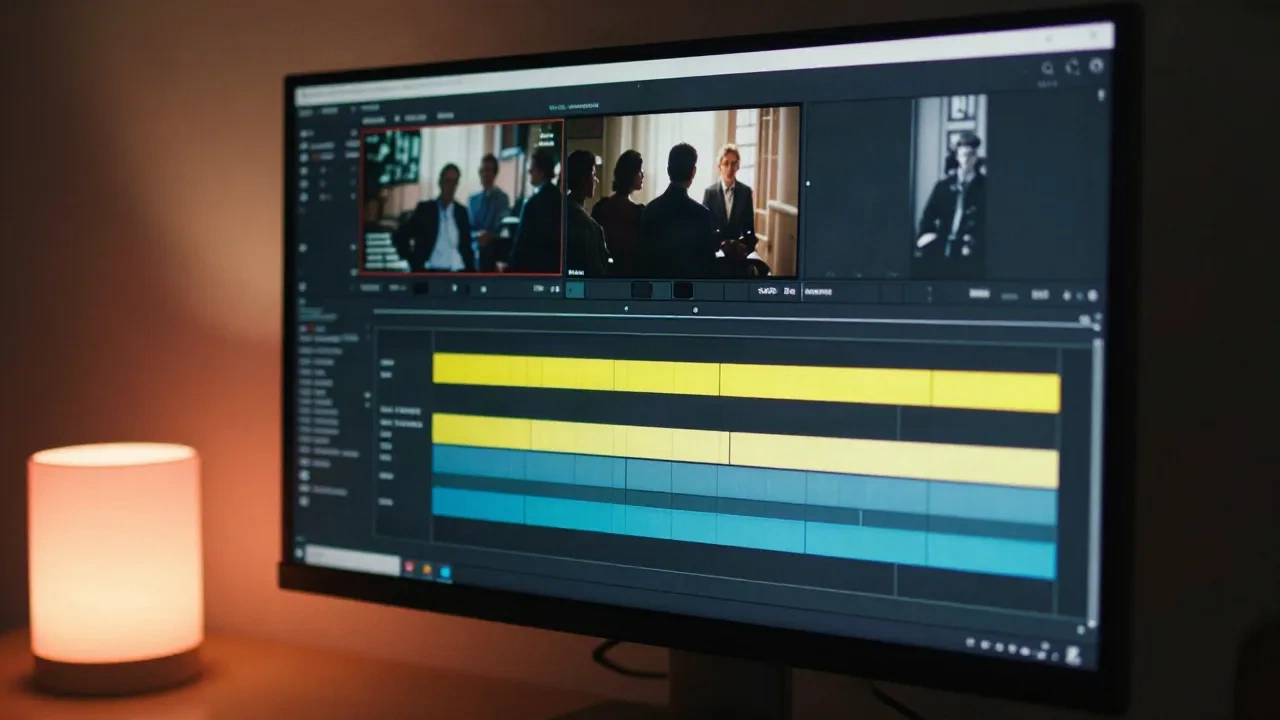
Jika Anda sudah mengedit video di platform seperti CapCut, Descript, atau Kapwing, Anda mungkin sudah memiliki subtitle otomatis yang dibuat di timeline editor. Kebanyakan editor video modern menawarkan kemampuan subtitle otomatis bawaan yang powerful. Trik adalah mengetahui cara mengekspornya sebagai file SRT terpisah yang standalone.
CapCut menghasilkan subtitle pada timelinenya secara otomatis dan dapat mengeksportnya sebagai file subtitle dalam format SRT. Descript membangun subtitle dari transkripnya yang dihasilkan dari speech recognition dan mengekspor SRT atau VTT dari menu publikasi dengan mudah. Kapwing dan Veed keduanya menghasilkan subtitle di browser dengan editor visual yang intuitif dan memungkinkan Anda mengunduh file SRT terpisah dari video yang sudah dirender dan disimpan.
Metode ini sangat berguna jika Anda sudah berada dalam alur kerja pengeditan dan tidak ingin beralih ke tools lain. Kualitas subtitle bergantung pada kualitas AI speech recognition bawaan editor yang spesifik, jadi hasil mungkin bervariasi tergantung platform. Namun secara umum hasilnya sudah cukup baik untuk kebanyakan use case.
이미 트랜스크립트가 있는 경우?
Jika Anda memiliki transkrip teks dari video Anda dari source lain seperti AI speech-to-text terpisah atau dari naskah asli yang disiapkan sebelumnya, Anda dapat menggunakannya sebagai dasar yang kuat. Tempel transkrip ke studio subtitle AI dan muat video di sebelahnya secara bersamaan. Tool akan mencoba mencocokkan setiap kata dengan waktu di mana ia sebenarnya diucapkan dalam video, teknik ini disebut 'forced alignment' dan sangat akurat.
Metode ini menghemat waktu mengetik subtitle dari nol dan memastikan kata Anda yang tepat digunakan tanpa perubahan. Ini sangat berguna untuk video yang ditulis skrip sebelumnya, kursus online, atau konten di mana kata yang tepat sangat penting untuk dipertahankan. Alternatif adalah menempel transkrip ke spreadsheet, catat waktu mulai dan akhir untuk setiap subtitle dengan menonton video secara manual, kemudian buat file SRT sendiri dari data tersebut.
Tergantung pada panjang video dan kompleksitasnya, metode mana yang tercepat bervariasi. Untuk video pendek, editing manual mungkin lebih cepat. Untuk video panjang atau serial, forced alignment dengan AI jauh lebih efisien dan akurat.
기존 SRT 파일 수정하기
Seringkali file subtitle otomatis tidak sempurna tetapi cukup dekat sehingga pengeditan dan perbaikan lebih cepat daripada membuatnya dari awal sepenuhnya. Kesalahan umum yang sering terjadi termasuk baris yang terlalu panjang sehingga sulit dibaca di layar kecil seperti smartphone, timing yang meleset dan tidak sinkron pada akhir video karena frame rate berbeda, atau penggabungan subtitle yang salah di mana satu baris dialog dari satu orang tiba-tiba berubah menjadi dua orang sekaligus.
Untuk mengedit file SRT secara profesional, gunakan editor subtitle khusus dan terspesialisasi seperti Subtitle Edit atau editor bawaan di studio subtitle AI Anda sendiri. Tools ini memungkinkan Anda untuk melihat subtitle dibandingkan dengan video secara real-time dan menyesuaikan timing, memotong baris yang terlalu panjang, atau menggabungkan subtitle yang terpisah tanpa perlu mengedit file JSON atau CSV secara langsung dan rumit.
Pro tip dari para profesional: perbaiki potongan terlebih dahulu, sebelum menyesuaikan timing. Jika subtitle yang panjang dipotong di tempat yang tepat dan logis, durasi biasanya akan perbaiki sendiri secara otomatis. Sebaliknya, jika Anda menyesuaikan timing terlebih dahulu kemudian memotong, akan memerlukan pekerjaan dua kali dan menjadi sangat melelahkan.
업로드하기 전에 SRT 파일 테스트하기
Sebelum mengunggah file SRT ke platform publik atau platform streaming, selalu uji dan verifikasi terlebih dahulu dengan cermat. Tiga pemeriksaan cepat dapat menghemat kesalahan fatal kemudian: Pertama, buka file di editor teks biasa dan verifikasi bahwa angka urut berjalan berurutan tanpa celah atau duplikasi, dan timestamp menggunakan koma sebelum milidetik bukan titik atau simbol lain.
Kedua, muat file ke VLC media player atau pemain lain yang kompatibel dengan cara drag and drop file subtitle ke jendela player untuk memverifikasi sinkronisasi secara visual dan temporal. Ketiga, jika Anda berencana mengunggah ke YouTube untuk publikasi, lakukan upload dalam Studio YouTube dan pratinjau subtitle di sana sebelum publish secara live.
Kegagalan umum dan cara mengatasinya: aksen dan karakter yang berantakan dan tidak terbaca berarti file bukan UTF-8, gunakan converter; file yang memuat tetapi tidak menunjukkan subtitle apa pun biasanya memiliki baris kosong yang hilang atau periode di mana koma seharusnya berada; subtitle yang mulai baik tetapi bergeser dan drift kemudian menunjukkan video dikodekan ulang pada frame rate berbeda, sehingga waktu keseluruhan perlu digeser dengan offset tetap. Dengan testing menyeluruh, Anda dapat menghindari publikasi subtitle cacat.