AI 영상 편집 무료로 자막을 만드는 가장 빠른 방법
모든 AI 영상 편집 툴이 속도를 약속합니다. SubsVideo는 편집 중에 정말 시간 걸리는 부분에 무료로 빠르게 처리합니다: 자막 작업.
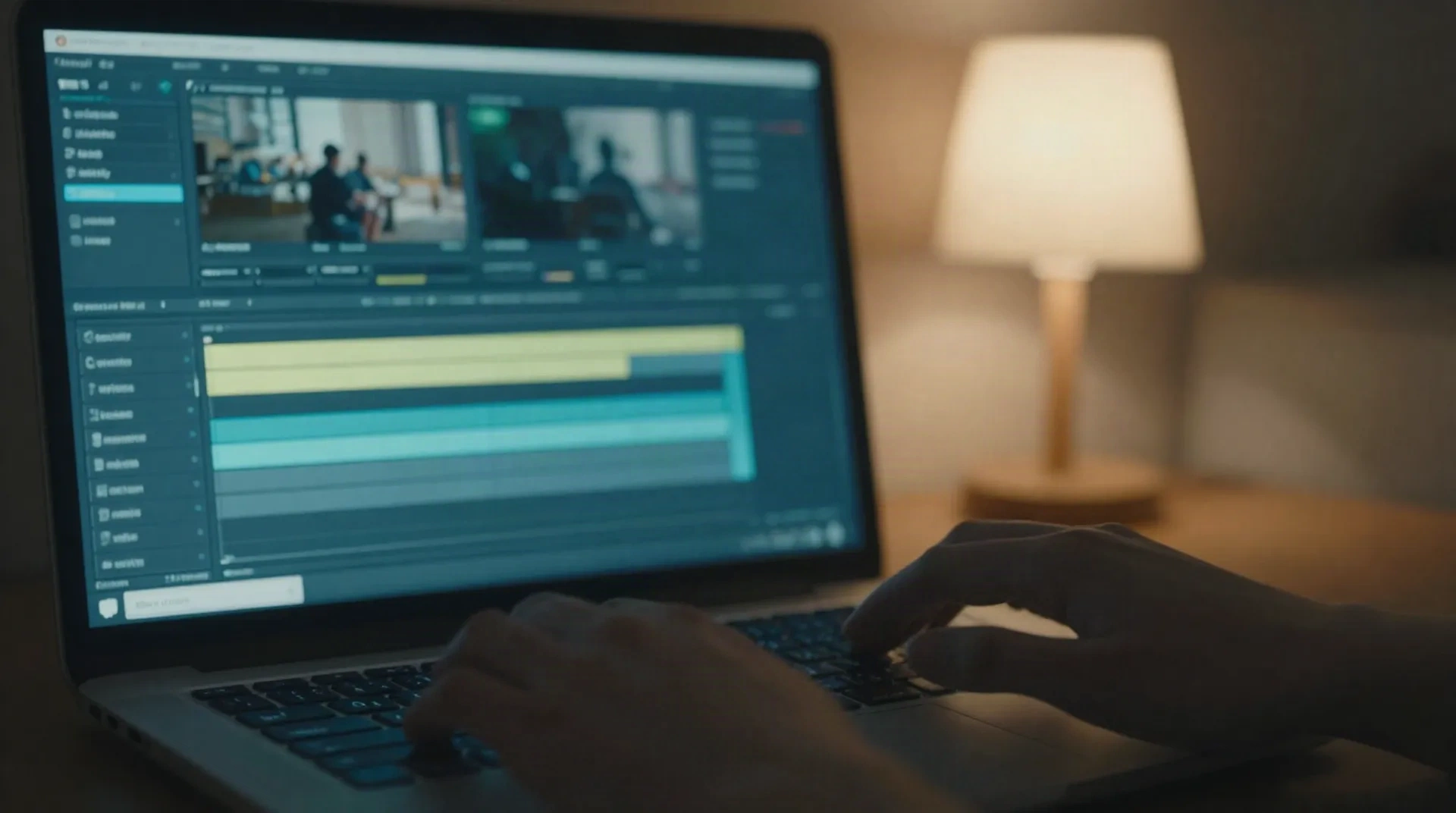
AI 영상 편집 중에서 자막 우선 편집기가 잘하는 일
전체 타임라인은 영상 컷에 필요합니다. 이것은 모든 AI 영상 편집 기능 리스트에서 3페이지 뒤에 묻혀 있는 부분을 위한 도구입니다.
붙여넣으면 끝
스크립트를 붙여넣으면 렌더링 큐를 기다릴 필요가 없습니다. 파일 업로드도 없고, 계정도 필요 없고, 클라우드 작업을 기다리지 않아도 됩니다.
읽는 속도에 맞춘 타이밍
AI가 스크립트의 속도감을 읽고 각 자막의 표시 시간을 고정 시간이 아닌 읽기 속도(cps)로 설정합니다.
아이디어 사이에서 끝나는 줄바꿈
자막 줄이 문장 중간이 아닌 의미 단위에서 끝납니다. 최대 2줄, 시청자가 화면 전환 전에 읽을 수 있는 크기입니다.
내보내기 전에 스타일 확인
자막 모양과 위치를 선택한 후 실제 프레임에 어떻게 보이는지 미리 보고 파일을 만들 수 있습니다.
사용할 곳으로 내보내기
표준 형식 SRT 또는 VTT로 내보내거나, 스타일이 적용된 자막을 CapCut, Premiere, 또는 다른 플레이어로 바로 옮길 수 있습니다.
다시 타이밍을 맞추지 않고 언어 변환
자막의 타이밍이 정해지면, 처음부터 동기화 작업을 다시 하지 않고 다른 언어로 옮길 수 있습니다.
SubsVideo가 기존 영상 편집 과정 어디에 들어가는지
아마 전체 영상 편집 도구를 바꾸지는 않을 것입니다. 이건 지금 손으로 하고 있는 한 단계를 빠르게 처리하는 것입니다.
-
1
영상 편집 완료하기
이미 사용 중인 도구, CapCut, Descript, Premiere, 또는 휴대폰 에디터에서 푸티지를 자르고 배열합니다.
-
2
스크립트 가져오기
녹음 소프트웨어에서 스크립트를 내보내거나, 완성된 영상에서 말한 내용을 정리합니다.
-
3
SubsVideo에 붙여넣기
업로드도 없고 가입도 없습니다. 스크립트를 붙여넣으면 브라우저에서 타이밍이 맞춘 자막이 바로 나옵니다.
-
4
타이밍 확인하기
AI가 대부분의 줄바꿈과 속도감을 처리합니다. 손으로 조정할 줄이 몇 개 있는지 빠르게 확인합니다.
-
5
내보내고 다시 영상에 집어넣기
SRT 또는 VTT를 편집기로 가져오거나, 스타일이 적용된 자막을 출판 도구로 바로 옮깁니다.
읽는 속도로 만든 자막, 스톱워치가 아니라
대부분의 타임라인 도구는 자막 박스를 드래그해서 길이를 대략 정합니다. 한 줄이 0.8초 동안 깜박이거나 문장이 끝난 후 3박자가 더 남아 있을 때까지는 괜찮습니다. SubsVideo는 스크립트의 실제 리듬을 읽고 읽기 속도(cps)로 표시 시간을 정합니다. 이것이 자막을 사라지기 전에 완독하게 할지 결정합니다.
- 단어 중간이 아닌 의미 단위에서 끝나는 줄바꿈
- 최소 표시 시간이 자동으로 적용됨
- 프레임을 차지하지 않도록 최대 2줄 제한
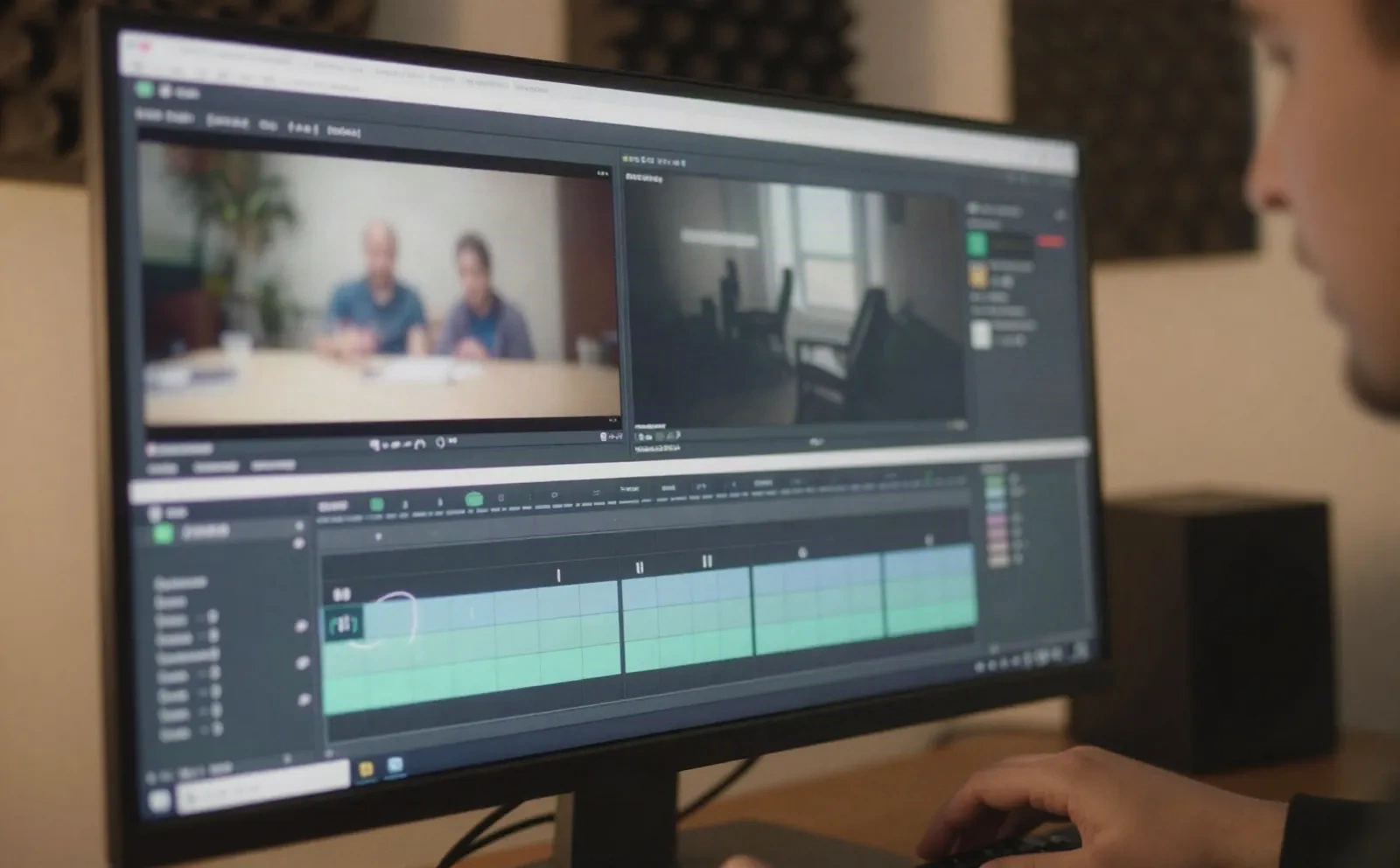
소리 없이 봐도 읽을 수 있게, 먼저
소셜 미디어용으로 편집한 영상은 기본적으로 소리가 꺼져 있습니다. 자막이 대사를 전달하는 유일한 수단입니다. SubsVideo는 이 현실을 위해 디자인했습니다: 높은 명도의 텍스트, 피드 썸네일에서도 읽을 수 있는 크기, 플랫폼이 화면 아래에 붙이는 것과 겹치지 않는 위치.
- TikTok, Reels, Shorts 안전 영역에 맞춘 크기 프리셋
- 복잡한 영상 위에서도 선명한 명도
- 여러 영상 클립에 적용되는 통일된 스타일
AI 영상 편집과 SubsVideo의 역할
SubsVideo도 CapCut이나 Descript처럼 완전한 AI 영상 편집 도구인가요?
무료인가요?
자막의 정확도는 어떤가요?
배우기가 어렵지는 않을까요?
어떤 형식으로 내보낼 수 있나요?
AI가 한 일을 계속 확인해야 하나요?
다른 AI 영상 편집 도구와 함께 사용할 수 있나요?
에디터가 건너뛰는 자막을 추가하세요
스크립트를 붙여넣으면 몇 초 안에 타이밍이 맞춘 자막이 나옵니다. 업로드도 없고, 계정도 필요 없고, 렌더링을 기다릴 필요도 없습니다.