Przycinanie Wideo Online, Potem Napisy
Przycinanie wideo online to pierwszy krok, a następnie wklej transkrypt tutaj: napisy zsynchronizują się do każdego słowa.
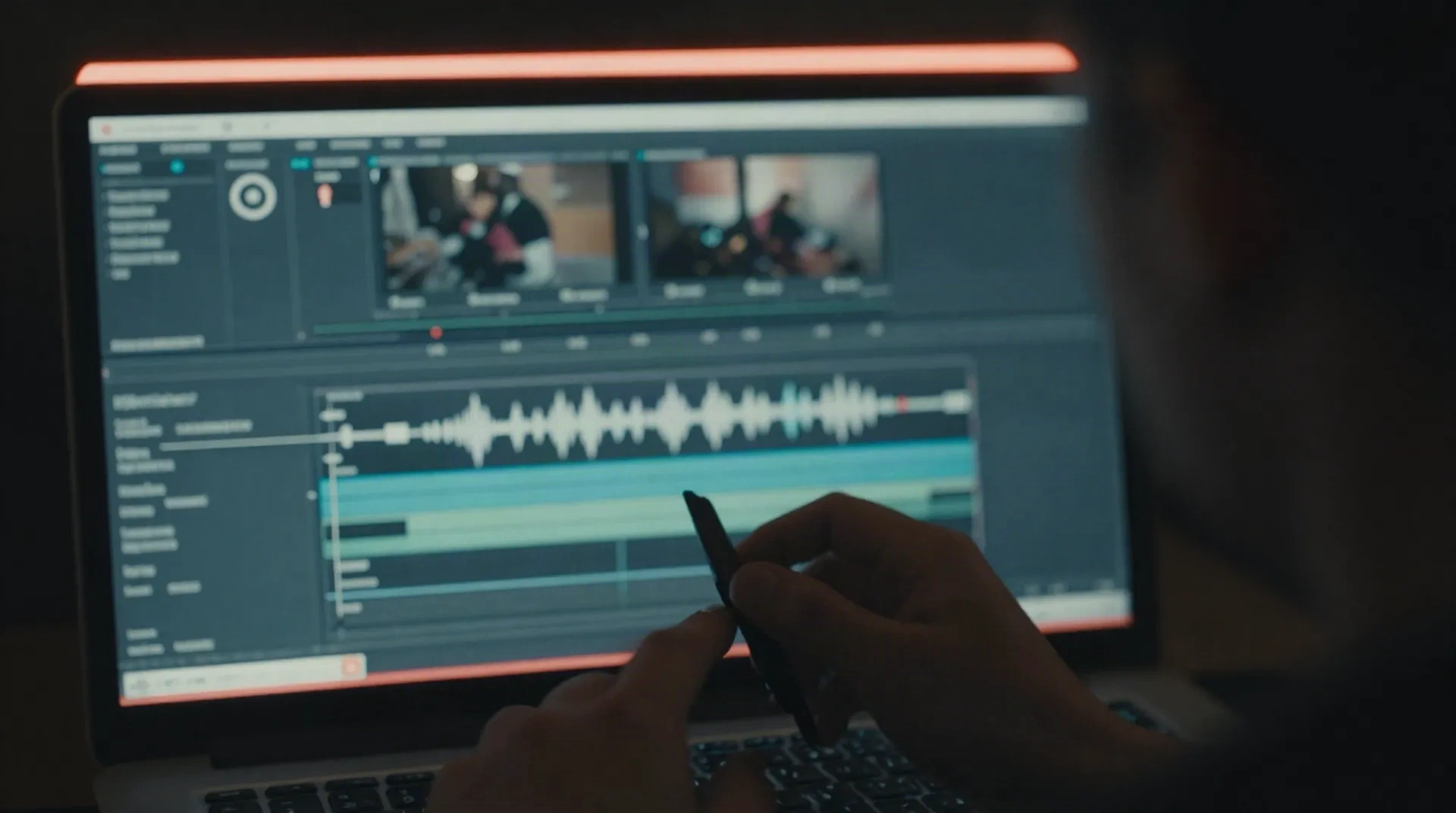
Dlaczego przyciąć napierw, dodać napisy potem
Przycięcie i dodawanie napisów to dwa różne zadania. Robienie ich w tej kolejności oszczędza resynchronizowaniem napisów po późniejszym ponownym cięciu.
Przetnij każdy fragment
Wbudowany edytor w telefonie, CapCut, czy narzędzie online do przycięcia – każde narzędzie, które eksportuje krótszy plik MP4 lub MOV, sprawdzi się doskonale jako pierwszy krok.
Ustaw długość przed napisami
Przetnij klip do platformy, na którą będziesz go wrzucać, zanim dodasz napisy. Krótszy, bardziej zwięzły klip to krótsze, bardziej czytelne linie napisów.
Wklej zamiast wysyłać
Kiedy klip jest przycięty, wklej jego transkrypt do SubsVideo. Bez wysyłania pliku, bez rejestracji, bez czekania na rendering.
Zsynchronizowane do klatki
Sztuczna inteligencja czyta rytm skryptu i umieszcza każdą linię w odpowiednim momencie, nie standardowe kilka sekund per zdanie niezależnie od tempa.
Styl dopasowany do twojego klipu
Wybierz wygląd napisów, ustaw pozycję – górę, środek lub dół – i zobacz efekt na kadrze zanim eksportujesz pierwszy plik.
Eksportuj gdzie grają
Pobierz zgodny ze standardem SRT lub VTT, lub skopiuj gotowe napisy bezpośrednio do YouTube, Premiere, CapCut lub swojego odtwarzacza.
Od długiej nagrywki do opublikowanego klipu
Cztery kroki. Większość z nich jest bezpłatna i gotowa zanim w ogóle otworzysz SubsVideo.
-
1
Przytnij klip
Przetnij swoją nagrywkę edytorem z telefonu, CapCut, czy każdą bezpłatnym narzędziem online, a następnie eksportuj krótszy plik.
-
2
Skopiuj transkrypt
Wyjmij skrypt z oprogramowania do nagrywania, lub napisz, co się mówi w przycięta segmencie.
-
3
Wklej do SubsVideo
Wklej transkrypt, wybierz styl napisów, i watch sztuczna inteligencja zsynchronizuje każdą linię do rytmu audio.
-
4
Eksportuj i opublikuj
Pobierz SRT lub VTT, lub skopiuj gotowe napisy bezpośrednio do edytora zanim opublikujesz.
40-minutowy webinar zamienia się w 90-sekundowy klip
Twórca kursu wyciąga najsilniejsze trzy minuty z sesji na żywo i przycina je darmowym narzędziem online. Wkleja transkrypt przycętego segmentu do SubsVideo, a napisy wylądują na miejscu zanim render się skończy – gotowe do strony lądowania lub wiadomości e-mail.
- Działa z każdym transkryptem, nie tylko z nagrań SubsVideo
- Nie trzeba się rejestrować, aby spróbować jednego klipu
- Stylizowane napisy mogą pasować do oryginalnych kolorów marki
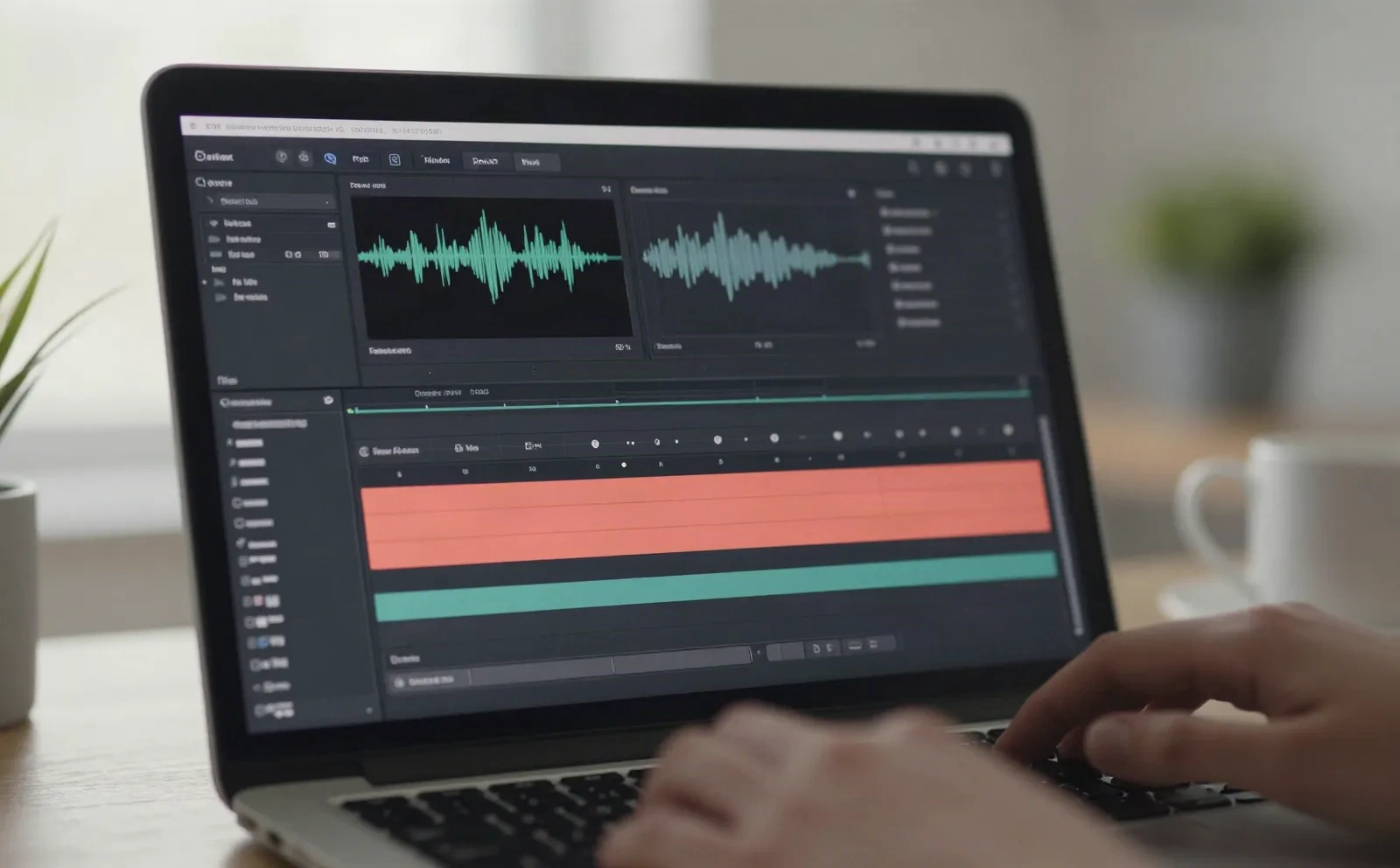
Jeden długi wywiad, pięć napisanych shortów
Twórca przycina jedno nagranie na pięć krótkich segmentów w CapCut, a następnie przepuszcza transkrypt każdego segmentu przez SubsVideo. Każdy klip otrzymuje napisy zsynchronizowane w tym samym koralowoczerwonym stylu, gotowe do Reels, Shorts, czy TikToka.
- Ponownie użyj tego samego stylu napisów w całej serii klipów
- Napisy nadal czytają się bez dźwięku, gdzie większość shortów jest oglądana pierwsza
- Przetłumacz ten sam skrypt na 13 języków aby dotrzeć do większej publiczności
Przycięcie i napisy – odpowiedzi
Czy SubsVideo przycina lub kroi mój plik wideo?
Jaki jest najszybszy darmowy sposób na przycięcie wideo online?
Czy muszę wysłać swoje wideo do SubsVideo?
Jakie formaty plików eksportuje SubsVideo?
Czy mogę dodać napisy do klipu, który został już przycięty do TikToka lub Reels?
Czy przycięcie klipu zmienia szybkość czytania napisów?
Czy istnieje limit długości transkryptu, który mogę wkleić?
Czy mogę przetłumaczyć napisy po przycięciu i dodaniu napisów do klipu?
Co jeśli przytnę swoje wideo po tym, jak już wygenerowałem napisy?
Przytnij swój klip, dodaj napisy bezpłatnie
Bez rejestracji, bez wysyłania pliku. Wklej transkrypt ze swojego przycętego wideo i uzyskaj napisy zsynchronizowane do każdego słowa.